
Hvala na povratnim informacijama.
Migriranje korisnika na Webex
 Želite li poslati povratne informacije?
Razumijevanje korisnika i kontakata
Izvršite sinkronizaciju novog korisničkog i organizacijskog kontakta (Org kontakt) iz Control Hub kako biste migrirali svoje korisnike ili kontakte organizacijeUnified CM. Ovaj alat za migraciju koristite kada ne koristite postojeće Webex metode za pružanje usluga korisnicima kao što je Cisco Directory Connector, ručno dodavanje korisnika ili korištenje skupnog uvoza u Control Hub. Dodatne informacije potražite u od jeljku Načini dodavanja korisnika u organizaciju Control Hub .
Koristite ovu tablicu da biste razumjeli definiciju korisnika u Control Hubu:
|
Termin |
Definicija |
|---|---|
|
Korisnik |
Je li osoba unutar organizacije. Dodijeljen mu je telefon ili me ki klijent. Administrator upravlja korisnikom. |
|
Radni prostor |
To je javni prostor. Na primjer: telefon u predvorju ili kafeteri ji, sala za konferencije itd., koji ima uređaj i/ili račun stroja. Radni prostor nalazi se unutar organizacije i njime upravlja administrator. |
|
Broj usluge |
Je računar stroja za značajku sa ili bez uređaja. Na primjer: grupa za lov, analogni pristup, glasovni portal, VXML, RP, Meet-Me konferencija, trenutni grupni poziv, grupno pozivanje, fleksibilni domaćin sjedenja, Find-me/Follow-me, Call Center, Broad works Anywhere Portal. Broj usluge povezan je s organizacijom i njime upravlja administrator. |
|
Osobni kontakt |
Odnosi se na korisnika, radni prostor, broj usluge ili organizacijski kontakt. Osobnim kontaktom upravlja administrator. |
|
Organizacijski kontakt (Org Contact) |
Je li osoba ili kontakt broj koji nije povezan s organizacijom. Međutim, osobu ili kontakt broj mogu pretraživati korisnici ili uređaji unutar organizacije. Organiz acijski kontakt naziva se Označeni korisnik i njime upravlja administrator. |
Koristite Migracija korisnika/kontakata na Webex karticu na Control Hubu kako biste učinili sljedeće:
-
Klasificirajte korisnike pronađene u Unified CM bazi podataka u korisnike i organizacijske kontakte koristeći konfigurabilna pravila.
-
Sinkronizirajte organizacijske kontakte iz Directory Service/LDAP za kontakt servis.
Prednosti sinkronizacije korisničkih ili organizacijskih kontakata su:
-
Pruža besprijekorno iskustvo pretraživanja korisnika. Sinkronizacijom korisnika i kontakata u oblak, ova značajka pomaže aplikaciji Webex da pruži funkcionalnost pretraživanja sličnu Jabberu.
-
Automatizira zadatak sinkronizacije korisnika iz Unified CM baze podataka u Webex. Ova značajka olakšava sinkronizaciju i pojednostavljuje zadatak migracije jer je sinkronizacija izvršena ručno sklona pogreškama i dugotrajna.
Ovo izdanje ne podržava sinkronizaciju kontakata.
Preduvjet
Prije nego što započnete sinkronizaciju korisnika, provjerite ispunjavate li sljedeće zahtjeve:
-
Upoznajte se s Control Hub.
Webex Control Hub je upravljačko sučelje za Webex platformu. Dodatne informacije potražite u odjelj ku Početak rada s Webex Control Hub.
-
Pristup s punim administratorskim ovlastima.
Uz potpune administratorske ovlasti možete dodijeliti jednu ili više uloga bilo kojem korisniku u organizaciji. Pobrinite se da ste korisniku dodijelili administratorsku privilegiju kako biste mogli migrirati ostale Unified CM korisnike. Dodatne informacije potražite u odjeljku Dodjeljivanje uloga organizacijskog računa u Webex Control Hub.
-
Postavite postavke za sinkronizaciju. Odaberite Idi na postavke.
-
Uključite sve Unified CM klastere u Control Hub kako biste omogućili uvoz zajedničkog identiteta (CI).
-
Koristite alat za masovnu administraciju (BAT) za migraciju korisnika.
Koristite izbornik Uvoz/izvoz u Cisco Unified Communications Manager aplikaciji za migraciju korisnika. Detaljne informacije potražite u odjeljku Uvoz korisnika pomoću alata za skupnu administraciju (BAT).
Uvoz korisnika pomoću alata za skupnu administraciju (BAT)
Upotrijebite alat za masovnu administraciju (BAT) u Cisco Unified Communications Manager aplikaciji za izvoz korisnika iz Unified CM i kasnije uvoz u Control Hub i Webex Users. Dovršite ove korake za uvoz korisnika:
| 1 |
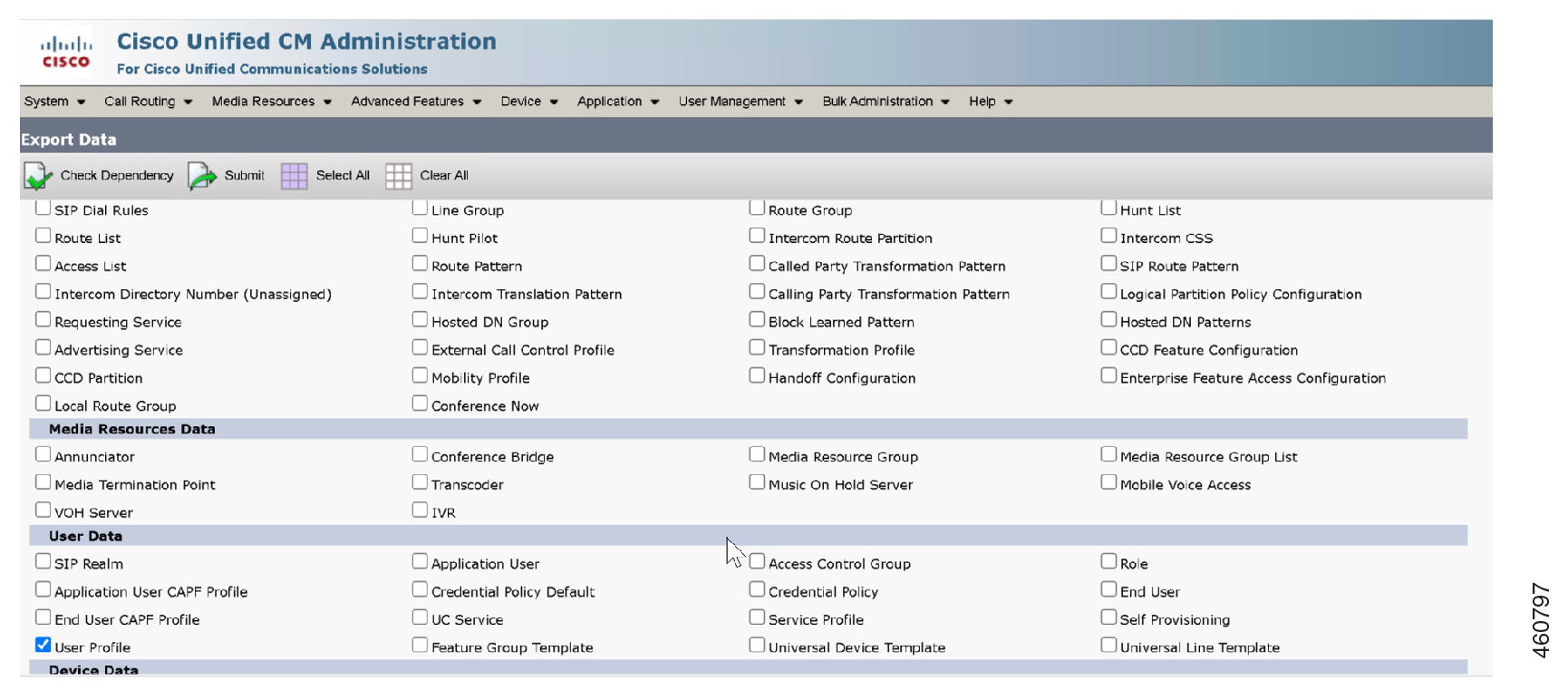
Odaberite Skupna administracija > Uvoz/izvoz > Izvoz da biste izvezli popise kontakata korisnika koji migriraju iz trenutnog početnog klastera. Prikazuje se prozor Izvoz podataka.
 |
| 2 |
Odab erite Odaberi sve u odjeljku Odaberi stavke za izvoz. |
| 3 |
Odaberite naziv datoteke za izvezene podatke popisa. U polje
Opis posla unesite opis koji
želite dati za posao. 
|
| 4 |
Kliknite Pokreni odmah ili zakažite kasnije pokretanje posla. Kliknite Po šalji. |
| 5 |
Pratite status izvoznog posla. Koristite opciju Planer poslova u glavnom izborniku Skupna administracija da biste zakazali i/ili aktivirali taj posao. 
Nemojte mijenjati ili ažurirati tar datoteku nakon izvoza datoteke iz Unified CM aplikacije. |
| 6 |
Preuzmite datoteku za izvoz i pohranite je za kasniju upotrebu kada je migracija korisnika završena. Odaberite Administr Cisco Unified CM acija neposrednih poruka i prisutnosti > Skup na administracija > Učitanje/preuzimanje datoteka.
U prozoru Upload/Download odaberite tar datoteku i kliknite na Preuzmi odabrano. 
|
| 7 |
Uklonite datoteku .tar na bilo koje mjesto na vašem računalu pomoću naredbe tar -xvf. Izdvojite datote ku.csv na navedeno mjesto. Detaljne informacije potra Cisco Unified Communications Manageržite u Vodiču za masovnu administr aciju. Ako primite pogrešku sličnu: BAT TAR Upload nije uspio. Otkrivena pogreška pri raščlanji vanju zaglavlja ili Uvoz nije uspio tijekom prijenosa BAT datoteke, a zatim morate ručno izmijeniti tar datoteku. Slijedite ove korake ako dođe do kvara pri prijenosu: Za Linux/Windows sustav
|
| 1 |
Iz prikaza korisnika u Webex Control Hubu idite na U sluge > Mi gr acije. Odaberite slučaj upotrebe ovisno o vrsti konfiguracije koju imate:
|
| 2 |
Na kartici Migriranje korisnika/kontakata na Webex u odjeljku Unified CMUpgrade Utilities kliknite Započnite. Pojavljuje se stranica Sinkronizacija korisnika/kontakta. Upotrijebite sinkronizaciju korisnika/kontakta za sinkronizaciju najviše 20 tisuća korisnika odjednom . Ako ima više od 20 tisuća korisnika, možete ih sinkronizirati u serijama . |
| 1 |
Na nadzornoj ploči Control Hub idite na Až uriranja i migracija. | ||||||||||||||||||
| 2 |
Odaberite pločicu Sinkronizacija korisnika/kontakta i kliknite Idi na Postavke u odjeljku Preduv jeti. Pojavljuje se stranica Postavke. | ||||||||||||||||||
| 3 |
Konfigurirajte Unified CM ili LDAP poslužitelj za funkciju sinkronizacije korisnika. Odaberite pojedinosti iz sljedećih odjeljaka:
| ||||||||||||||||||
| 4 |
Kliknite S premi i nastavite. Pojavit će se odjeljak Čekanje za sinkroniz aciju. |
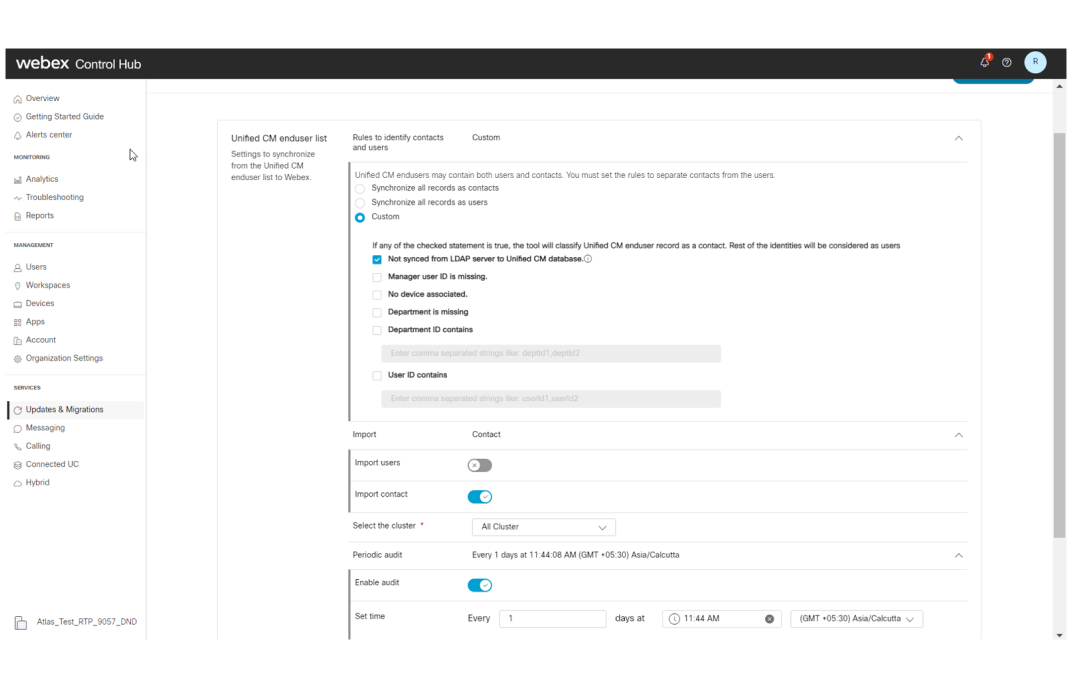
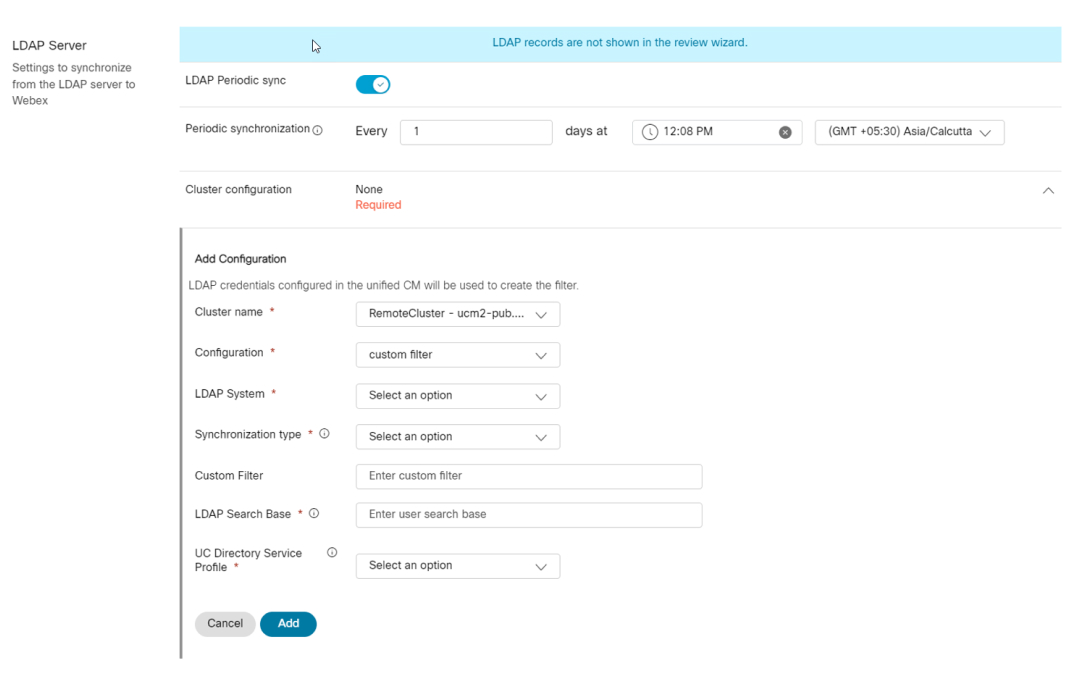
Prikazuje korisnike ili kontakte koji su uvezeni pomoću BAT datoteke s popisa Unified CM krajnjih korisnika . Ovi podaci su kategorizirani na temelju odabrane preferencije.
| 1 |
U odjel jku Čekanje za sinkronizaciju odaberite jednu od sljedećih opcija:
Napomena: Datoteka tar sadrži zbirku CSV datoteka. Nakon uspješnog učitavanja datoteke, na zaslonu se pojavljuju sljedeći detalji identiteta:
| ||||||||||||
| 2 |
Kliknite Uvezi nove podatke da biste izbrisali uvezenu datoteku. Ako ste prenijeli pogrešnu datoteku ili želite ažurirati podatke o identitetu, možete izbrisati uvezenu datoteku. Pojedinosti potražite u odjeljku Uvoz novih podataka. | ||||||||||||
| 3 |
Kliknite Pregled za sinkronizaciju. Stranica Pregled sinkronizacije omogućuje vam pregled popisa podataka korisnika i podataka za kontakt prije početka sin kronizacije. Pogreške označene možete popraviti prije sinkronizacije korisnika. |
| 1 |
Da biste izbri sali uvezene podatke, kliknite ik onu elipse Uvezi nove podatke prikazanu na vrhu stranice Čekanje za sin kronizaciju. Pojav ljuje se di jaloški okvir Uvoz novih podataka sa sljedećim opcijama: Pobrinite se da ste svjesni posljedica svog djelovanja. Radnja se ne može poništiti.
|
| 2 |
Provjerite sve tri opcije, a zatim kliknite Izbriši. Gum b Izbri ši omogućen je tek nakon što provjerite sve opcije. |
| 3 |
Nakon što izbrišete podatke, prenesite datoteku s ažuriranim podacima, a zatim kliknite Pregled radi sinkronizacije. |
| 1 |
U odjeljku Na čekanju za sinkroniz aciju kliknite Pregled za sinkronizaciju. Pojavi se stranica Pregledaj korisnike prije sinkronizacije. | ||||||||
| 2 |
Pregledajte detalje pogreške i popravite pogreške. Klasifikacija pogrešaka je sljedeća:
| ||||||||
| 3 |
Na stranici Pri kaz korisnika kliknite Rad nje da biste izvršili sljedeće zadatke:
| ||||||||
| 4 |
Kliknite Dalje. Prikazuje stranicu Pregledaj kontakte prije sinkronizacije. Ako se ime za prikaz promijeni, morate ažurirati podatke Unified CM za kontakt. Upotrijebite popis izvoza ažuriranih zapisa iz kontrolnog Unified CM čvorišta za uvoz promjena. | ||||||||
| 5 |
Na stranici Pregledaj kontakte prije sinkronizacije možete izvršiti isti skup zadataka kao što su Pretraživanje, Sortiranje, Uređivanje postavki i Promjena pravila korisnika/kontakta. | ||||||||
| 6 |
Kliknite Dalje. Pojavlju je se stranica Sažetak. |
Stranica Sažetak navodi poruke o pogreškama i upozorenjima za odabrane korisnike i kontakte. Također vam pruža potrebne prijedloge i rješenja za njihovo rješavanje. Riješ ite pogreške prije nego što nastavite. Međutim, možete zanemariti upozorenja.
Napomena: Također možete ukloniti identitete (korisnika ili kontakt) s pogreškama i nastaviti. Uklonjeni identiteti dodaju se natrag na nesinkronizirani popis.
Da biste riješili korisničke pogreške, kliknite Prikaži pogreške i odaberite Ukloni s popisa sinkronizacije.
Kada koristite opciju Ukloni s popisa sinkroniz acije za uklanjanje korisnika sa stranice Sažet ak, broj sinkronizacije korisnika na Control Hub se ne ažurira.
| 1 |
Možete vidjeti broj ovih nevažećih identiteta:
Podaci za kontakt korisnika i organizacije u čarobnjaku za pregled vraćaju se kada se ažurira stranica Postavke. Izvoz ažuriranih zap isa - preporučujemo ažuriranje popisa Unified CM kontakata za sve promjene u zapisima. Kliknite Expost popis, da biste preuzeli ažurirane zapise i ručno ih ažurirali. Unified CM |
| 2 |
Kliknite Pokreni sinkronizaciju. Traka napretka sinkronizacije identiteta prikazuje se tijekom sinkronizacije i ne možete izvršiti nijednu radnju dok se sinkronizacija ne završi. Kartica Naj novija sinkronizacija prikazuje broj sinkronizacije korisnika nakon završetka operacije sinkronizacije. Stranica Dnev nici pojavljuje se sa sažetkom sinkronizacije. |
| 3 |
Prikaz statusa sinkronizacije na stranici Dnev nici. Ova stranica prikazuje korisnike koji su sinkronizirani, kao i razlog neuspjeha, ako ih ima. |
| 4 |
Kliknite Izvezi csv da biste preuzeli popis korisnika. |


