
Gracias por sus comentarios.
Aplicación Webex | Únase a una reunión de sala personal
 ¿Comentarios?
Cuando se suscribe a Webex desde su proveedor de servicios, deberá comunicarse con el equipo de atención al cliente de su proveedor para obtener ayuda.
| 1 |
Vaya a Mensajería
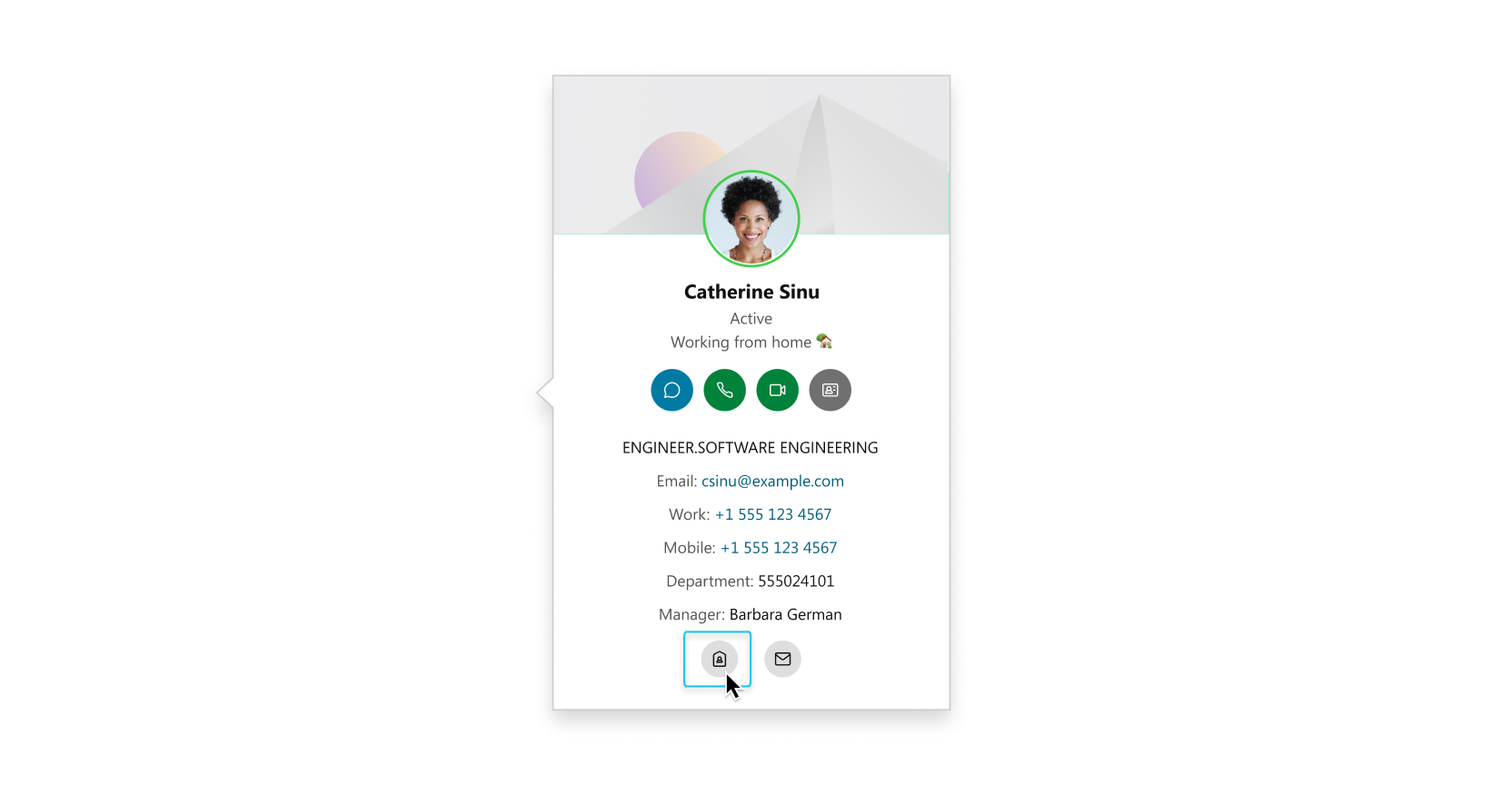 La opción Unirse a la sala de reuniones personal no aparece en la tarjeta de contacto de alguien si su sitio de Webex no está administrado en Control Hub o vinculado a la aplicación Webex. En lugar de desplazarse por su lista de mensajes, también puede ver la tarjeta de contacto de alguien buscando el nombre de esa persona. En los resultados de búsqueda, despunte sobre la foto de perfil de la persona para ver la tarjeta de contacto. Para unirse a una reunión de sala personal a la que se une con frecuencia, vaya a Reuniones
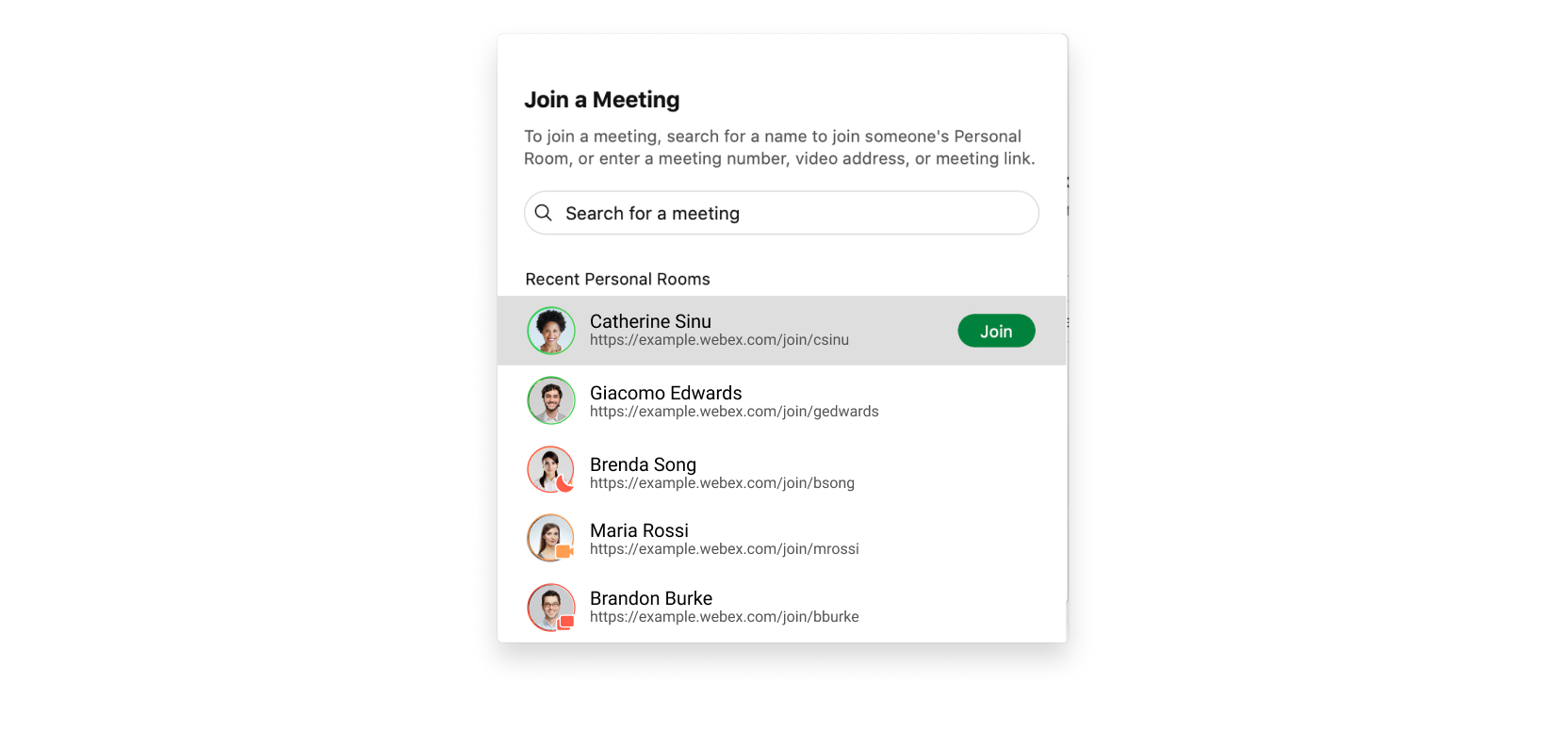 |
| 2 |
Elija su configuración de audio y video antes de unirse a su reunión. |
| 3 |
Haga clic
|
| 4 |
Haga clic en Unirse a la reunión. |
 , despunte sobre la foto de perfil de la persona para ver la tarjeta de contacto y, a continuación, seleccione
 y haga clic en
| 1 |
Vaya a Mensajería
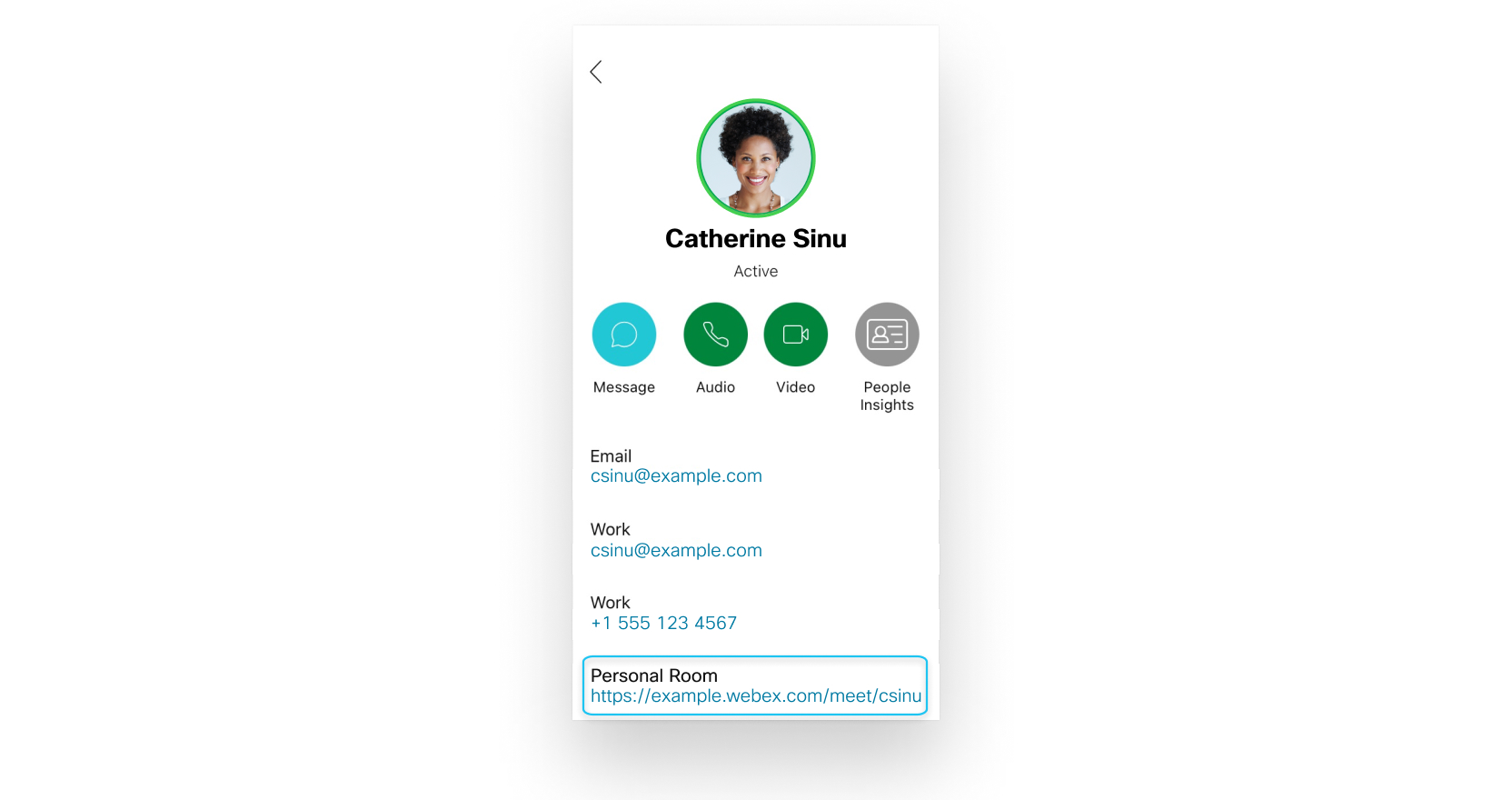 Si no ve Habitación personal en la tarjeta de contacto, toque People Insightspara ver más información. La información de la sala personal no aparece en la tarjeta de contacto de alguien si su sitio de Webex no está administrado en Control Hub o vinculado a la aplicación Webex. Si no ve el enlace de la sala personal, toque People Insights Si aún no tiene instalada la Webex Meetings aplicación para Android, se le pedirá que la instale.
|
| 2 |
Elija su configuración de audio y video antes de unirse a su reunión. |
| 3 |
Grifo |
| 1 |
Vaya a Mensajería
Su reunión se encripta automáticamente de extremo a extremo. 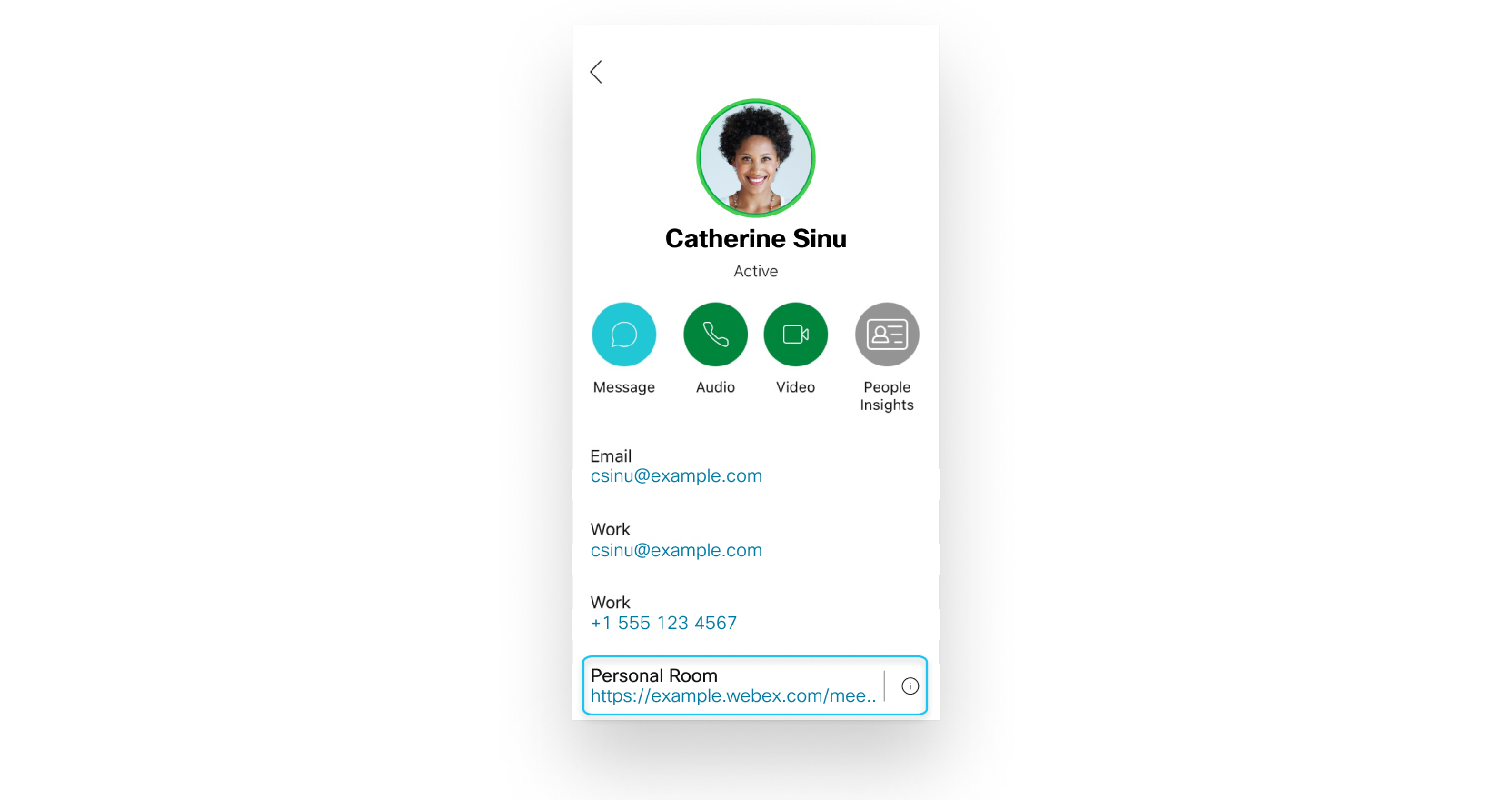 La información de la sala personal no aparece en la tarjeta de contacto de alguien si su sitio de Webex no está administrado en Control Hub o vinculado a la aplicación Webex. Si aún no tiene instalada la Webex Meetings aplicación para Android, se le pedirá que la instale.
|
| 2 |
Elija su configuración de audio y video antes de unirse a su reunión. |
| 3 |
Grifo |
 junto a la información de su sala personal y toque
 |
Vaya a Mensajería
Su reunión se encripta automáticamente de extremo a extremo. 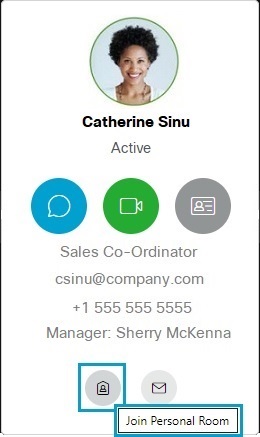 La opción Unirse a la sala personal no aparece en la tarjeta de contacto de alguien si su sitio de Webex no está administrado en Control Hub o vinculado a la aplicación Webex. En lugar de desplazarse por su lista de Espacios, también puede ver la tarjeta de contacto de alguien buscando el nombre de esa persona. En los resultados de búsqueda, despunte sobre la foto de perfil de la persona para ver la tarjeta de contacto. |


