
Danke für Ihr Feedback.
Webex-App | Nehmen Sie an einer Besprechung in einem persönlichen Raum teil
 Feedback?
Wenn Sie sich über Ihr Dienstleister für Webexanmelden, müssen Sie sich an das Kunden-Support-Team Ihres Anbieters wenden, um Unterstützung zu erhalten.
| 1 |
Gehen Sie zu Messaging
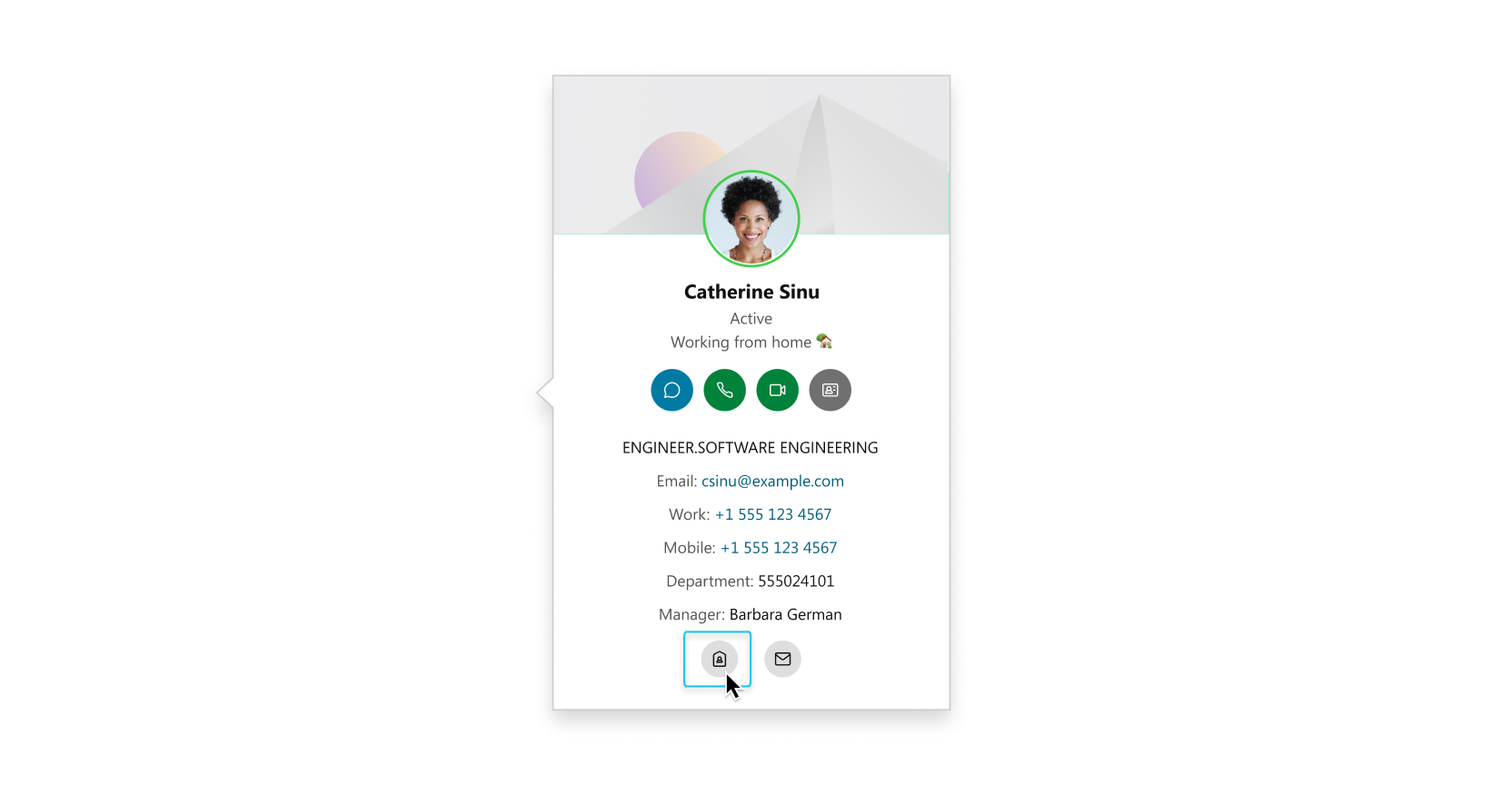 Die Option persönlicher Meetingraum Beitritt wird nicht auf dem Benutzer-Kontaktkarte angezeigt, wenn sein Webex-Site nicht im Control Hub verwaltet wird oder nicht mit der Webex-App verknüpft ist. Anstatt durch die Nachrichtenliste zu scrollen, können Sie sich die Nachrichten einer Kontaktkarte anzeigen lassen, indem Sie nach dem Namen dieser Person suchen. Zeigen Sie in den Suchergebnissen auf das Profilbild einer Person, um deren Kontaktkarte anzuzeigen. Wenn Sie einem Meeting in einem persönlichen Raum beitreten möchten, dem Sie häufig beitreten möchten, wechseln Sie zu Meetings 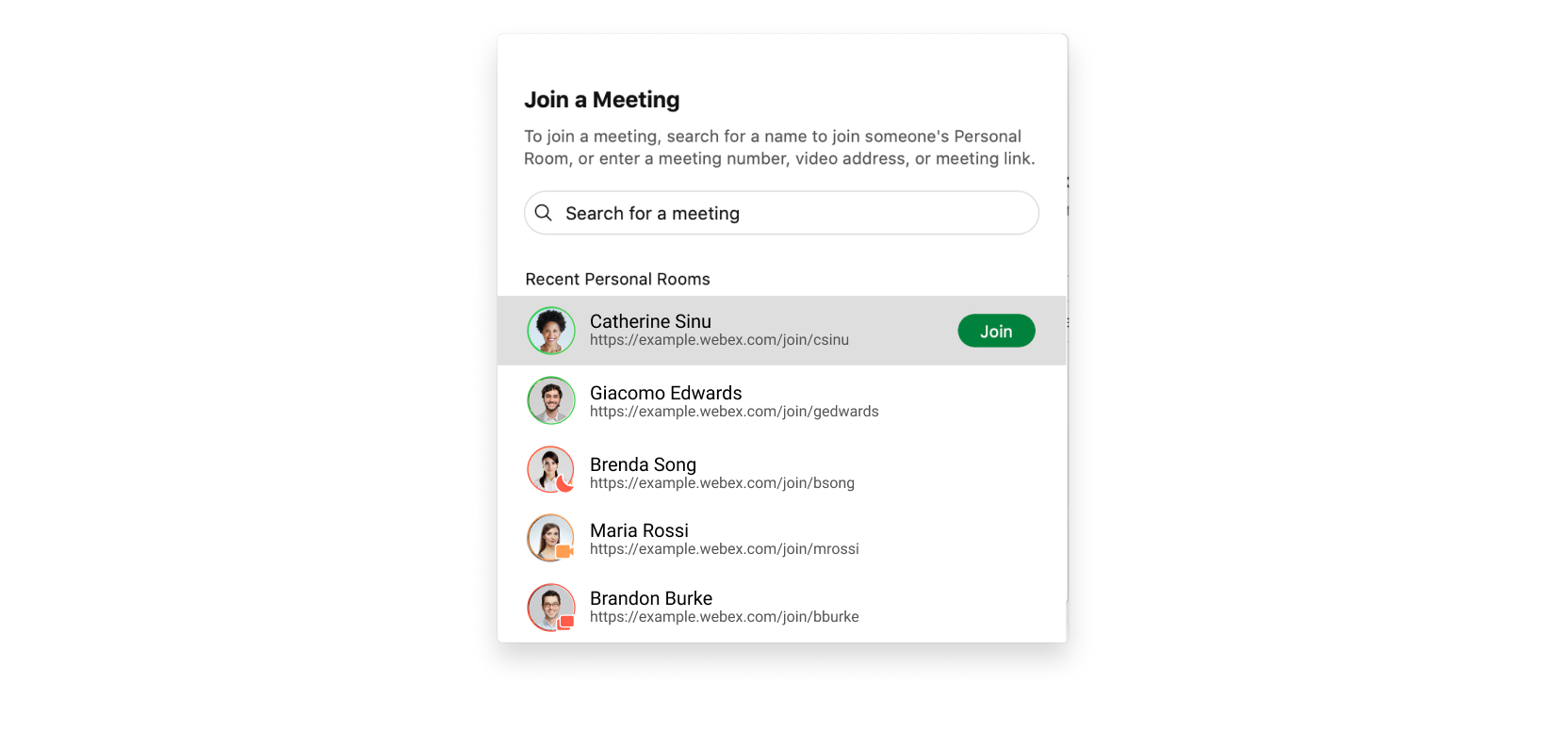 |
| 2 |
Wählen Sie Ihre Audio- und Videoeinstellungen , bevor Sie an Ihrem Meeting teilnehmen. |
| 3 |
Klicken Sie bei jedem Popup-Fenster auf
|
| 4 |
Klicken Sie auf Meeting beitreten . |
 , bewegen Sie den Bewegen sie über die Profilbild Person, um den Kontaktkarte sehen zu können,
 und klicken Sie
| 1 |
Gehen Sie zu Messaging
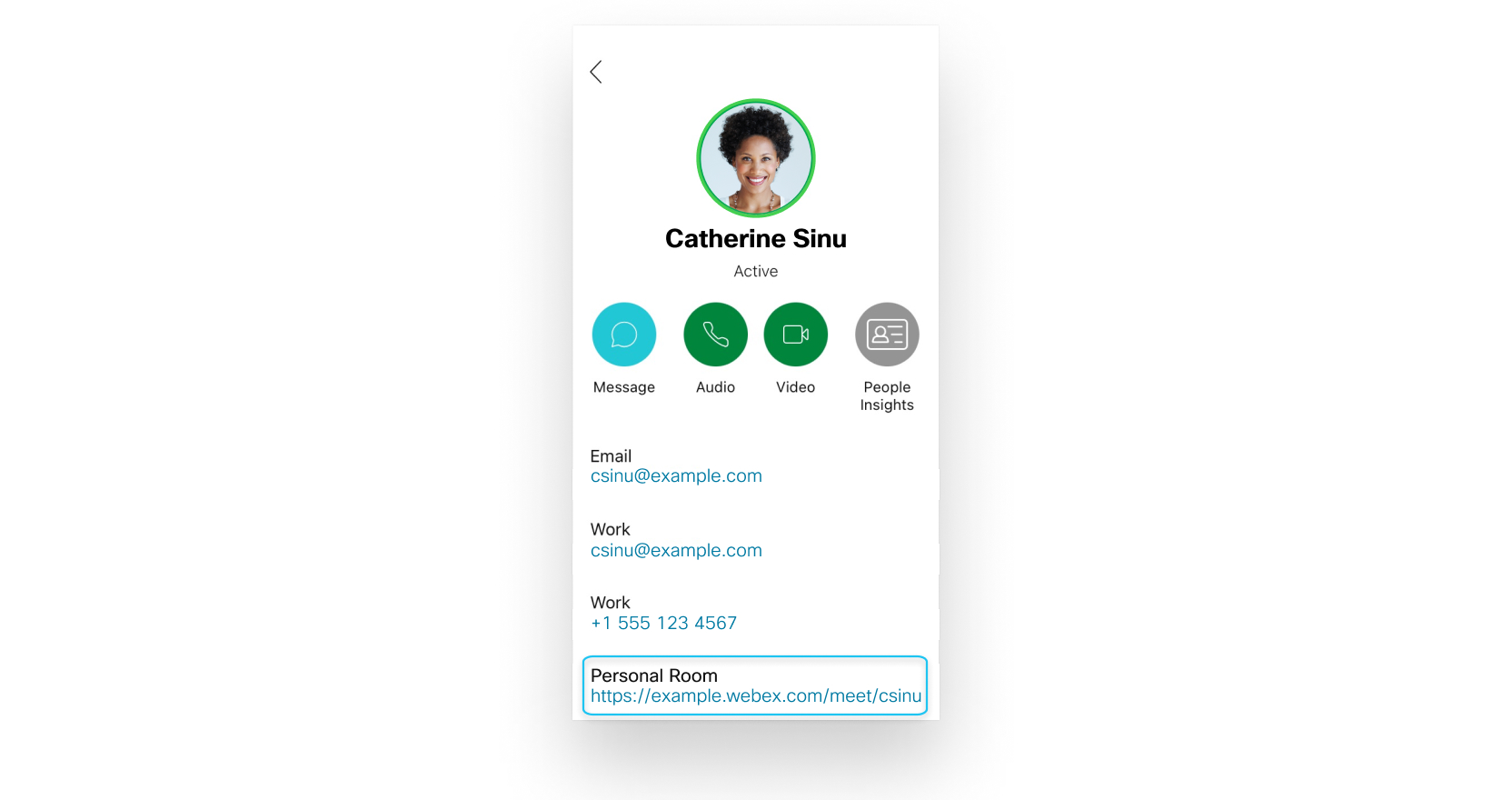 Wenn der persönliche Raum im Raum nicht in der Kontaktkarte , tippen Sie auf People Insights, um weitere Informationen zu sehen. Die Informationen zum persönlichen Raum werden auf den Seiten einer Person Kontaktkarte angezeigt, wenn deren Webex-Site nicht im Control Hub verwaltet wird oder nicht mit der Webex-App verknüpft ist. Falls der Link „Persönlicher Raum“ nicht angezeigt wird, tippen Sie auf Personeninformationen. Wenn Sie den Android-App-Webex Meetings-App noch nicht installiert haben, werden Sie aufgefordert, ihn zu installieren.
|
| 2 |
Wählen Sie Ihre Audio- und Videoeinstellungen, bevor Sie an Ihrem Meeting teilnehmen. |
| 3 |
Tippen Sie neben einem Eintrag auf , um weitere Details zum Anruf oder Meeting zu erhalten, z. B. |
| 1 |
Gehen Sie zu Messaging
Ihr Meeting wird automatisch von Ende zu Ende beendet. 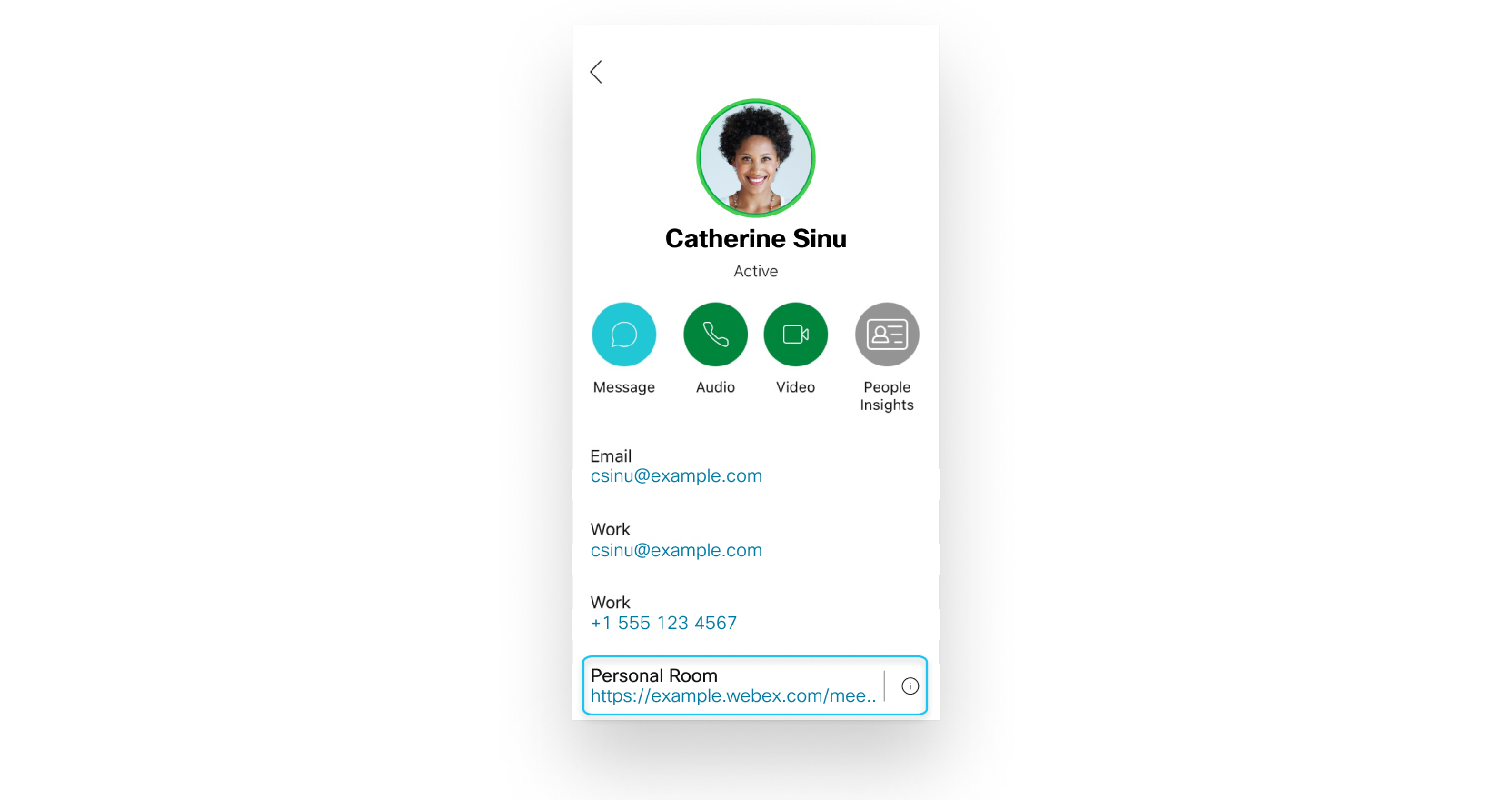 Die Informationen zum persönlichen Raum werden auf den Seiten einer Person Kontaktkarte angezeigt, wenn deren Webex-Site nicht im Control Hub verwaltet wird oder nicht mit der Webex-App verknüpft ist. Wenn Sie den Android-App-Webex Meetings-App noch nicht installiert haben, werden Sie aufgefordert, ihn zu installieren.
|
| 2 |
Wählen Sie Ihre Audio- und Videoeinstellungen, bevor Sie an Ihrem Meeting teilnehmen. |
| 3 |
Tippen Sie neben einem Eintrag auf , um weitere Details zum Anruf oder Meeting zu erhalten, z. B. |
 den Informationen zu ihrem persönlichen Raum auf und tippen Sie auf
 |
Gehen Sie zu Messaging
Ihr Meeting wird automatisch Ende-zu-Ende-verschlüsselt. 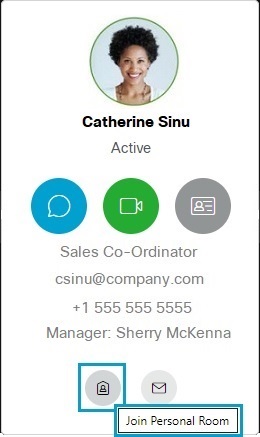 Die Option "Persönlichem Raum beitreten" wird nicht auf dem Benutzer-Kontaktkarte angezeigt, wenn sein Webex-Site nicht im Control Hub verwaltet wird oder nicht mit der Webex-App verknüpft ist. Anstatt durch die Liste der Bereiche zu scrollen, können Sie sich die Kontaktkarte einer Person auch anzeigen lassen, indem Sie nach dem Namen dieser Person suchen. Zeigen Sie in den Suchergebnissen auf das Profilbild einer Person, um deren Kontaktkarte anzuzeigen. |


