
コメントありがとうございます。
Webex アプリ | パーソナル会議室のミーティングに参加してください
 フィードバックがある場合
サービスプロバイダーから Webex に登録するときは、プロバイダーのカスタマーサポートチームに連絡して支援を受ける必要があります。
| 1 |
メッセージに移動
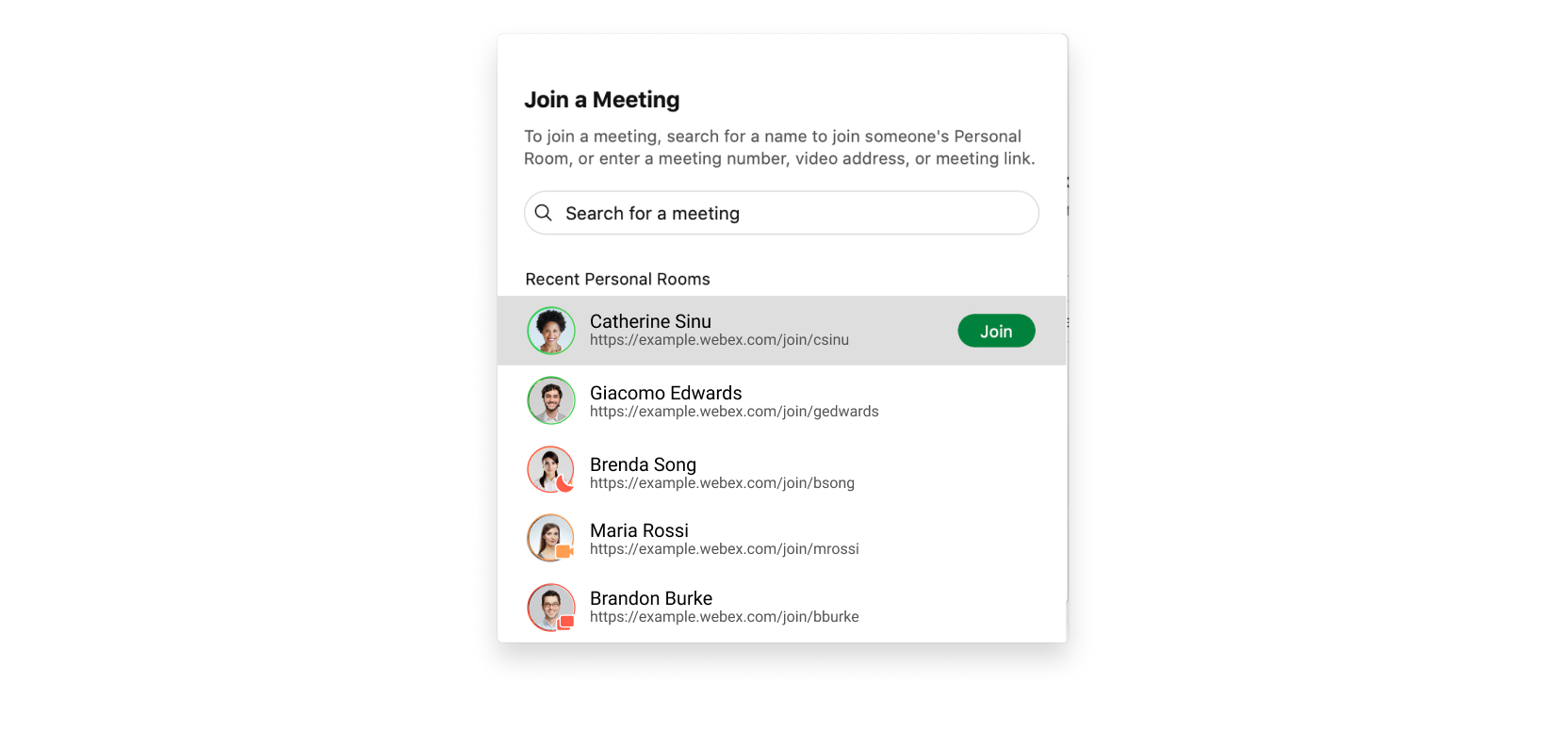
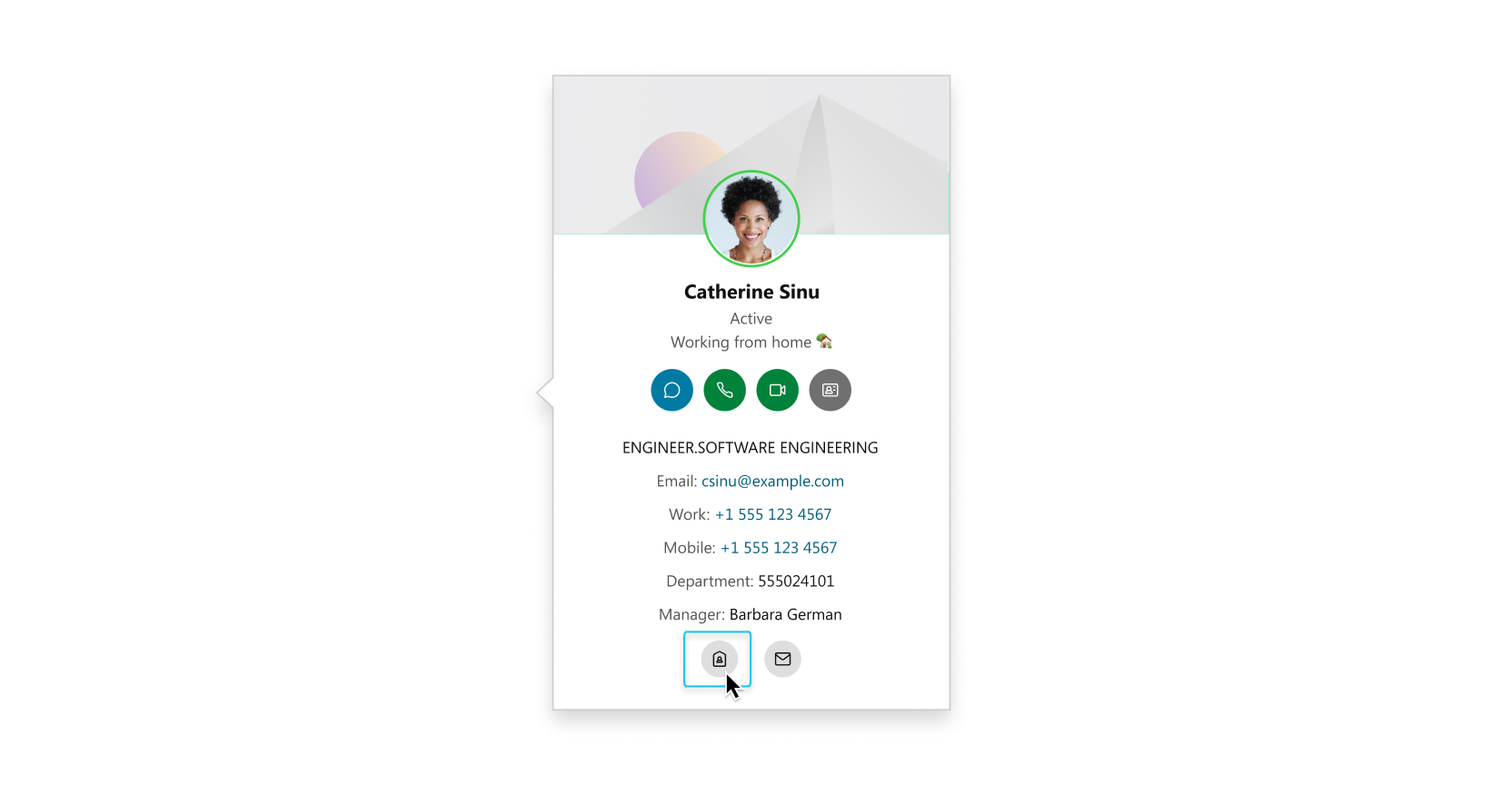 Webex サイトが Control Hub で管理されていないか、Webex アプリにリンクされていない場合、そのユーザーの連絡先カードに [パーソナル会議室に参加する] オプションは表示されません。 メッセージリストをスクロールする代わりに、その人の名前を検索してその人の連絡先カードを見ることもできます。 検索結果で、その人のプロフィール写真にカーソルを合わせると、連絡先カードが表示されます。 頻繁に参加するパーソナル会議室の会議に参加するには、「会議」に行き、「
 |
| 2 |
会議に参加する前に、音声とビデオの設定を選択してください。 |
| 3 |
クリック
|
| 4 |
[会議に参加] をクリックします。 |
 、その人のプロフィール写真にカーソルを合わせると連絡先カードが表示され、選択してください


| 1 |
メッセージに移動
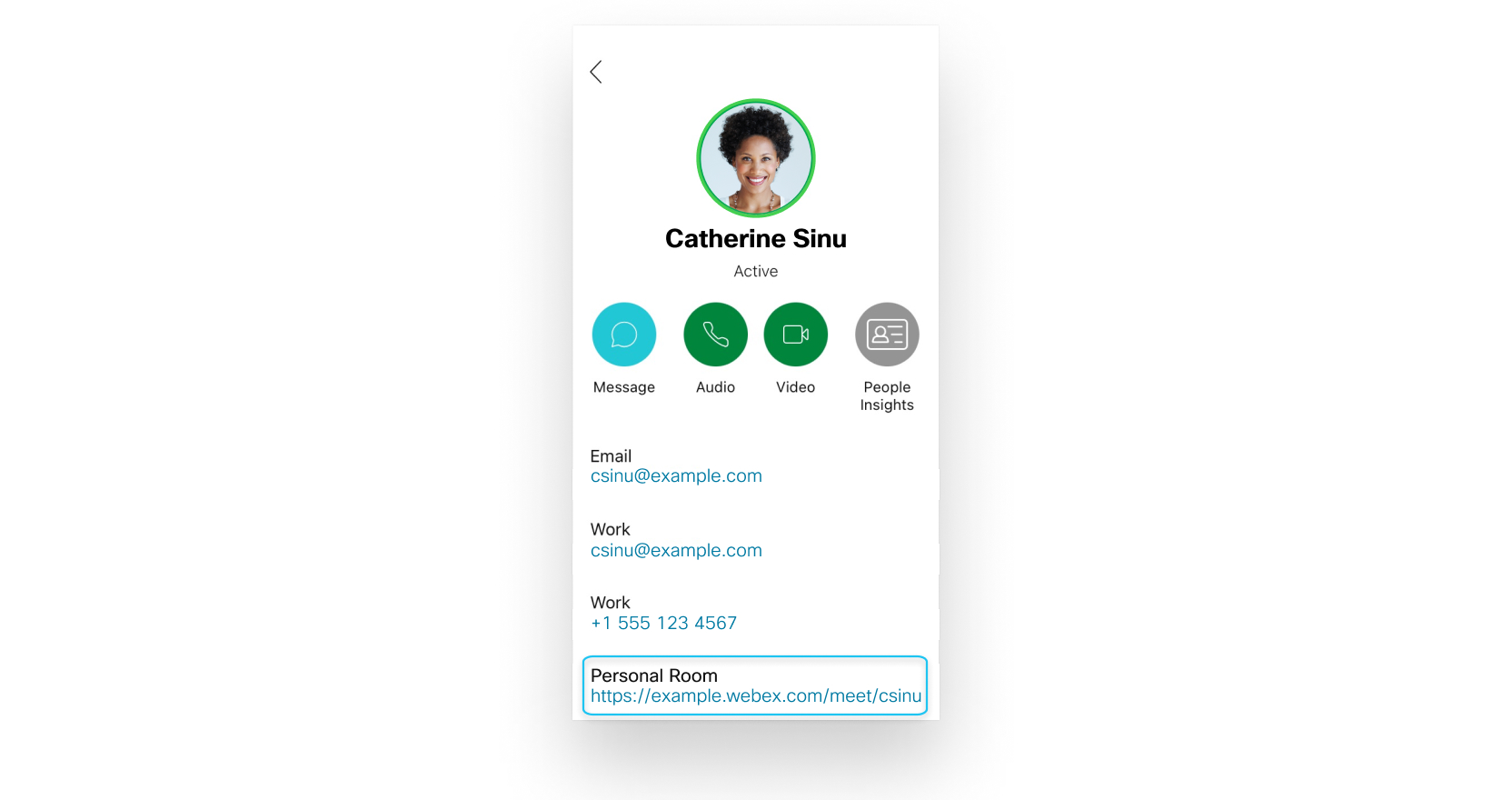 連絡先カードにパーソナル会議室が表示されていない場合は、People Insightsタップすると詳細が表示されます。 Webex サイトがコントロールハブで管理されていないか、Webex アプリにリンクされていない場合、パーソナル会議室の情報は誰かの連絡先カードに表示されません。 パーソナルルームのリンクが表示されない場合は、タップしてください People Insights Webex MeetingsAndroid用のアプリをまだインストールしていない場合は、インストールするように求められます。
|
| 2 |
会議に参加する前に、音声とビデオの設定を選択してください。 |
| 3 |
タップ |
| 1 |
メッセージに移動
会議は自動的にエンドツーエンドで暗号化されます。 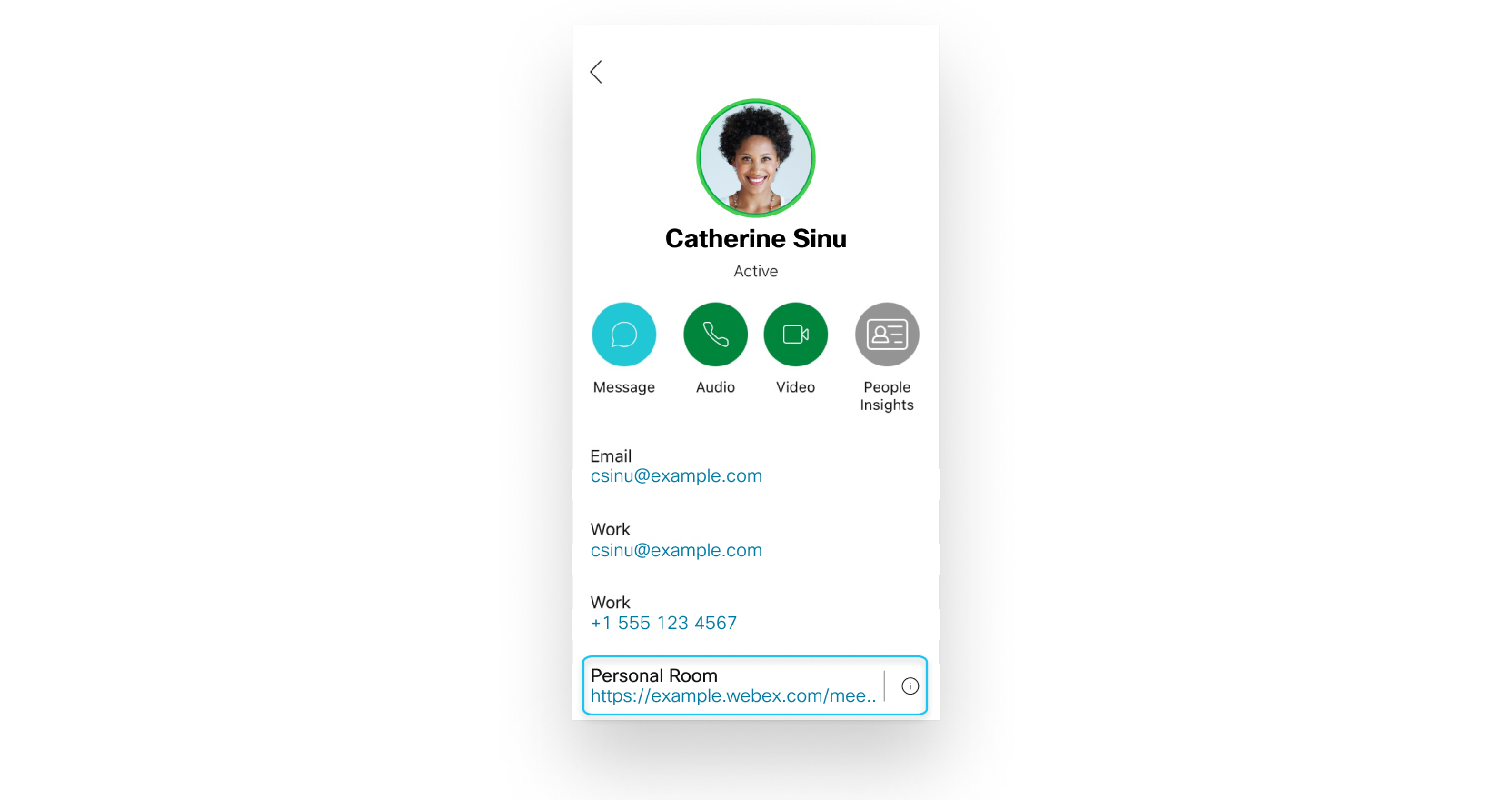 Webex サイトがコントロールハブで管理されていないか、Webex アプリにリンクされていない場合、パーソナル会議室の情報は誰かの連絡先カードに表示されません。 Webex MeetingsAndroid用のアプリをまだインストールしていない場合は、インストールするように求められます。
|
| 2 |
会議に参加する前に、音声とビデオの設定を選択してください。 |
| 3 |
タップ |
 相手のパーソナル会議室情報の横にある [
|
メッセージに移動
会議は自動的にエンドツーエンドで暗号化されます。 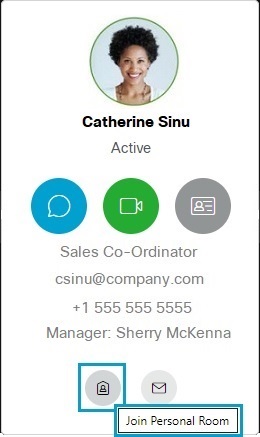 Webex サイトがコントロールハブで管理されていないか、Webex アプリにリンクされていない場合、そのユーザーの連絡先カードに [パーソナル会議室に参加する] オプションは表示されません。 スペースリストをスクロールする代わりに、その人の名前を検索してその人の連絡先カードを見ることもできます。 検索結果で、その人のプロフィール写真にカーソルを合わせると、連絡先カードが表示されます。 |


