
Tack för din feedback.
Webex-appen | Gå med i ett personligt rumsmöte
 Har du feedback?
När du prenumererar på Webex från din tjänsteleverantör måste du kontakta leverantörens kundsupportteam för hjälp.
| 1 |
Gå till Meddelanden
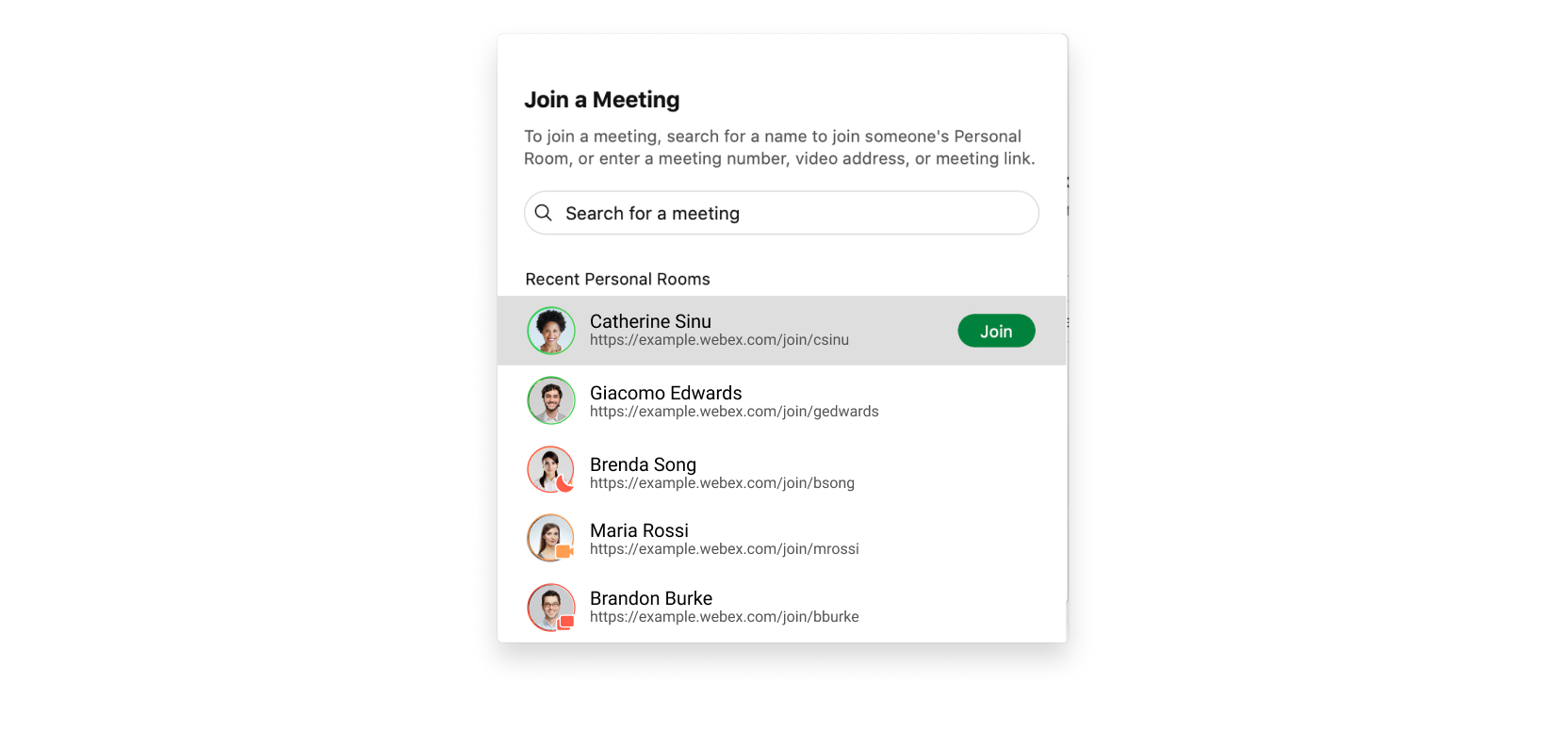
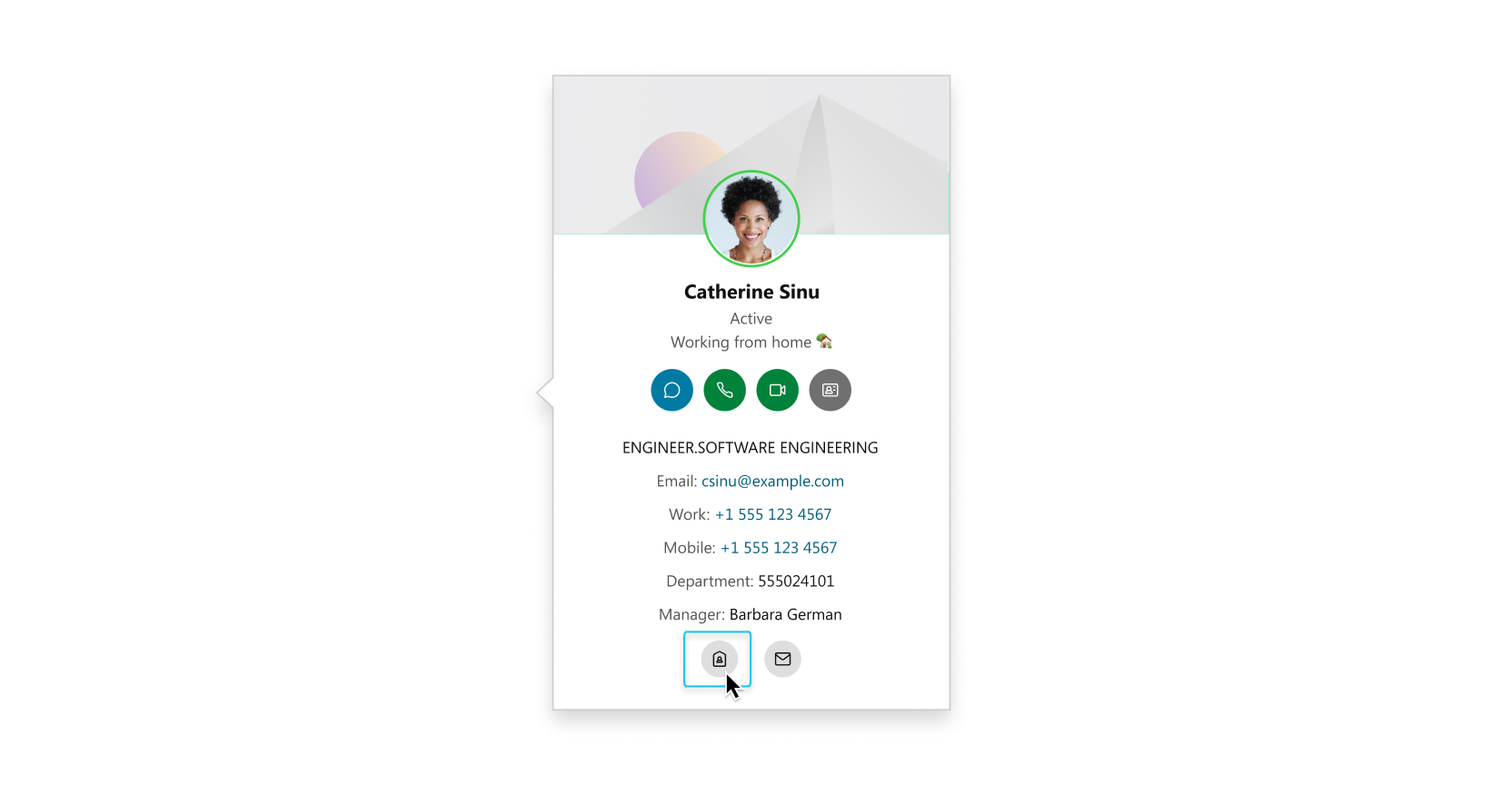 Alternativet Gå med i personligt mötesrum visas inte på någons kontaktkort om deras Webex-webbplats inte hanteras i Control Hub eller länkas till Webex-appen. I stället för att bläddra igenom meddelandelistan kan du också se någons kontaktkort genom att söka efter personens namn. I sökresultaten, håll muspekaren över personens profilbild för att se kontaktkortet. Om du vill delta i ett personligt rumsmöte som du deltar ofta går du till Möten
 |
| 2 |
Välj ljud- och videoinställningar innan du går med i mötet. |
| 3 |
Klick
|
| 4 |
Klicka på Gå med i möte. |
 , håll muspekaren över personens profilbild för att se kontaktkortet och välj sedan
 och klickar på
| 1 |
Gå till Meddelanden
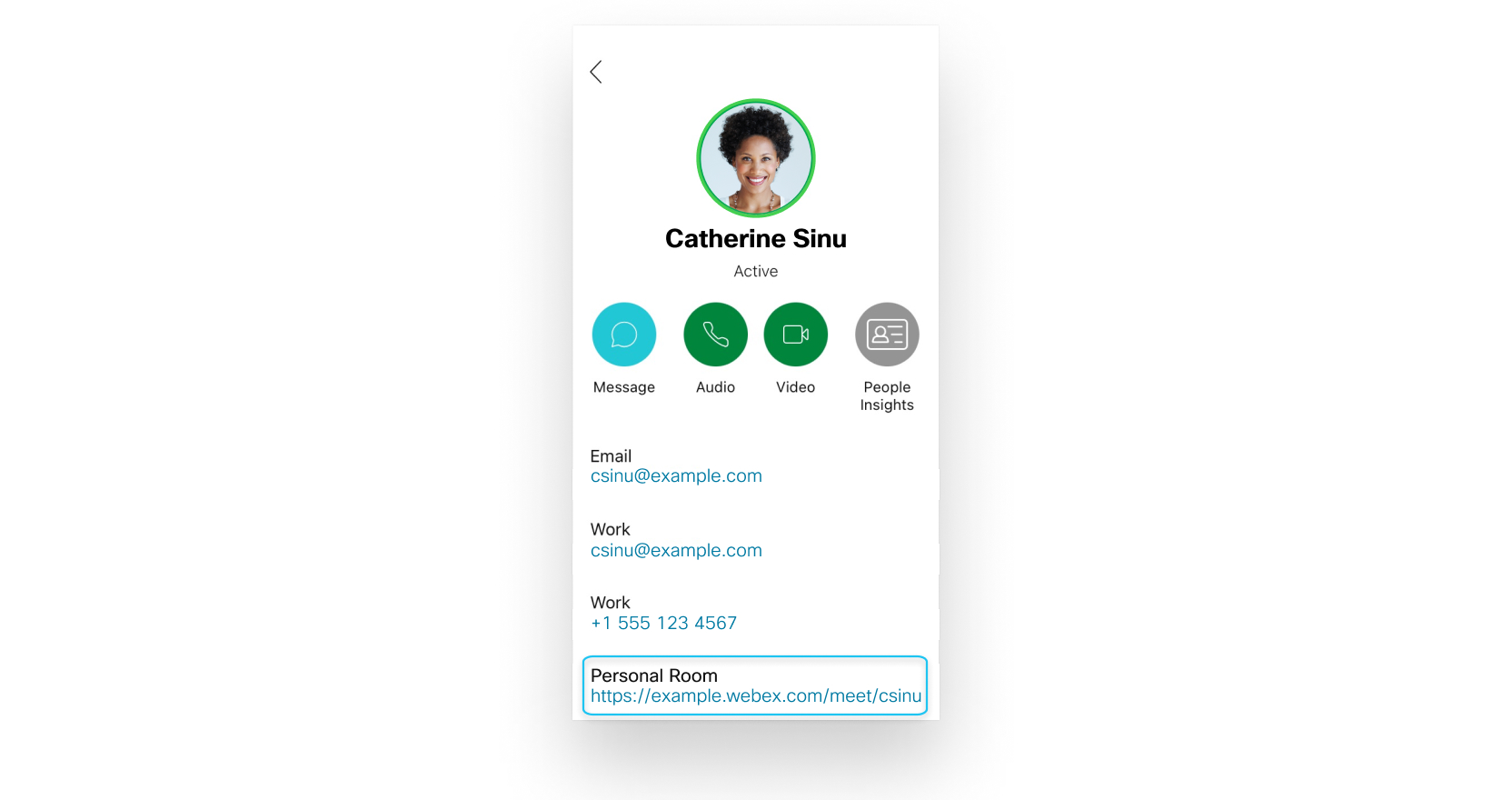 Om du inte ser Personligt rum på kontaktkortet trycker du på People Insightsför att se mer information. Informationen om personligt rum visas inte på någons kontaktkort om deras Webex-webbplats inte hanteras i Control Hub eller länkas till Webex-appen. Om länken Personligt rum inte visas trycker du på People Insights Om du inte redan har Webex Meetings appen för Android installerad uppmanas du att installera den.
|
| 2 |
Välj ljud- och videoinställningar innan du går med i mötet. |
| 3 |
Knacka |
| 1 |
Gå till Meddelanden
Ditt möte krypteras automatiskt från början till slut. 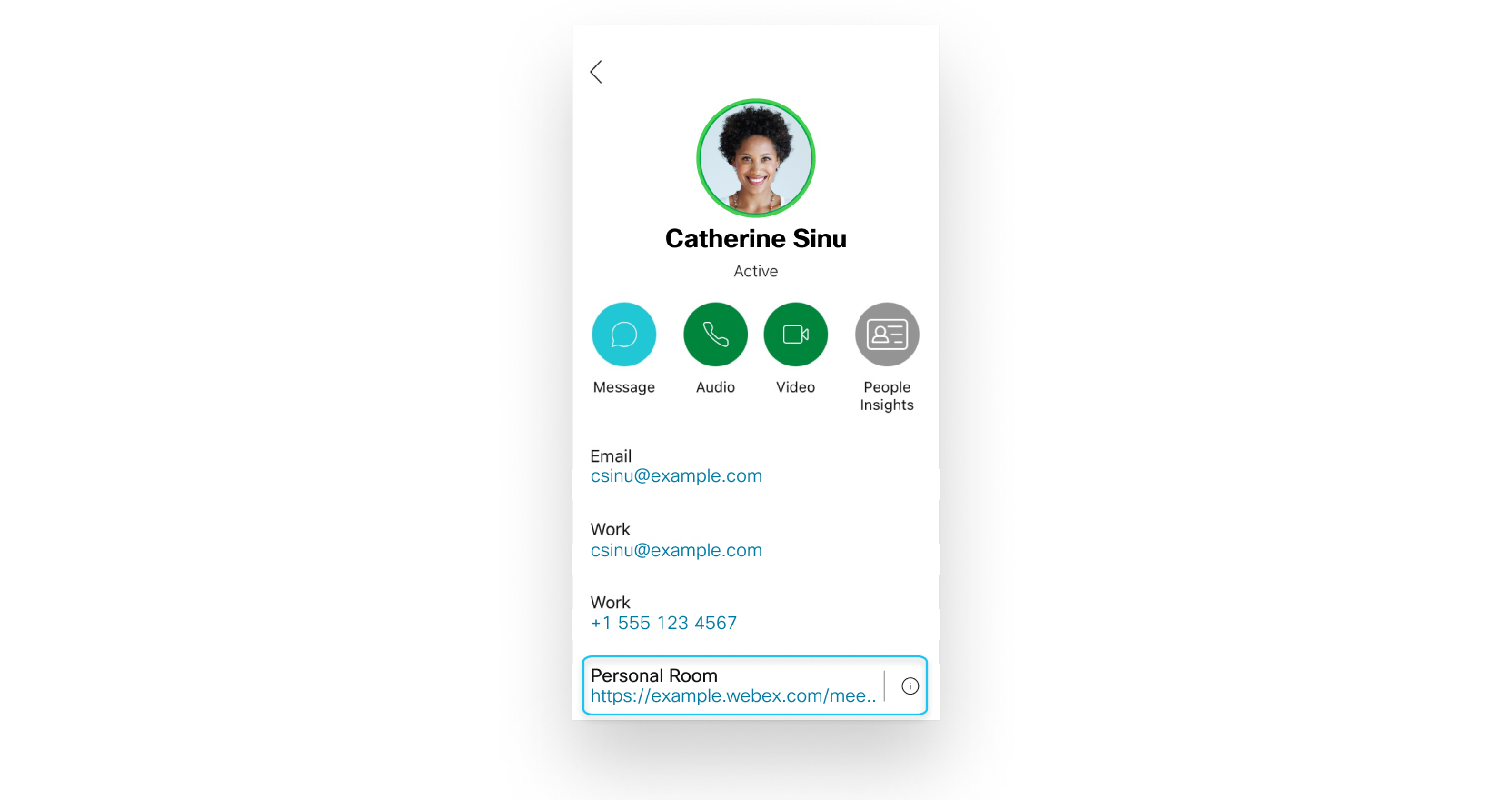 Informationen om personligt rum visas inte på någons kontaktkort om deras Webex-webbplats inte hanteras i Control Hub eller länkas till Webex-appen. Om du inte redan har Webex Meetings appen för Android installerad uppmanas du att installera den.
|
| 2 |
Välj ljud- och videoinställningar innan du går med i mötet. |
| 3 |
Knacka |
 bredvid deras personliga rumsinformation och tryck på
 |
Gå till Meddelanden
Ditt möte krypteras automatiskt från början till slut. 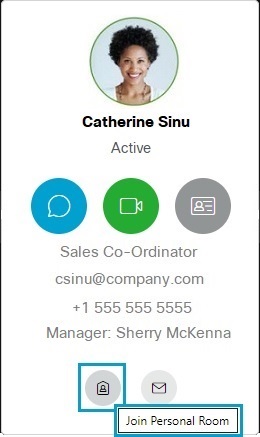 Alternativet Gå med i personligt rum visas inte på någons kontaktkort om deras Webex-webbplats inte hanteras i Control Hub eller länkas till Webex-appen. I stället för att bläddra igenom listan med utrymmen kan du också se någons kontaktkort genom att söka efter personens namn. I sökresultaten, håll muspekaren över personens profilbild för att se kontaktkortet. |


