
Hartelijk dank voor uw feedback
Webex-app | Neem deel aan een vergadering in een persoonlijke ruimte
 Feedback?
Als u een abonnement neemt op Webex van uw serviceprovider, moet u contact opnemen met de klantenservice van uw provider voor hulp.
| 1 |
Ga naar Messaging
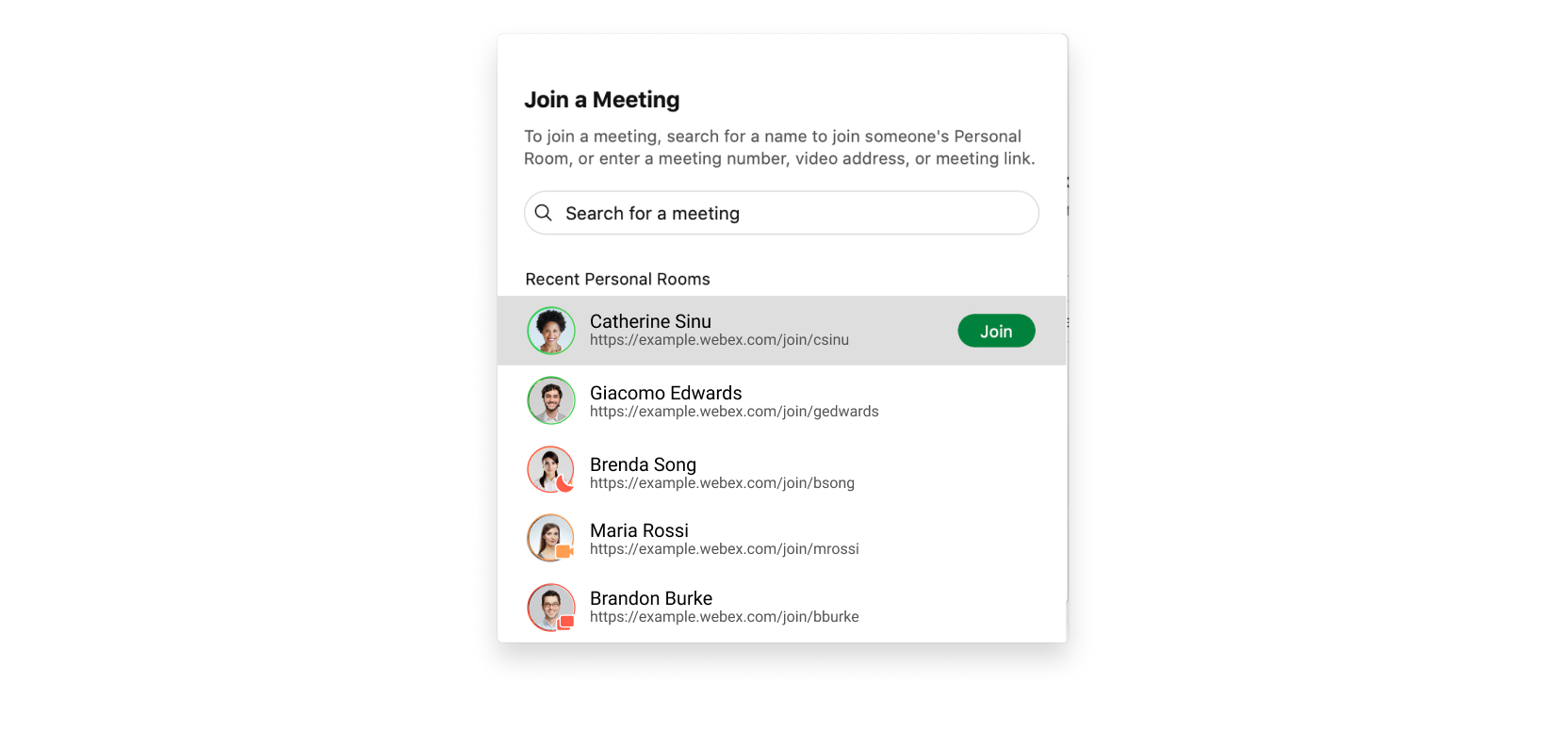
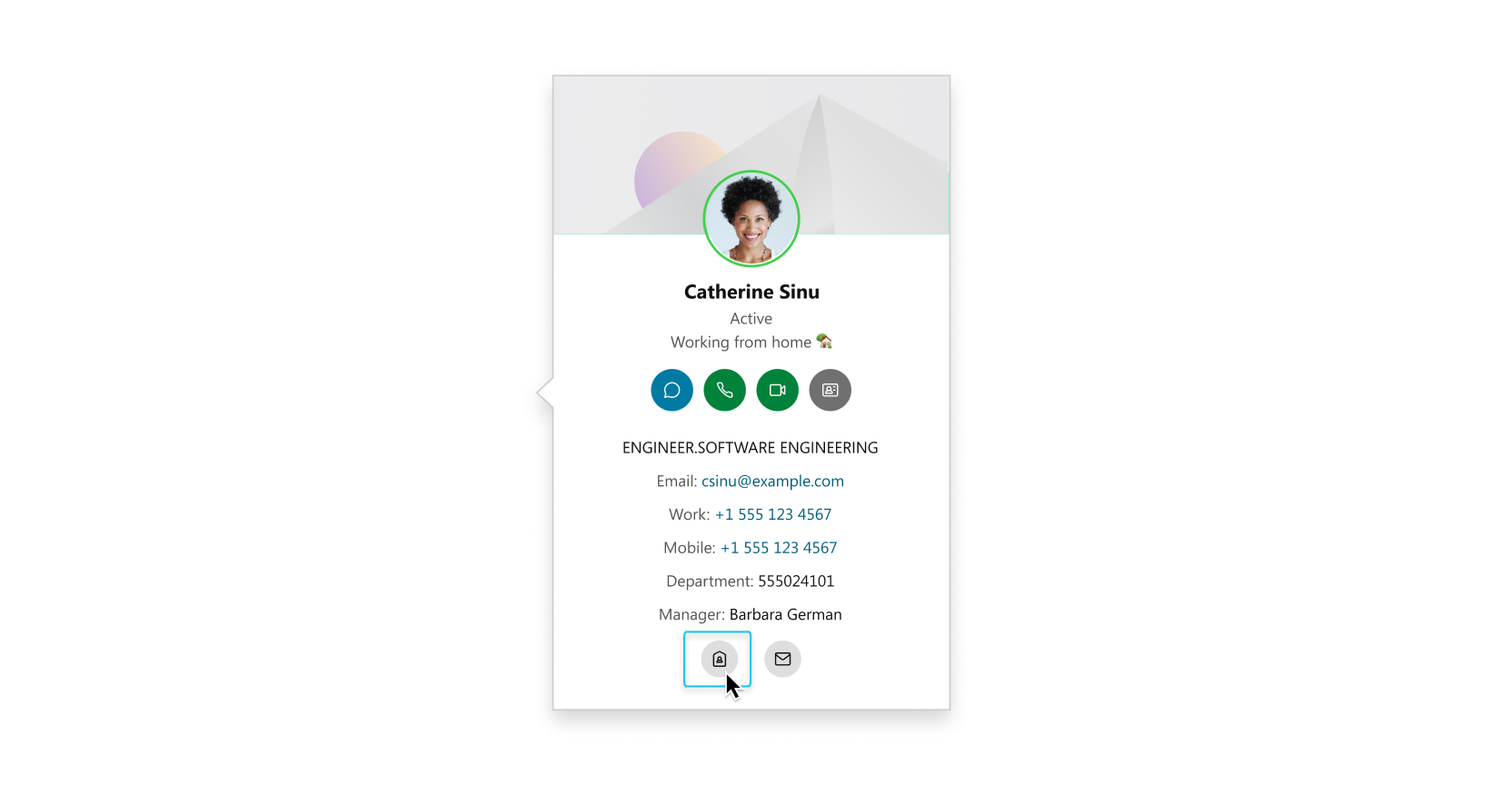 De optie Deelnemen aan een persoonlijke vergaderruimte verschijnt niet op iemands visitekaartje als de Webex-site niet wordt beheerd in de Control Hub of gekoppeld is aan de Webex-app. In plaats van door uw lijst met berichten te bladeren, kunt u ook iemands contactkaart zien door op de naam van die persoon te zoeken. Plaats in de zoekresultaten de muisaanwijzer op de profielfoto van de persoon om de contactkaart te zien. Om deel te nemen aan een vergadering in de persoonlijke ruimte waar u vaak aan deelneemt, gaat u naar Vergaderingen
 |
| 2 |
Kies uw audio- en video-instellingen voordat u deelneemt aan uw vergadering. |
| 3 |
Klik
|
| 4 |
Klik op Deelnemen aan de vergadering. |
 , plaats de muisaanwijzer op de profielfoto van de persoon om de contactkaart te zien en selecteer
 en klikt u op
| 1 |
Ga naar Messaging
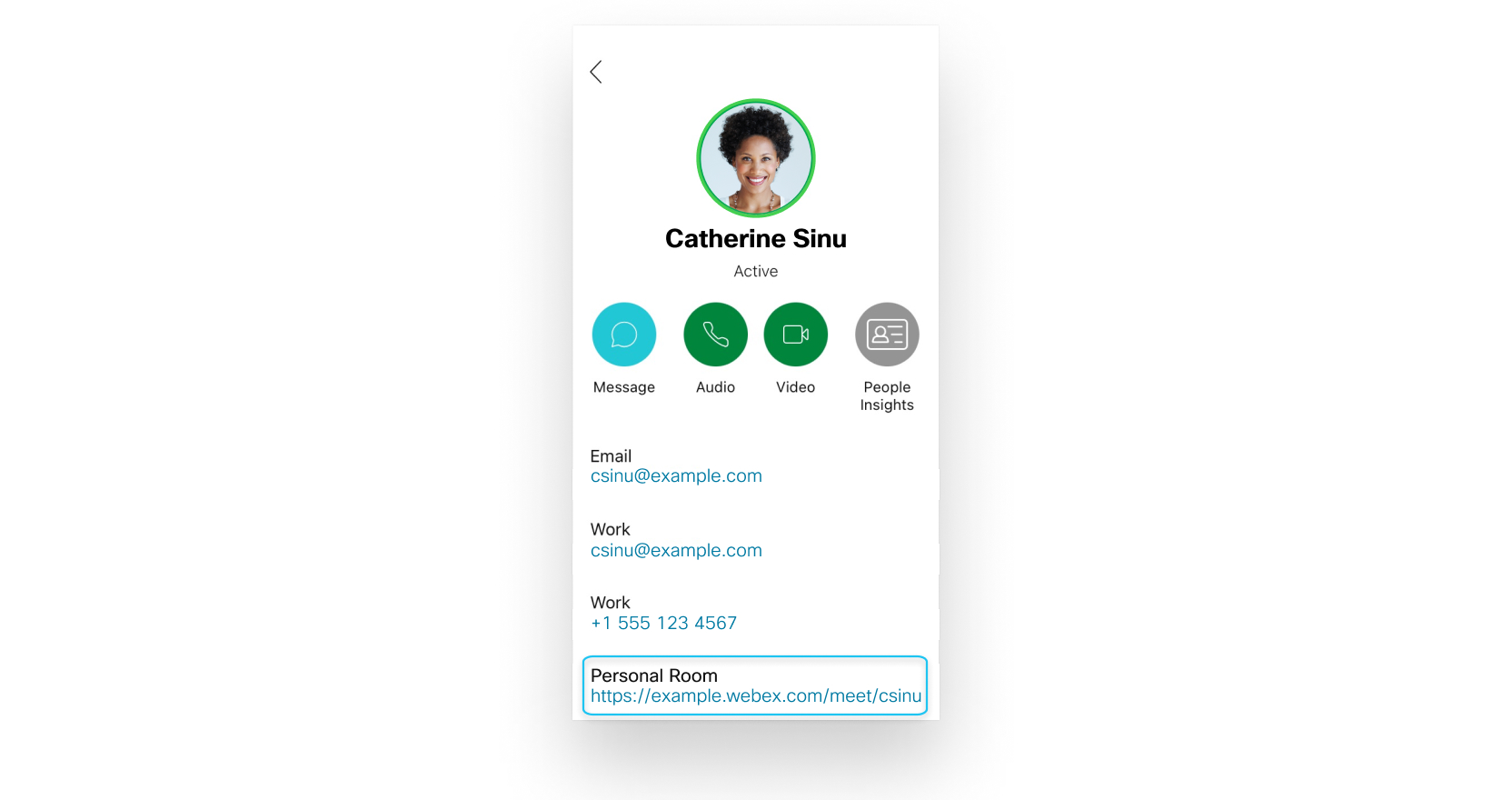 Als u de Personal Room niet op de contactkaart ziet, tikt u op People Insightsom meer informatie te zien. De informatie over de persoonlijke ruimte verschijnt niet op iemands visitekaartje als de Webex-site niet wordt beheerd in de Control Hub of gekoppeld is aan de Webex-app. Als u de link naar de persoonlijke ruimte niet ziet, tikt u op People Insights Als u de Webex Meetings app voor Android nog niet hebt geïnstalleerd, wordt u gevraagd deze te installeren.
|
| 2 |
Kies uw audio- en video-instellingen voordat u deelneemt aan uw vergadering. |
| 3 |
| 1 |
Ga naar Messaging
Uw vergadering wordt automatisch van begin tot eind versleuteld. 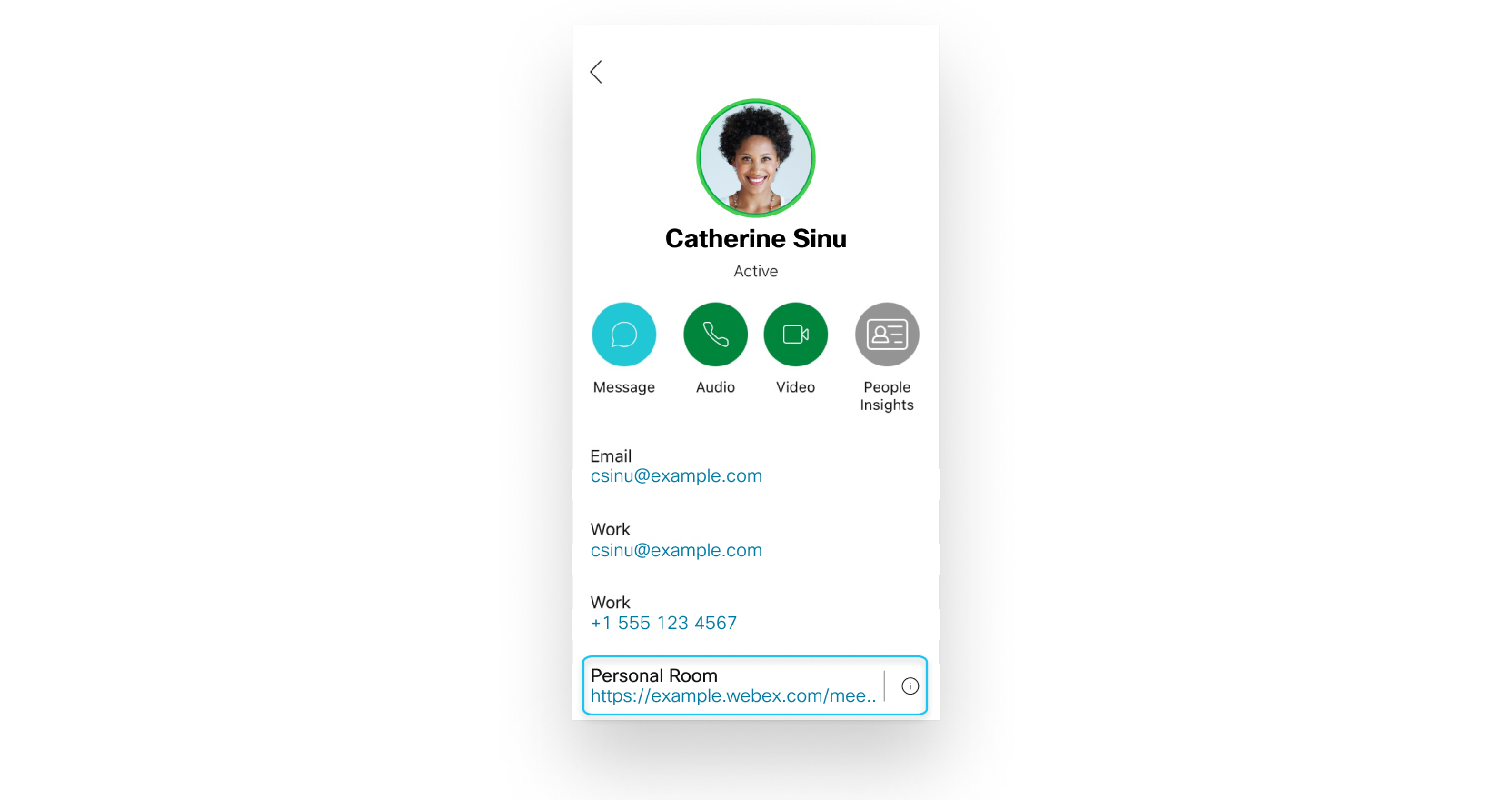 De informatie over de persoonlijke ruimte verschijnt niet op iemands visitekaartje als de Webex-site niet wordt beheerd in de Control Hub of gekoppeld is aan de Webex-app. Als u de Webex Meetings app voor Android nog niet hebt geïnstalleerd, wordt u gevraagd deze te installeren.
|
| 2 |
Kies uw audio- en video-instellingen voordat u deelneemt aan uw vergadering. |
| 3 |
 naast de informatie over hun persoonlijke ruimte en tik op
 |
Ga naar Messaging
Uw vergadering wordt automatisch van begin tot eind versleuteld. 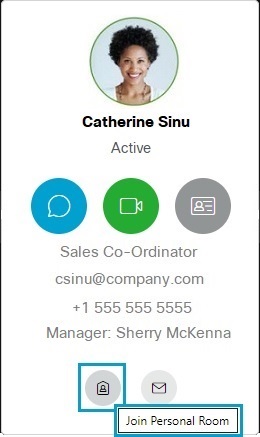 De optie Deelnemen aan persoonlijke ruimte wordt niet weergegeven op iemands visitekaartje als de Webex-site niet wordt beheerd in de Control Hub of gekoppeld is aan de Webex-app. In plaats van door uw Spaces-lijst te bladeren, kunt u ook iemands contactkaart zien door op de naam van die persoon te zoeken. Plaats in de zoekresultaten de muisaanwijzer op de profielfoto van de persoon om de contactkaart te zien. |


