Gracias por sus comentarios.
Utilice la aplicación Cisco Webex Meetings Desktop como invitado
 ¿Comentarios?
| 1 |
Abra la aplicación de escritorio Cisco Webex Meeting y haga clic en Usar como invitado. |
| 2 |
Ingrese su nombre y dirección de correo electrónico, si es necesario, y luego haga clic en Continuar. Windows: Si usa Microsoft Outlook como su calendario local y ha iniciado sesión en su cuenta de
Microsoft, la lista Próximas reuniones muestra las
reuniones programadas a través de su calendario de Outlook.
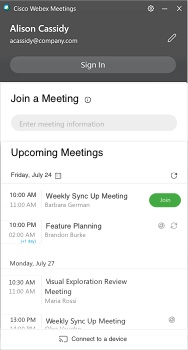 Mac: La primera vez que use la aplicación de escritorio, haga clic en Importar reuniones de Outlook y, a continuación, ingrese a su cuenta Microsoft para agregar sus reuniones a la aplicación de escritorio. Si quiere
cambiar su nombre o dirección de correo electrónico, haga clic |
| 3 |
Para unirse a una reunión, haga una de las siguientes acciones:
Aparece la ventana de vista previa de la reunión.
Puede cambiar su nombre y dirección de correo electrónico haciendo clic en el icono del lápiz junto a Unirse a la reunión como [Su nombre]. 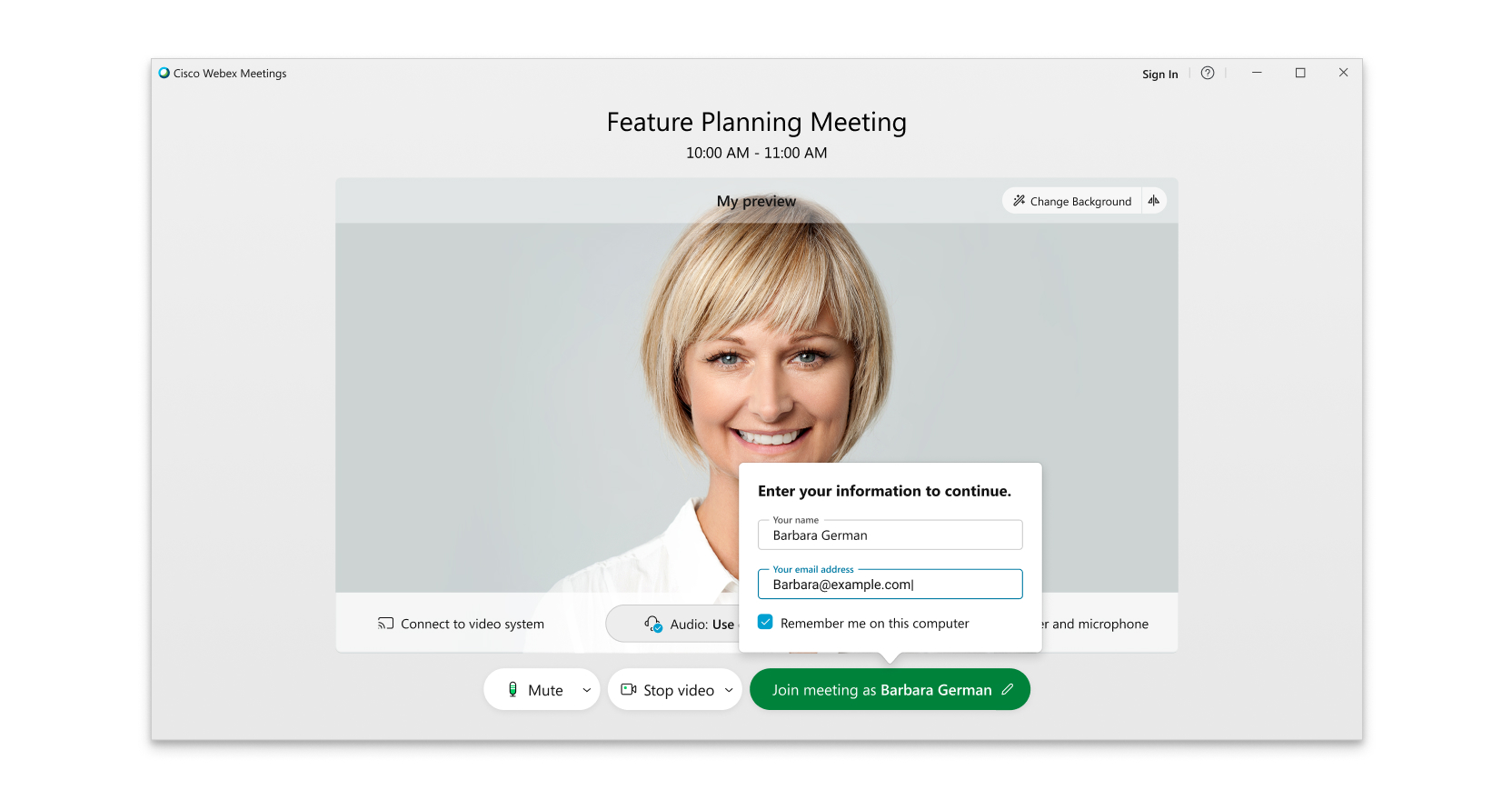 Si está en la versión 41.2 y anteriores, puede cambiar su nombre y dirección de correo electrónico haciendo clic en su nombre en la parte superior izquierda de la ventana de vista previa. 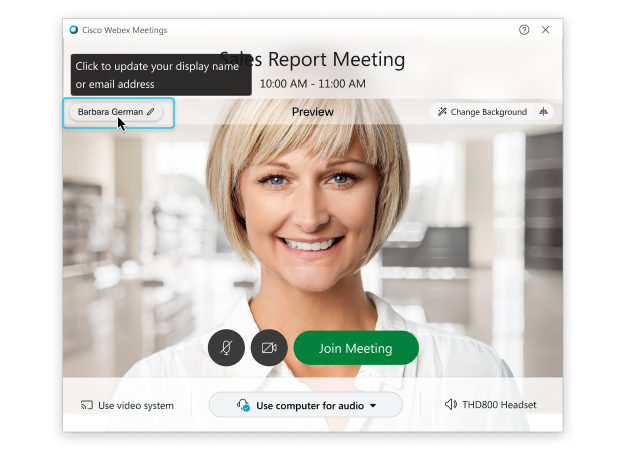 |
| 4 |
Conecte su audio y video para que otros asistentes puedan escucharlo y verlo. |
| 5 |
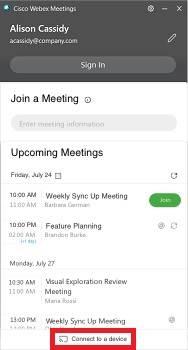
Si está cerca de un dispositivo de video, puede conectarse a él para unirse a la reunión:
|
| 6 |
Si está conectado a un dispositivo local, puede compartir contenido en un dispositivo de video al que esté conectado cuando no esté en una reunión. Haga clic en Compartir en el dispositivo. 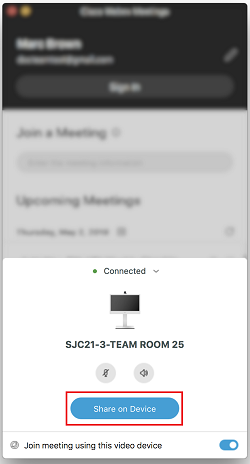 |
 .
.