
Kiitos palautteestasi.
 Onko sinulla palautetta?
Etkö löytänyt asennusopasta laatikosta? Löydät ne täältä.
Aloita yhteistyö
Puhelujen soittamiseen Cisco-laitteella sinulla on useita vaihtoehtoja käden ulottuvilla. Riippumatta siitä, onko kyseessä mobiililaite, kosketusohjain tai integroitu kosketusnäyttö, sinulla on joustavuus valita. Room Series -laitteissa on kosketusohjain. Board- ja Desk-sarjoissa voit helposti soittaa puheluita integroidulla kosketusnäytöllä. Board Prossa ja Desk Prossa voit valita kosketusohjaimen tai interaktiivisen kosketusnäytön käyttöliittymän, jotta voit hallita puheluita ja vuorovaikutuksia tehokkaasti.
Tässä on luettelo soittamista koskevista artikkeleista:
RoomOS 11: n kokouksen sisäiset valvonta
Kun käytät Cisco-laitetta kokoukseen liittymiseen, on tärkeää, että puhelu- ja kokousohjaimet ovat intuitiivisia ja helposti saatavilla. Siksi olemme tehneet merkittäviä parannuksia RoomOS 11 -yhteensopivien Board-, Desk- ja Room-sarjan laitteiden puhelun ja kokousten hallintaan.
Nämä päivitykset yksinkertaistavat käyttöliittymää ja tarjoavat sinulle yhtenäisen ja käyttäjäystävällisen kokemuksen puheluiden ja kokousten hallintaan.
Keskeisiä kohokohtia ovat:
-
Virtaviivainen käyttö: Yleisimmin käytetyt puhelu- ja kokoustoiminnot näkyvät nyt näkyvästi ylimmällä tasolla hierarkkisessa UX-suunnittelussa.
-
Johdonmukaisuus: Puhelu- ja kokoustoiminnot näkyvät jatkuvasti samassa paikassa, mikä takaa saumattoman kokemuksen.
-
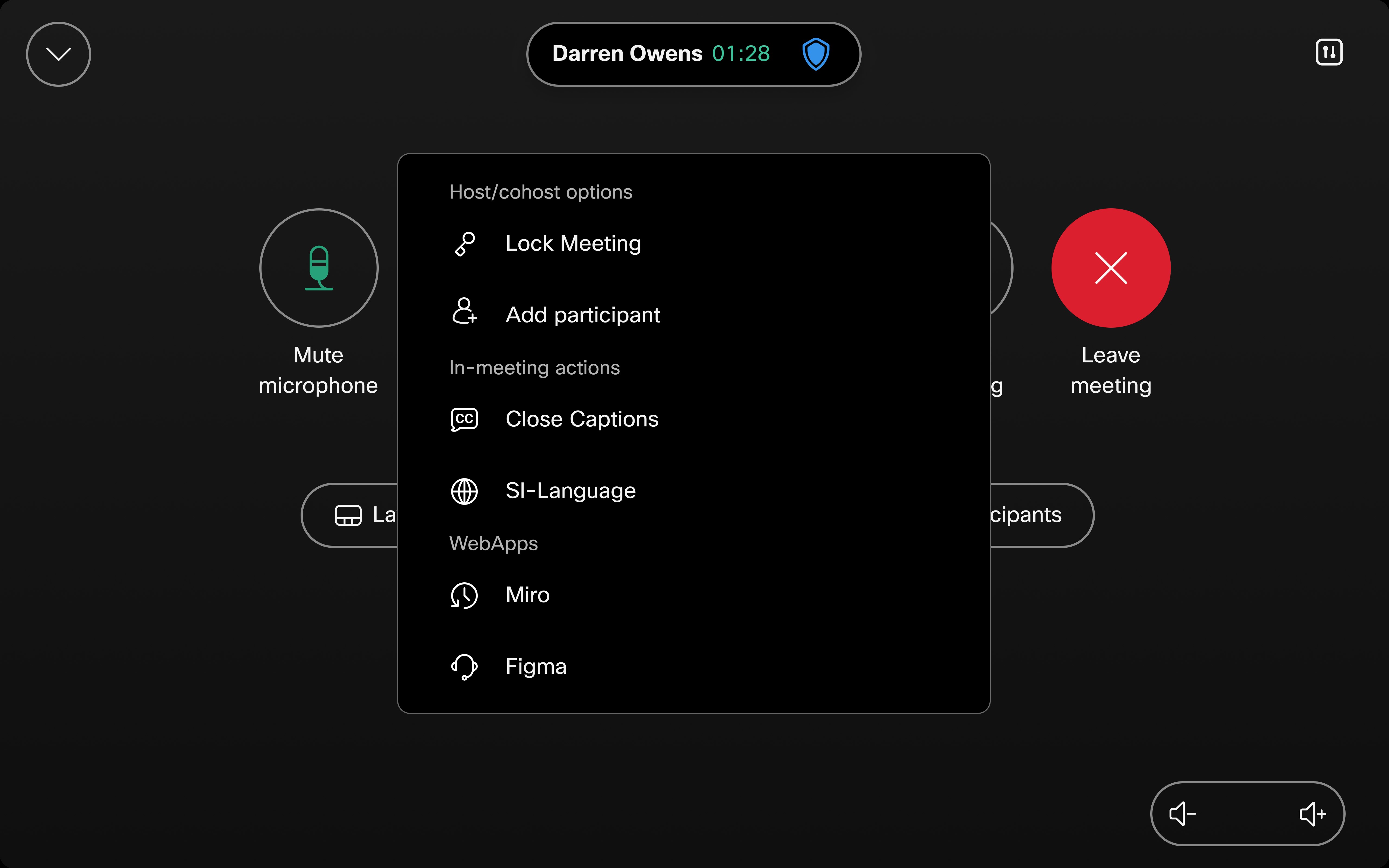
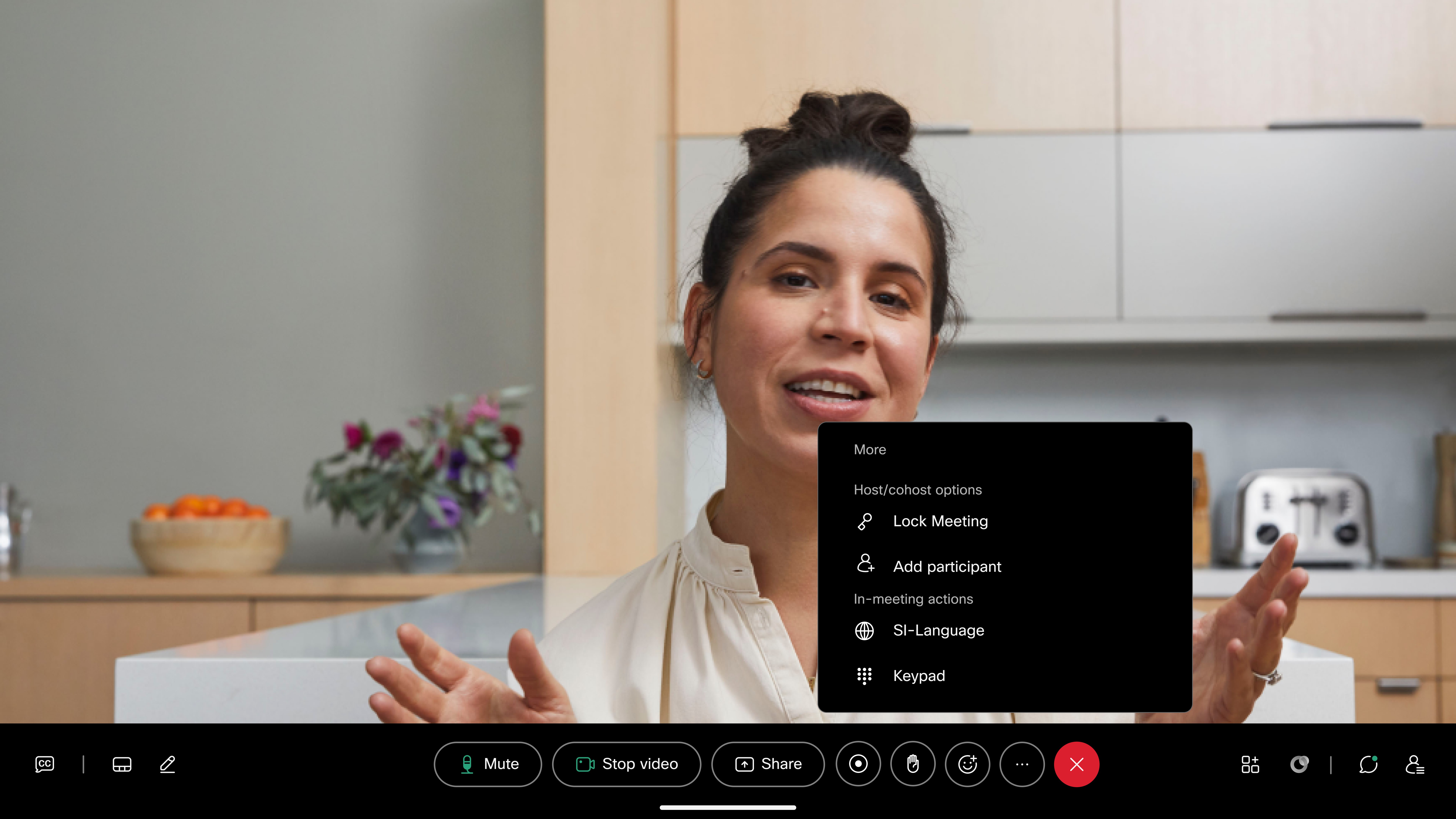
Järjestetty ”Lisää” -valikko: Lis ää-valikko on nyt järjestetty siististi osioihin, mikä helpottaa tarvitsemasi löytämistä nopeasti.
-
Webex-kohdistus: Webex-kokouksissa suunnittelu on nyt läheisesti linjassa Webex-sovelluksen kanssa, mikä tarjoaa yhtenäisen kokemuksen.
-
Laitteen ohjauspainikkeet: Navigaattoreissa ja Touch 10 -laitteissa, joissa on RoomOS 11, puhelun/kokouksen aikana pääsy ääniohjaimiin, kameran ohjaimiin ja itsekatseluun ovat omalla kolmannella rivillä, joten ne ovat helposti saatavilla ja erotettavissa muista kokouksen sisäisistä toiminnoista.
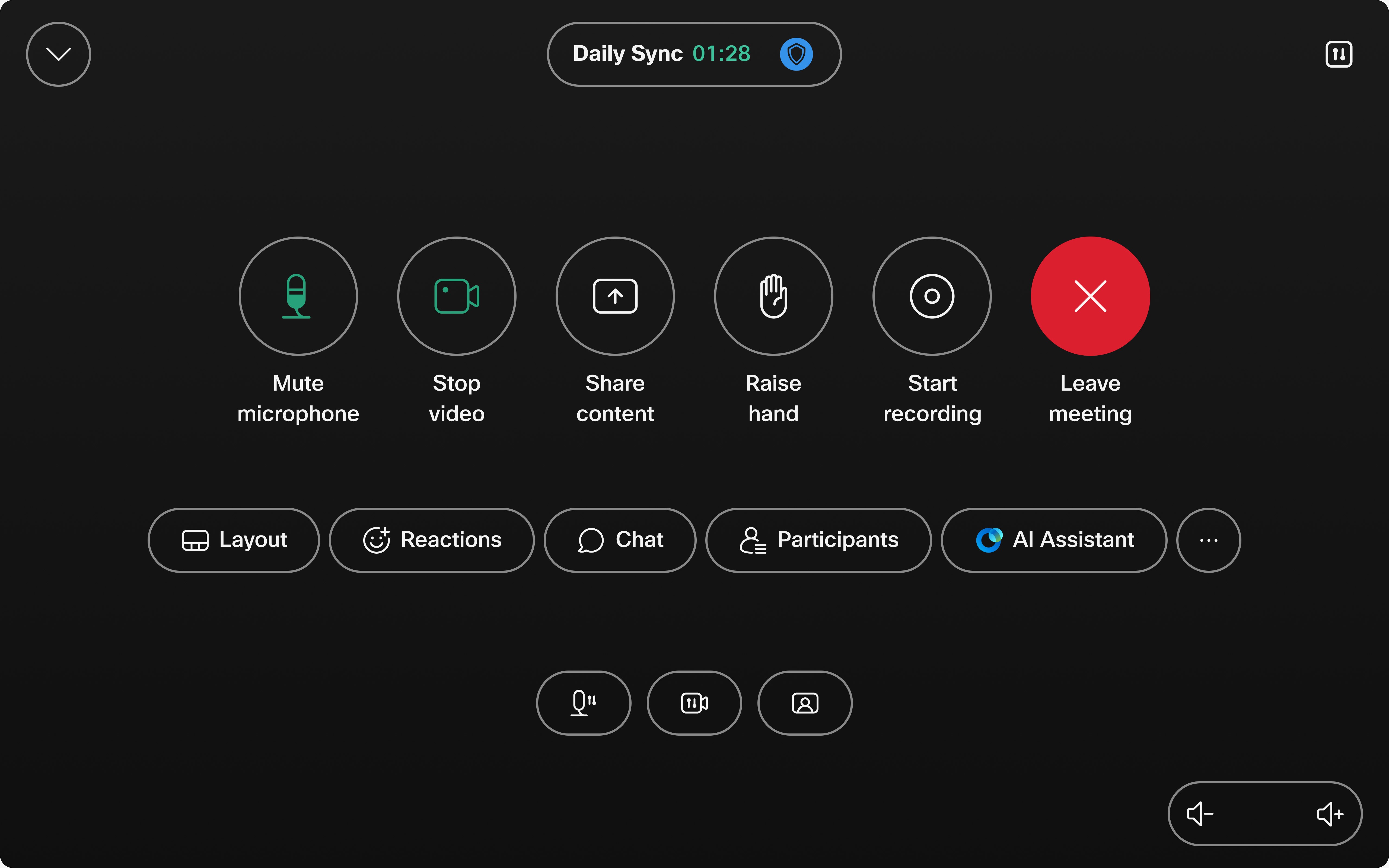
Ylärivi
-
Mykistä mikrofoni
-
Käynnistä/pysäytä video
-
Jaa sisältöä
-
Tallennus (vain isäntä/cohost)
Toinen rivi
-
Asettelu ja Ihmiset-painopiste:
Kokouksessa on käytettävissä useita näytön asetteluvaihtoehtoja. Eri asettelut ovat käytettävissä, kun sisältöä jaetaan. Voit muuttaa asettelua valitsemalla toisen Aset telut-valiko sta. Jos haluat muuttaa nykyistä asettelua puhelun aikana, napauta laitteen tai kosketusohjaimen näyttöä ja napauta Aset tel u-painiketta. Valitse asettelu, jota haluat käyttää: ruudukko, pino, näkyvä tai tarken nus.
-
Osallistujat
Kolmas rivi
Suljetut kuvatekstit: Kaikki osallistujat voivat valita, halu avatko he tekstityksen oman laitteen näytölle. Napauta Ku vateksti t-painiketta puhelun säätimistä ja ota tekstitys käyttöön tai poista se käytöstä.
Ohjauspaneeli: Ohjauspaneeli-painikkeen avulla pääset nopeasti laitteen asetuksiin kokouksen sisäisen ikkunan oikeassa yläkulmassa.
Äänenvoimakkuuden säätö: Säädä laitteen äänenvoimakkuutta.
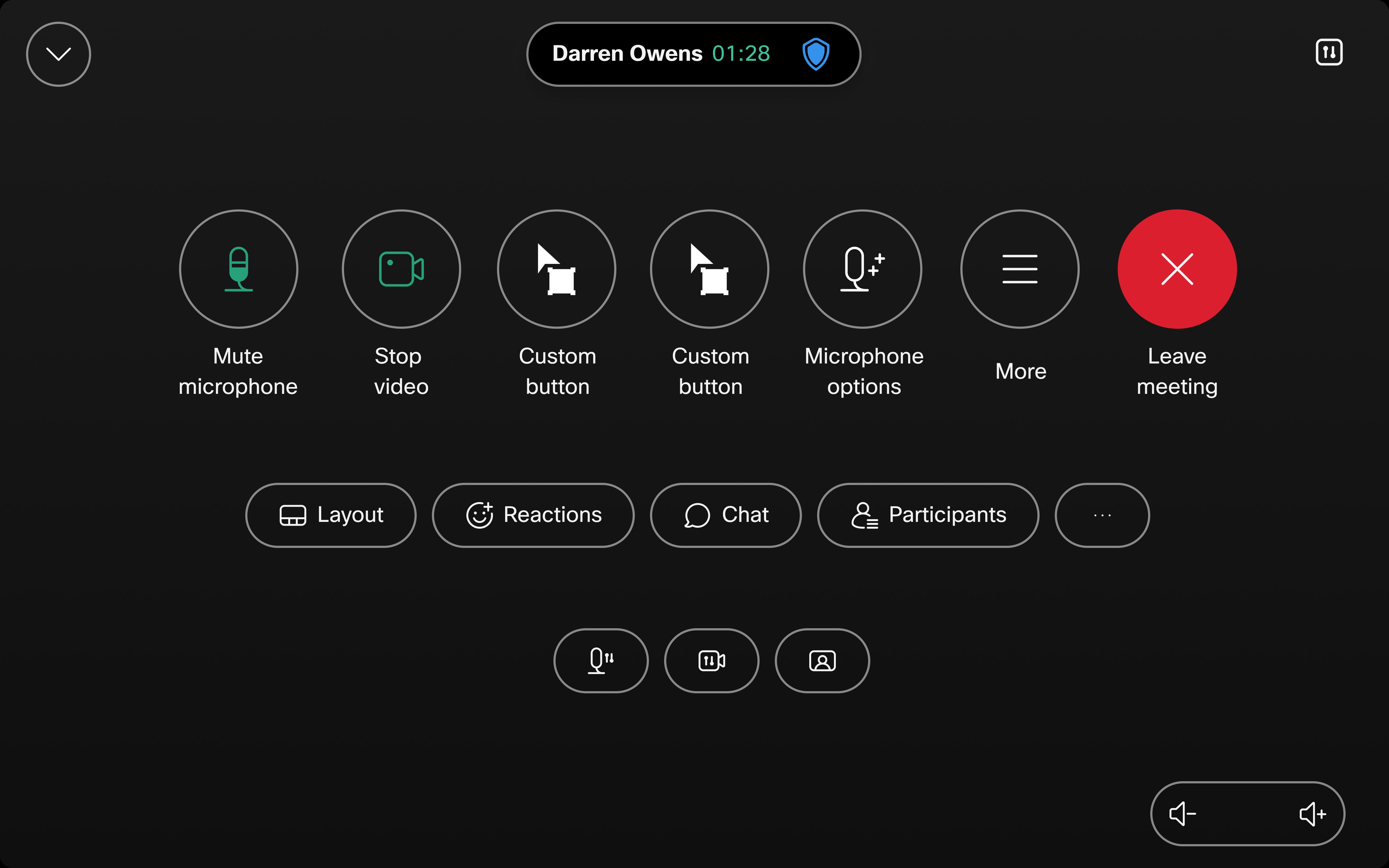
Mukautetut painikkeet ja käyttöliittymän laajennukset
Mukautetut painikkeet tai käyttöliittymälaajennukset näkyvät ylärivillä, jos tilaa on, ja jos niitä on paljon, niillä on oma erillinen Lisää-valikkopainike ylätasolla helpottamaan käyttöä.
Laitteen asetukset
Tässä artikkelissa on lisätietoja laitteesi asetuksista. Lue tästä Laitteen vianmäärityksestä.
Soita puheluita laitteellasi ja Webex-sovelluksella
Voit nähdä, onko laite kytketty, kun sen nimi näkyy Webex-sovelluksessa. Aloita puhelu napauttamalla vihreää videopuhelukuvaketta välilyönnissä ja valitsemalla Soita Webexin kautta. Voit myös siirtyä Puhelut-valikkoon löytä äksesi yhteystietosi ja valitsemalla vihreän videopainikkeen.
Varmista, että otat sovelluksen automaattisen yhteyden käyttöön, jos se on kytketty pois päältä. Valitse profiilikuvasi ja siirry kohtaan Asetukset ja laitteet. Valitse Työpöytä-sovelluksessa Lisäasetukset ja valitse Yhdistä laitteisiin automaattisesti. Valitse mobiilisovelluksessa Käytä ultraääntä tai Käytä NFC:tä. Huomaa, että automaattisen yhteyden toimimiseksi sinulla voi olla vain yksi laite, joka käyttää ultraääntä huoneessa. Lue lisää laitteen liittämisestä Webex-sovellukseen täältä.
Jaa näyttösi laitteessa Webex-sovelluksella
Aloita työpöydän jakaminen muiden kanssa valitsemalla laitteen nimi ja Jaa laitteella.

Lisätietoja on tässä artikkelissa.
Lisätietoja sisällön jakamisesta
Sinulla on useita vaihtoehtoja jakaa sisältöä laitteesi kanssa sekä paikallisesti että kokouksissa:Kolmannen osapuolen kokouksiin liittyminen
Lue, miten Cisco-laitteesi yksinkertaistaa yhteyden muodostamista. Liity helposti Google Meet -, Microsoft Teams - ja Zoom-kokou ksiin suoraan laitteeltasi.
Kameran asetukset ja asettelut
Ennen soittamista voit tarkistaa itsekuvasi. Katso It senäkymän käyttäminen ja säätäminen.
Room Series -sovelluksessa kamera voi seurata kaiutinta automaattisesti, kuten tässä selitetään. Kamera löytää parhaan näkymän huoneeseen osallistujamäärän perusteella. Voit myös säätää kameraa manuaalisesti ohj ataksesi kameran zoomausta, panorointia ja kallistusta.
Tässä ovat kaikki laitteellasi käytettävissä olevat näytön asettelut. Voit ottaa käyttöön Ihmiset-tarken n uksen tai Kehykset muuttaaksesi asetteluja dynaamisesti ja optimo idaksesi kunkin osallistujan tilan näytöllä.
Valkotaulu
Webex-valkotauluja on saatavana Webex-kokouksissa. Näet kokouksessa muiden jakamat valkotaulut automaattisesti. Kosketusnäytöllä varustetuissa laitteissa voit avata valkotaulut yhteistyötilassa, ja uuden valkotaulun voi käynnistää kokouksen sisäisten puhelujen säätimien painikkeesta.
Lisätietoja taulut oiminnasta.


