
Kiitos palautteestasi.
Merkitse Webex-kokouksissa, webinaareissa, tapahtumissa ja koulutuksissa
 Onko sinulla palautetta?
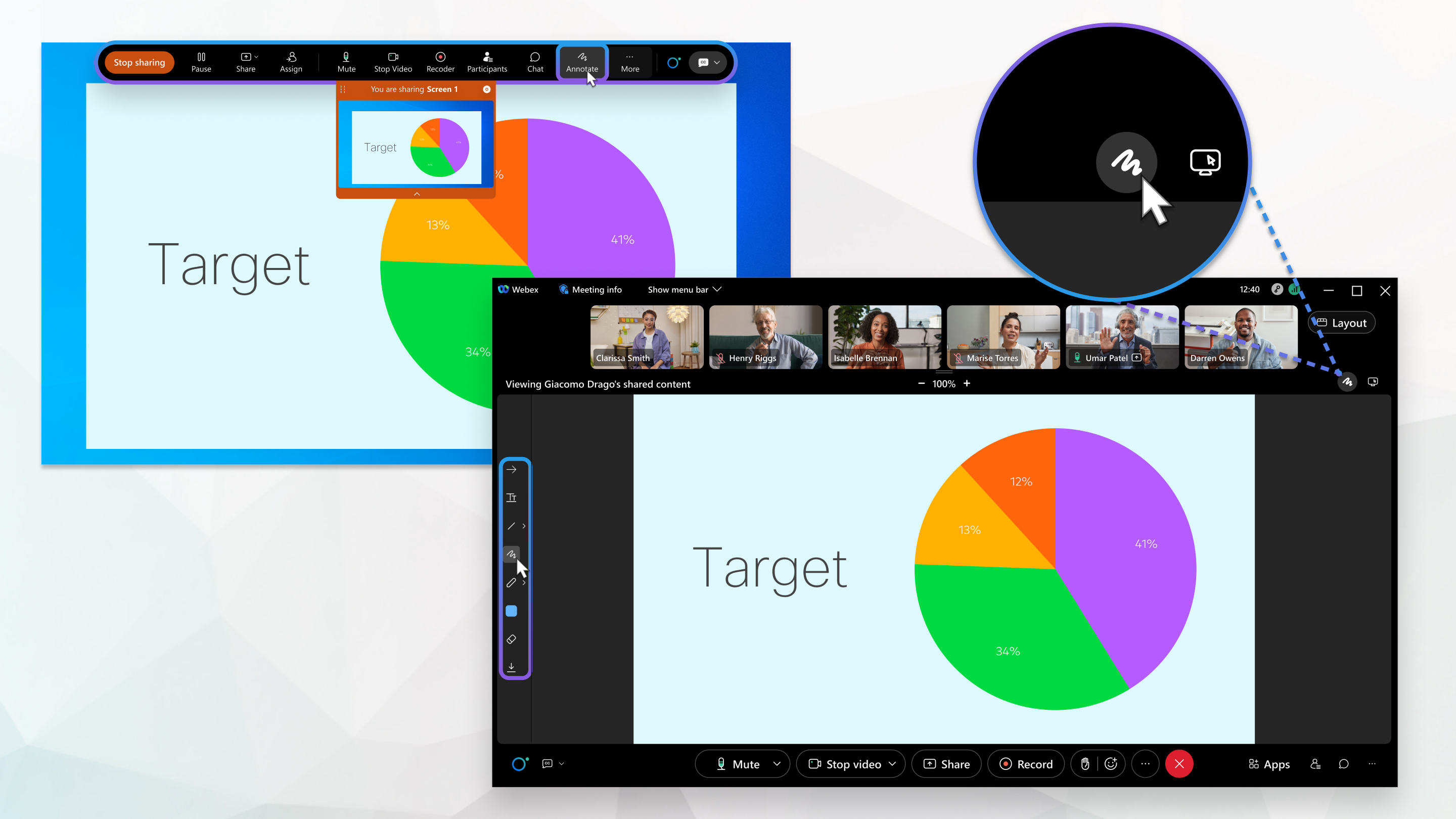
Kuka tahansa voi jakaa ja merkitä sisältöä kokouksessa. Vain esittäjät voivat jakaa ja merkitä sisältöä kokouksissa, webinaareissa ja tapahtumissa.
Voit merkitä useita asioita kokouksissasi; voit esimerkiksi jakaa näytön ja tehdä merkintöjä siihen, mitä siinä näkyy. Voit myös ladata asiakirjan kokoukseen lisätäksesi huomautuksia kokouksen osanot tajilla. Lue lisää sisällön jakamisesta täältä: Jaa sisältöä Webex MeetingsWebex Webinars, ja Webex Events (klassinen).
Jos haluat tehdä yhteistyötä ja käyttää valkotaulua kokouksessa, katso Valkotaulun käyttäminen ohjelmassa. Webex Meetings
Ennen kuin voit aloittaa merkintöjen tekemisen, sinun on otettava Annotate-työkalurivi käyttöön jollakin seuraavista tavoista:
-
Jos jaat näyttöäsi, siirry näytön oikealla puolella olevaan Ohjauspaneeliin ja valitse Merkit se.
-
Jos jaat asiakirjan, mutta et näyttöäsi, napsauta yläreunassa olevasta Ohjauspaneelista Merkintä.
Huomautus-työkalurivi näkyy kokouksen yläosassa. Katso alla olevasta Annotate-työkalurivin taulukosta yksityiskohtainen luettelo merkintävaihtoehdoistasi.
| 1 |
Valitse . |
| 2 |
Siirry tiedoston sijaintiin. |
| 3 |
Valitse tiedosto ja napsauta Avaa. Voit muuttaa katselemaasi sivua seuraavasti:
|
| 4 |
Jos haluat lopettaa jakamisen, napsauta dokumentin nimen vieressä olevaa avattavaa nuolta ja napsauta sitten Sulje-painiketta. Jos jaat useita asiakirjoja, sinun on tehtävä tämä jokaiselle asiakirjalle. |
| 1 |
Jos haluat sallia kaikkien osallistujien tehdä huomautuksia sisältöön kokouksen tai harjoituksen aikana, valitse O sallistu ja-valikosta Määritä oikeudet, valitse aimet ja valitse Merkitse -valin taruutu. Napsauta verkkoseminaarin tai tapahtuman aikana Näytä valikkorivi ja valitse O sallistu ja-valikosta Määritä oikeudet. Valitse Kaikki panelistit, valitse Ohjausobjektit -välilehti ja valitse sitten Merkitse -valin taruutu. |
| 2 |
Jos haluat sallia tietyn osallistujan tehdä merkintöjä, napsauta Osallistujat-luettel ossa henkilön nimeä hiiren kakkospainikkeella ja valitse S alli merkintöjen lisääminen. |
Voit myös ottaa merkinnät käyttöön tai poistaa käytöstä kaikkien kokouksen  osallistujien merkinnät käyttämällä Merkintä-työkalurivin merkintävalitsinta. Jos napsautat oikeaa nuolta, voit ottaa merkinnät käyttöön tietyille kokouksen osallistujille.
Katso alla olevasta Annotate-työkalurivin taulukosta lisätietoja kaikista käytettävissä olevista vaihtoehdoista.
| 1 |
Jos haluat piirtää merkinnän, valitse jokin Annotate-työkalurivin vaihtoehdoista. |
| 2 |
Paina hiiren vasenta painiketta ja vedä hiirtä piirtääksesi. Voit piirtää peräkkäisiä merkintöjä. 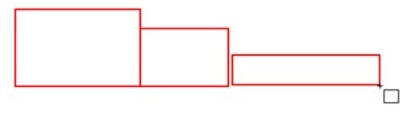 Varmista, että kohdistin on piirtotilassa eikä liikkumistilassa 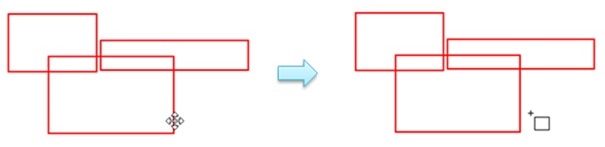 Jos haluat jatkaa piirtämistä suoraan juuri piirtämäsi merkinnän päälle, pidä Ctrl-näppä intä painettuna Windowsissa (Command-näppäin Macissa) pakottaaksesi kohdistimen piirtotilaan, paina hiiren vasenta painiketta ja piirrä vetämällä. |
 . Jos esimerkiksi valitsit neliön muodon työkaluriviltä, siirrä kohdistin, kunnes se muuttuu piirustusosoittimeksi
 .
.Vain osallistuja, jolla on esittäjärooli, voi siirtää merkintöjä.
Opi esittelijaroolin läpäisemiseen täältä: https://help.webex.com/WBX1800/
| 1 |
Jos haluat siirtää muotoa, vie hiiri muodon reunan päälle, kunnes kohdistin muuttuu liikkuvan kohdistimen muotoon 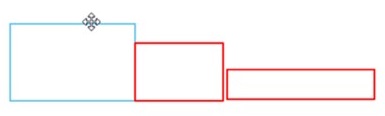
|
| 2 |
Jos haluat siirtää viivaa, kynäpiirustusta tai tekstiä, vie hiiri suoraan sen päälle, kunnes kohdistin muuttuu liikkuvan kohdistimen muotoon |
Tallenna sisältösi noudattamalla näitä ohjeita.
| 1 |
Valitse luettelosta tallennettava asiakirja. |
| 2 |
Napsauta Tallenna-painiketta |
| 3 |
Siirry kohtaan, johon haluat tallentaa tiedoston. |
| 4 |
Nimeä tiedosto ja valitse Portable Document Format (*.pdf). |
| 5 |
Valitse Tallenna. |
 painike Annotate-työkaluriviltä vasemmalla.
Merkitse jaettuun sisältöön merkintätyökalujen avulla.
|
Työkalu |
Kuvaus |
|---|---|
|
|
Napsauta ottaaksesi merkinnät käyttöön ja poistaaksesi käytöstä kaikkien osallistujien kohdalla. Napsauta > laajentaaksesi Merkintä-valikkoa, jossa voit sallia tiettyjen osallistujien merkintöjen lisäämisen. |

|
Kiinnitä huomiota tiettyyn pisteeseen näytöllä osoittimen avulla. Nuoliosoitin sisältää nimesi Jos käytät Windowsia, valitse laserosoitin napsauttamalla nuolta. 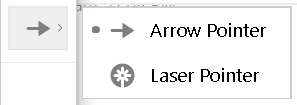 |

|
Lisää tekstiä jaettuun sisältöön. Vaihda väri valitsemalla |

|
Piirrä suoria viivoja sisällön alleviivaamiseksi tai kiinnittääksesi siihen huomiota. Vedä hiirtä piirtääksesi viivan. Jos käytät Windowsia, napsauta nuolta ja valitse yksi- tai kaksinkertainen nuolenpää. Vaihda väri valitsemalla |

|
Piirrä neliö. Jos käytät Windowsia, piirrä soikea, valintamerkki tai x-merkki napsauttamalla nuolta. 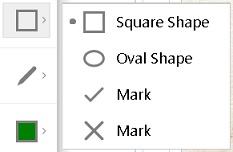 Vaihda väri valitsemalla |

|
Piirrä vapaalla kädellä kynällä. Jos käytät Windowsia, piirrä kynällä napsauttamalla nuolta. 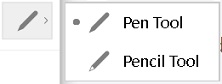 Vaihda väri napsauttamalla |

|
Muuta tekstin, viivojen, muotojen ja kynä- tai lyijykynätyökalun väriä. Valitse väri napsauttamalla nuolta. 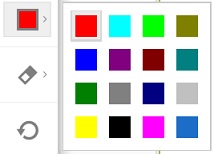 |

|
Poista merkintä valitsemalla pyyhekumi ja valitsemalla sitten merkintä. Jos käytät Windowsia, napsauta oikeaa nuolta poistaaksesi kaikki merkinnät tai vain ne. |

|
Tallenna merkinnät. Tallentamattomat merkinnät menetetään, kun kokous päättyy. |
 .
. ensin.


