
Благодарим вас за обратную связь.
Аннотируйте совещания, вебинары, мероприятия и учебные занятия Webex
 Отправить обратную связь?
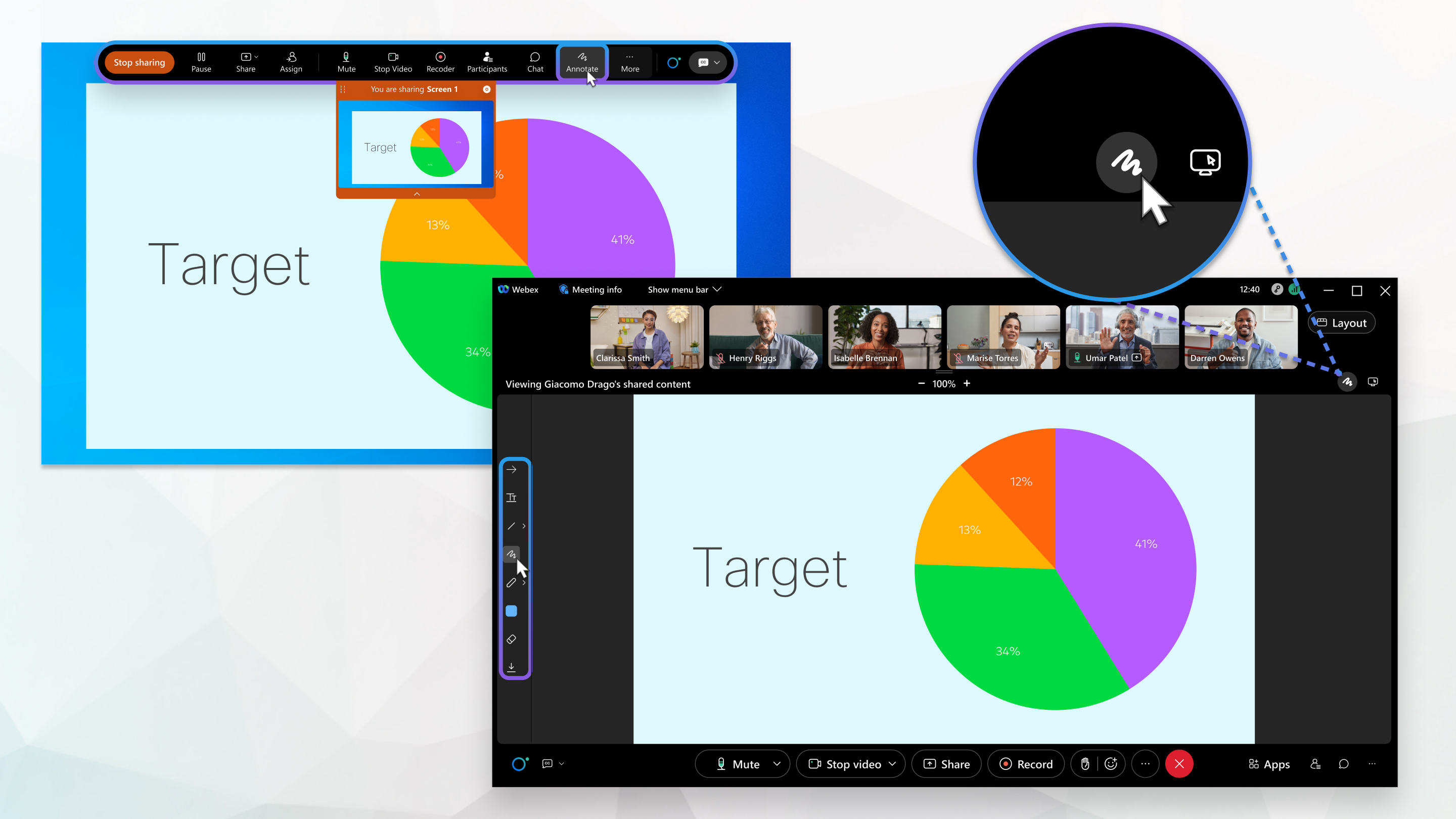
Любой желающий может делиться контентом на совещании и комментировать его. Только докладчики могут делиться и комментировать контент на совещаниях, вебинарах и мероприятиях.
Во время совещаний можно аннотировать несколько элементов; например, вы можете поделиться своим экраном и аннотировать все, что на нем видно. Вы также можете загрузить документ на собрание, чтобы комментировать его участникам совещания. Подробнее об обмене контентом см. здесь: Публикация контента в Webex Meetings Webex Events и Webex Events (классическая версия). Webex Webinars
Сведения о совместной работе и использовании виртуальной доски на совещании см. в разделе Использование виртуальной доски в. Webex Meetings
Прежде чем приступить к аннотированию, необходимо включить панель инструментов «Аннотации» одним из следующих способов:
-
Если вы публикуете свой экран, перейдите на панель «Управление» в правой части экрана и нажмите «Аннотировать».
-
Если вы предоставляете общий доступ к документу, но не к экрану, нажмите кнопку « Аннотация» на панели «Элементы управления» вверху.
Панель инструментов «Аннотировать» отображается в верхней части совещания. Подробный список опций аннотирования см. в таблице панели инструментов «Аннотации» ниже.
| 1 |
Нажмите «». |
| 2 |
Перейдите к местоположению файла. |
| 3 |
Выберите файл и нажмите «Открыть». Чтобы изменить страницу, которую вы просматриваете, вы можете:
|
| 4 |
Чтобы прекратить публикацию, нажмите стрелку раскрывающегося списка рядом с названием документа, а затем нажмите кнопку «Закрыть». Если вы предоставляете доступ к нескольким документам, вы должны сделать это для каждого из них. |
| 1 |
Чтобы разрешить всем участникам комментировать содержимое во время совещания или тренировки, в меню «Участник» выберите «», выберите «Все участники» > «Элементы управления» и установите флажок «Аннотировать». Во время вебинара или мероприятия нажмите «Показать строку меню» и в меню «Участник» выберите «Назначить привилегии». Выберите «Все участники дискуссии», перейдите на вкладку «Элементы управления» и установите флажок «Аннотировать». |
| 2 |
Чтобы разрешить определенному участнику комментировать, в списке Участники щелкните правой кнопкой мыши имя участника и выберите «Разрешить аннотировать». |
Можно также использовать переключатель «Аннотировать» на панели инструментов «Аннотировать », чтобы включить или отключить аннотации для всех участников совещания. Если вы нажмете стрелку вправо, вы сможете включить аннотации для определенных участников совещания.
Подробную информацию обо всех доступных вариантах см. в таблице на панели инструментов «Аннотации» ниже.
| 1 |
Чтобы нарисовать аннотацию, выберите одну из опций на панели инструментов «Аннотации». |
| 2 |
Нажмите левую кнопку мыши и перетащите мышь для рисования. Можно рисовать последовательные аннотации. 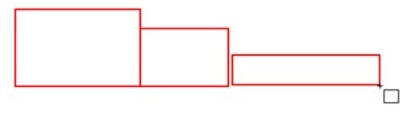 Убедитесь, что курсор находится в режиме рисования, а не в режиме перемещения 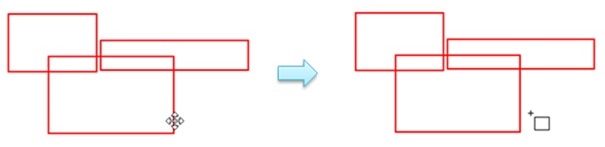 Если вы хотите продолжить рисование непосредственно поверх только что нарисованной аннотации, удерживайте нажатой клавишу Ctrl в Windows (клавиша Command на Mac), чтобы перевести курсор в режим рисования, нажмите левую кнопку мыши и перетащите курсор для рисования. |
 . Например, если вы выбрали квадратную фигуру на панели инструментов, перемещайте курсор до тех пор, пока он не изменится на курсор рисования
 .
.Только участник с ролью докладчика может перемещать аннотации.
Узнайте, как пройти должность ведущего, здесь: https://help.webex.com/WBX1800/
| 1 |
Чтобы переместить фигуру, наведите курсор на границу фигуры до тех пор, пока курсор не изменится на курсор перемещения 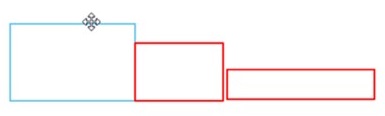
|
| 2 |
Чтобы переместить линию, рисунок пером или текст, наведите курсор прямо на них, пока курсор не изменится на курсор перемещения |
Выполните следующие действия, чтобы сохранить содержимое.
| 1 |
Выберите из списка документ, который хотите сохранить. |
| 2 |
Нажмите кнопку «Сохранить» |
| 3 |
Перейдите в то место, где вы хотите сохранить файл. |
| 4 |
Присвойте файлу имя и выберите формат переносимого документа (*.pdf). |
| 5 |
Нажмите кнопку «Сохранить». |
 кнопку на панели инструментов «Аннотации» слева.
Используйте инструменты аннотирования для аннотирования опубликованного контента.
|
Инструмент |
Описание |
|---|---|
|
|
Нажмите, чтобы включить или отключить аннотирование для всех участников. Нажмите >, чтобы развернуть меню «Аннотации», где можно разрешить отдельным участникам комментировать. |

|
С помощью курсора обратите внимание на определенную точку на экране. В указателе со стрелкой указано ваше имя Если вы используете Windows, нажмите стрелку, чтобы выбрать лазерную указку. 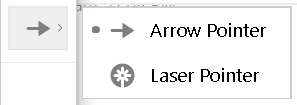 |

|
Добавьте текст к общему контенту. Измените цвет, |

|
Нарисуйте прямые линии, чтобы подчеркнуть содержимое или привлечь к нему внимание. Перетащите мышь, чтобы нарисовать линию. Если вы используете Windows, нажмите стрелку и выберите одинарную или двойную стрелку. Измените цвет, |

|
Нарисуйте квадрат. Если вы работаете в Windows, нажмите стрелку, чтобы нарисовать овал, галочку или знак x. 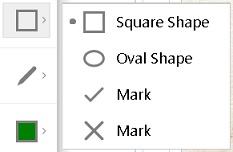 Измените цвет, |

|
Рисуйте от руки, используя ручку. Если вы используете Windows, нажмите стрелку, чтобы рисовать карандашом. 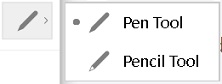 Измените цвет, нажав |

|
Измените цвет текста, линий, фигур и инструмента «Перо» или «Карандаш». Нажмите стрелку, чтобы выбрать цвет. 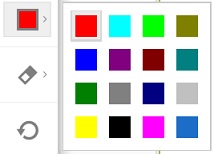 |

|
Удалите аннотацию, выбрав ластик, а затем выбрав аннотацию. Если вы используете Windows, нажмите стрелку вправо, чтобы стереть все аннотации или только их аннотации. |

|
Сохраните аннотации. Несохраненные аннотации будут потеряны по окончании собрания. |
 .
. сначала выбрав.


