- Etusivu
- /
- Artikkeli

Kiitos palautteestasi.

 Tässä artikkelissa
 Onko sinulla palautetta?
Vidcast iOS -sovelluksen avulla voit hyödyntää Vidcast-tallennuksen täyttä tehoa mobiililaitteellasi. Tallenna mukaansatempaavia videolähetyksiä liikkeellä ollessasi käyttämällä kahta kameraa, hallitse kirjastoasi ja katso videoita missä tahansa!
Nähdäksesi iOS-sovelluksen toiminnassa, klikkaa alla olevaa pikkukuvaa!

Vähimmäisvaatimukset ja rajoitukset
-
Vidcast iOS -sovellus on saatavilla kaikille iOS-laitteille, joiden järjestelmäversio on 16 tai uudempi.
-
Suosittelemme vakaata verkkoyhteyttä (Wi-Fi tai 5G), jonka lähetysnopeus on 5 Mbps.
-
Vidcast iOS -sovellus on suunniteltu iPhone-käyttöön, eikä se muutu iPadeissa.
Asentaminen
Vidcast iOS -sovelluksen voi ladata Apple App Storesta.
Käyttöliittymä
Olemme suunnitelleet iOS-sovelluksemme tuomaan Vidcastin täyden tehon mobiililaitteeseesi pitäen sen samalla intuitiivisena.
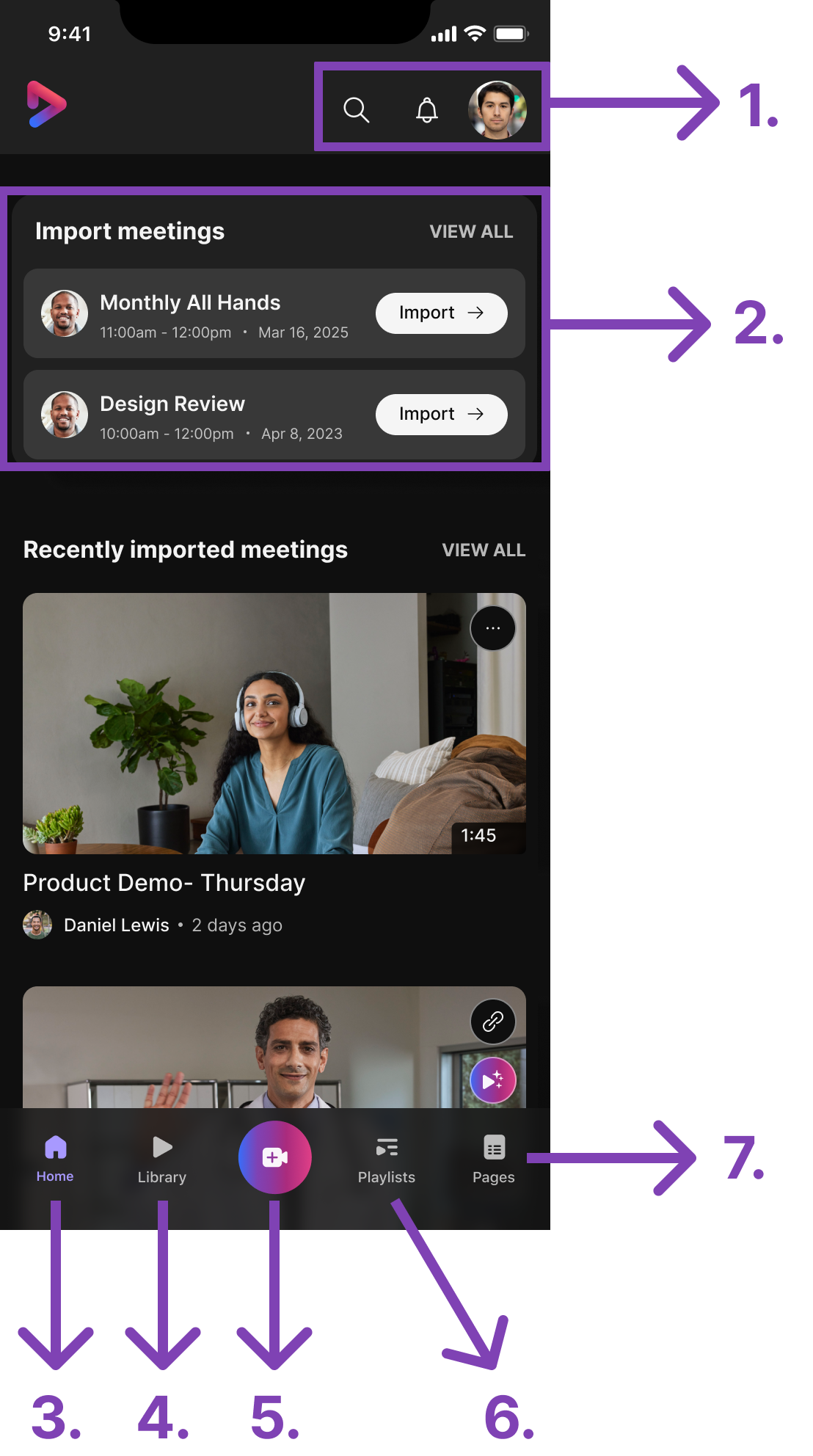
1. Yläpalkissa on hakukuvake, ilmoituskuvake ja avatar-kupla. Avatar-kuplan napauttaminen avaa -sovellusvalikon
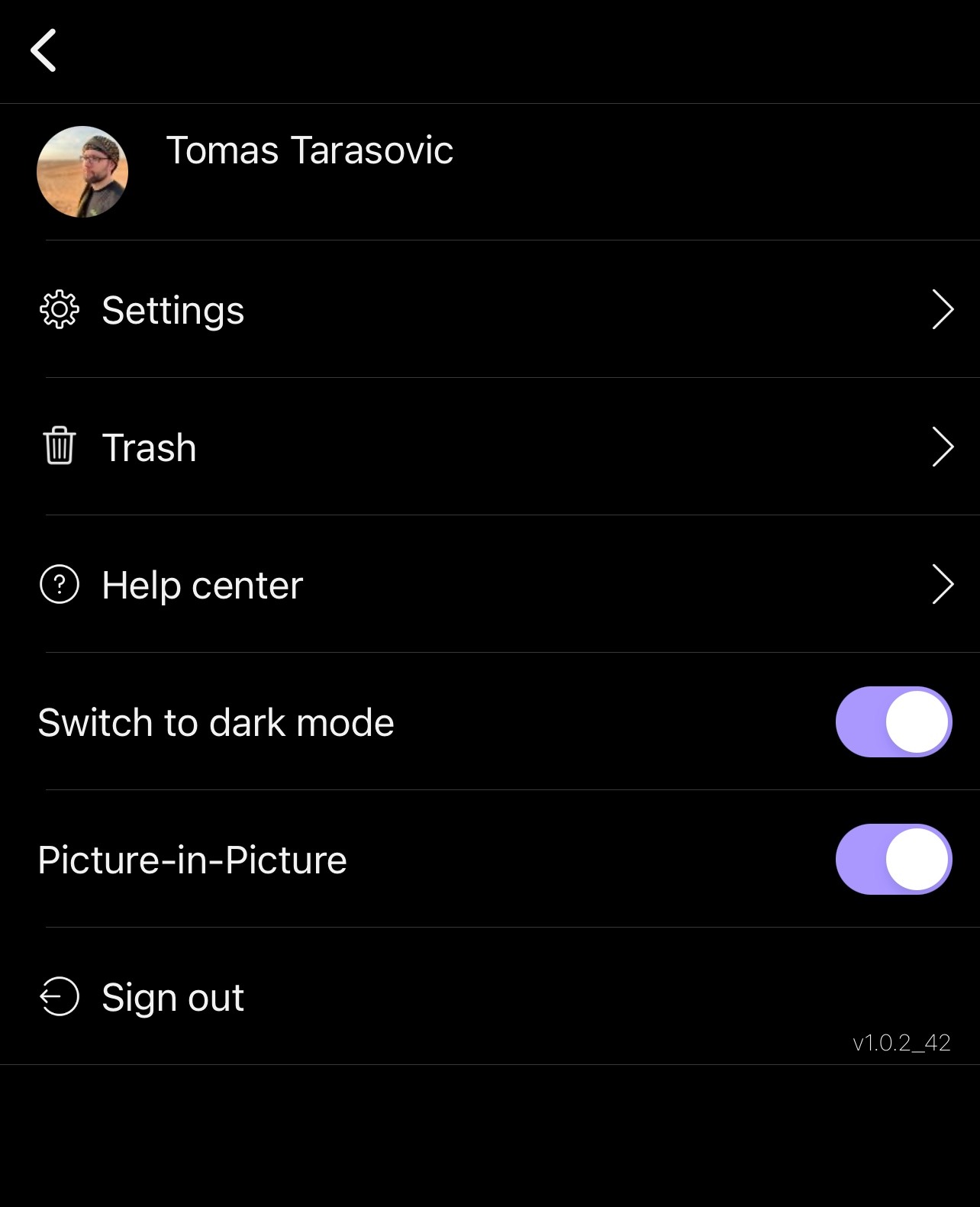
Sovellusvalikon kautta pääset tilillesi ja ilmoitusasetuksiin, roskakoriin jaohjekeskukseen. Voit myös vaihtaa vaalean/tumman tilan välillä ja ottaa käyttöön kuva kuvassa -toiminnon.
2. Voit tarkastella uusimpien Webex-kokoustallenteiden luetteloa ja tuoda ne suoraan iOS-sovellukseen.
3. Etusivu sisältää saman kotisivun kuin Vidcastin verkkoversiossa. Täältä löydät äskettäin tuodut kokoukset ja uusimman sisällön teams/space, videoita, joita sinut kutsuttiin katsomaan, ja paljon muuta.
4. Kirjasto on paikka, josta löydät kaiken sisältösi – tallennetut videot, tuodut Webex-kokoukset, yhteistyövideot, kanssani jaetut ja äskettäin katsomasi.
5. Tämä on Äänitä -painike. Käymme läpi Vidcast iOS -sovelluksen tallennustilat alla.
6. Sisältää kaikki sinun ja yhteistyössä luomasi soittolistat. Voit luoda uusia soittolistoja sovelluksella tai hallita jo olemassa olevia.
7. Sivut -kohdasta löydät kaikki sivusi, sivut, jotka olet lisännyt suosikkeihin tai jotka olet äskettäin katsonut. Huomaa, että sivun muokkausta ei tueta mobiililaitteilla.
Tallennus
iOS-sovelluksellamme tallentamalla voit käyttää sekä etu- että takakameraa, jakaa laitteesi näytön tai tallentaa vain ääntä.
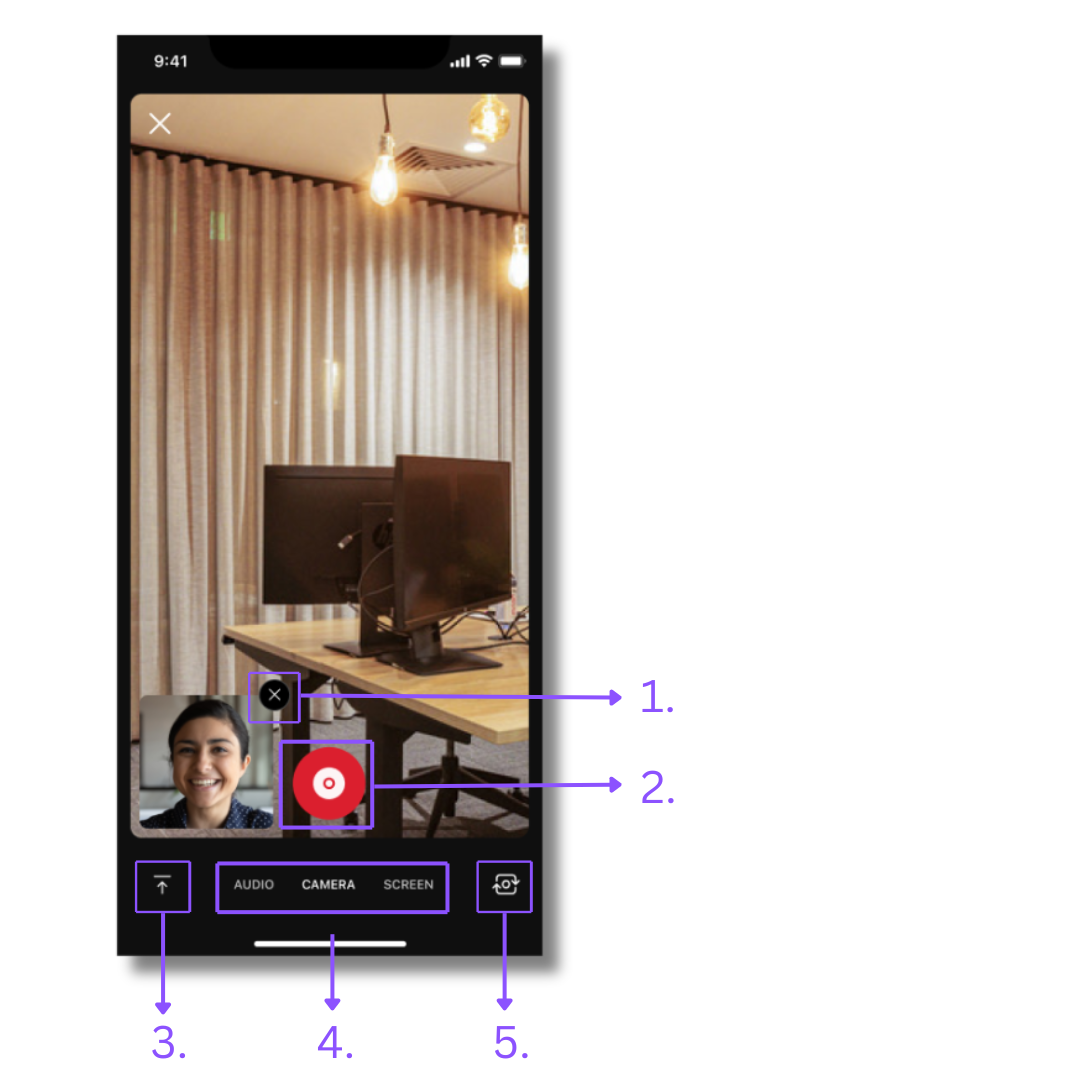
Tallennuspainikkeen napauttaminen avaa tallennusasetukset, joissa oletusarvoisesti käytetään kaksoiskameranäkymää. Laitteen etukamera tallentaa sinut "kamerakuplaan" ja takakamera tallentaa pääsisällön. Voit muuttaa tallennusasettelua tarpeen mukaan napauttamalla seuraavia painikkeita:
-
Kamerakuplan yläosassa oleva X-painike poistaa sen käytöstä. Voit palauttaa kamerakuplan napauttamalla kaksoiskamerapainiketta, joka korvaa kuplan tällaisissa tapauksissa tallennusasetusten aikana.
-
Tämä on Äänitä-painike. Kun olet tyytyväinen tallennusasetteluun, paina tallennuspainiketta. Lyhyen lähtölaskennan jälkeen sisältösi tallennetaan.
-
Tämä on Videon latauspainike. Voit käyttää sitä ladataksesi jo olemassa olevaa videosisältöä galleriastasi Vidcastiin.
-
Voit myös valita, haluatko tallentaa vain ääntä, käyttää kameroitasi vai tallentaa laitteesi näytön.
-
Tämän painikkeen avulla voit vaihtaa kameraa. Jos kaksoiskamera-asetus on käytössä, se vaihtaa kameraa kupla- ja päätallennusta varten. Jos käytät vain yhden kameran tallennusta, tällä painikkeella voit valita päätallennuksen kameran.
Muutamia muistettavia seikkoja:
-
Lopullisen videon suunta riippuu laitteesi sijainnista tallennuksen aloitushetkellä. Jos pidät laitettasi vaakasuorassa, videon lähtötila on vaakasuuntainen. Jos aloitat tallennuksen laitteen ollessa pystyasennossa, lopullisen videon kuvasuhteen oletusarvo on pystysuora.
-
Kun olet aloittanut tallennuksen, emme voi vaihtaa toiseen asetteluun. Ratkaisuna olisi pysäyttää tallennus ja aloittaa uusi eri asettelulla. Voit aina yhdistää nuo kaksi!
-
Kamerakuplan lopullinen sijainti on aina vasemmassa alakulmassa riippumatta siitä, missä se on tallennuksen aikana.
-
Kamerakuplan tallentaminen näytön jakamisen aikana ei tällä hetkellä ole tuettu.


