- ホーム
- /
- 投稿記事

コメントありがとうございます。

 この記事の内容
 フィードバックがある場合
Vidcast iOS アプリケーションを使用すると、モバイル デバイスで Vidcast録画の全機能を活用できます。 デュアルカメラを使用して外出先で臨場感あふれるビデオキャストを録画し、ライブラリを管理して、どこでもビデオを視聴できます!
iOSアプリの動作をご覧になりたい場合は、下のサムネイルをクリックしてください!

最低要件と制限事項
-
VidcastのiOSアプリは、システムバージョン16以降を搭載したすべてのiOSデバイスで利用可能です。
-
アップロード速度5Mbps以上の安定したネットワーク接続(Wi-Fiまたは5G)を推奨します。
-
VidcastのiOSアプリはiPhoneでの使用を想定して設計されており、iPadでは変更されません。
インストール
Vidcast iOSアプリは Apple App Storeからダウンロードできます。
ユーザインタフェース
私たちは、直感的な操作性を維持しながら、Vidcastのすべての機能をモバイルデバイスで利用できるように、iOSアプリを設計しました。
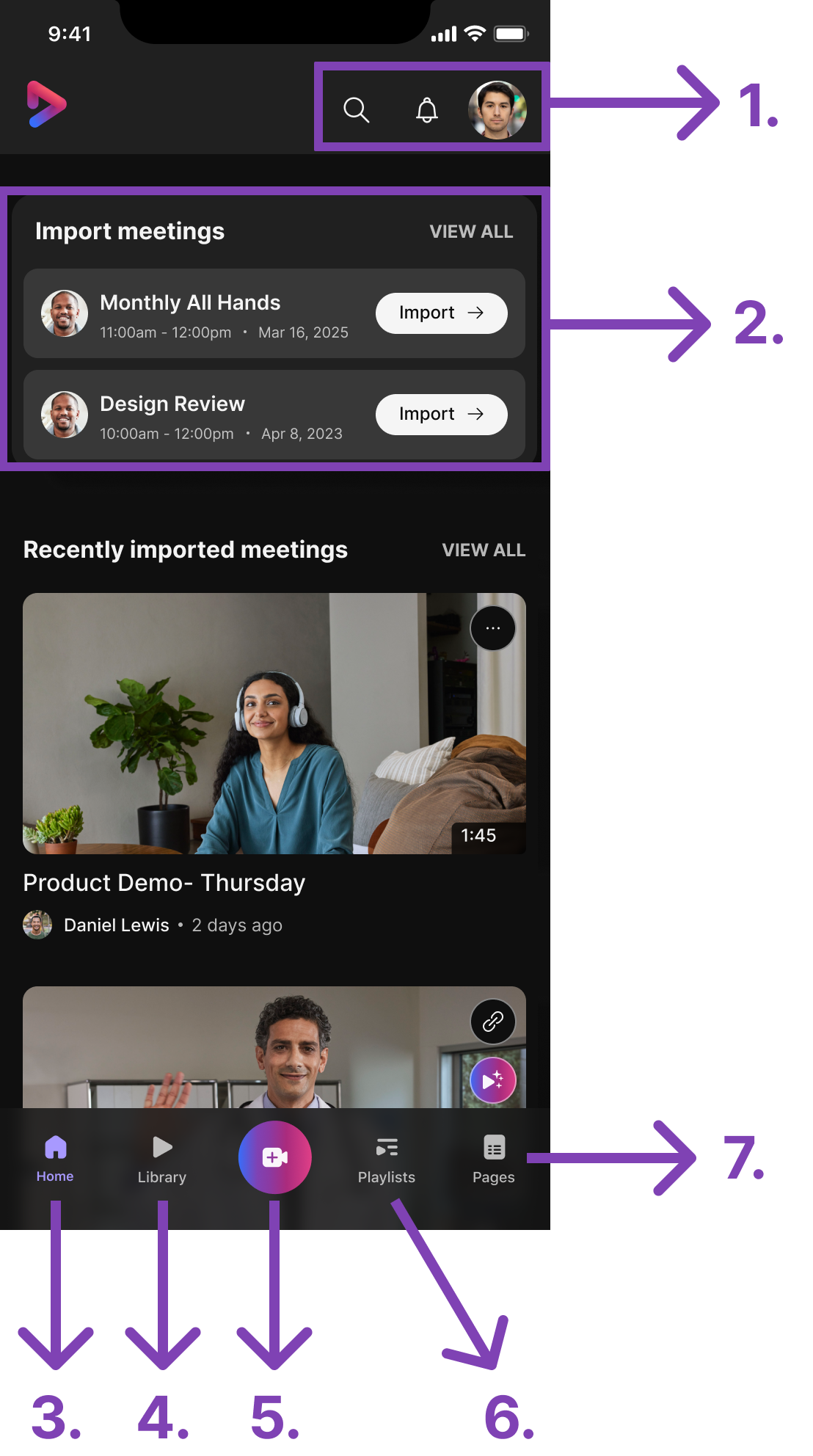
1. 上部のバーには、 検索 アイコン、 通知 アイコン、および アバターバブルがあります。アバターの吹き出しをタップすると、 アプリメニューが開きます
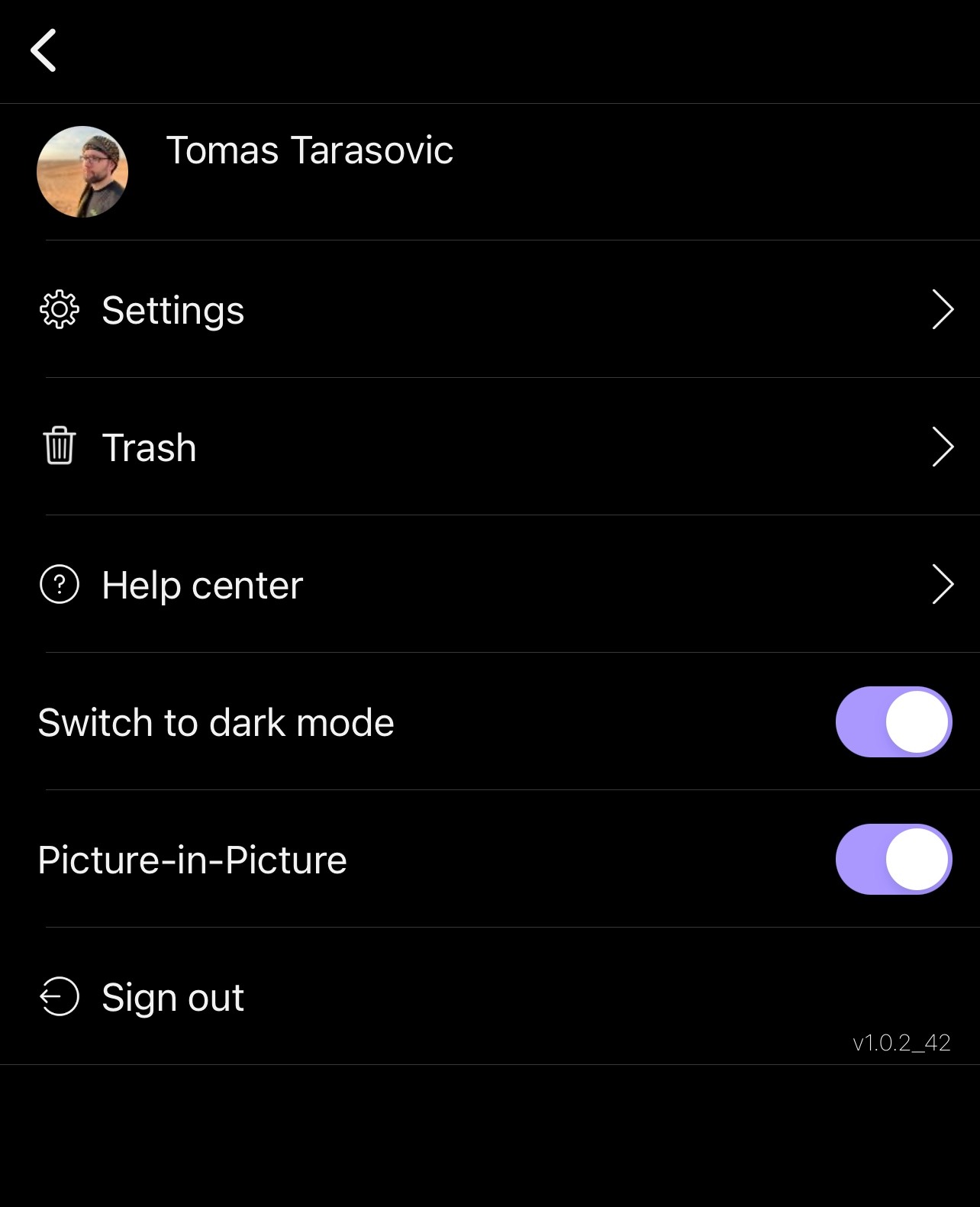
アプリのメニューから、 アカウントと通知設定、ゴミ箱 、およびヘルプセンターにアクセスできます。また、 ライトモードとダーク モードを切り替えたり、 ピクチャーイン ピクチャー機能を有効にしたりすることもできます。
2. 最新の Webex ミーティング録画 の一覧を表示し、iOS アプリに直接インポートできます。
3.ホーム には、Vidcast のウェブ版と同じ ホームページ が表示されます。ここには最近インポートされた会議、あなたの最新のコンテンツがあります teams/space, 招待された動画など。
4.ライブラリ には、録画したビデオ、インポートしたWebexミーティング、共同作業ビデオ、私と共有したビデオ、最近閲覧したビデオなど、すべてのコンテンツが保存されます。
5. これは 録画 ボタンです。以下では、Vidcast iOSアプリの録画モードについてご説明します。
6. あなたの プレイリストと共同編集プレイリストがすべて含まれています。アプリを使えば、新しいプレイリストを作成したり、既存のプレイリストを管理したりできます。
7.ページ には、お気に入りに追加したページや最近閲覧したページなど、すべての ページが表示されます。モバイル端末ではページ編集はサポートされていませんのでご注意ください。
録画
iOSアプリを使った録画では、前面カメラと背面カメラの両方を利用したり、デバイスの画面を共有したり、音声のみを録音したりできます。
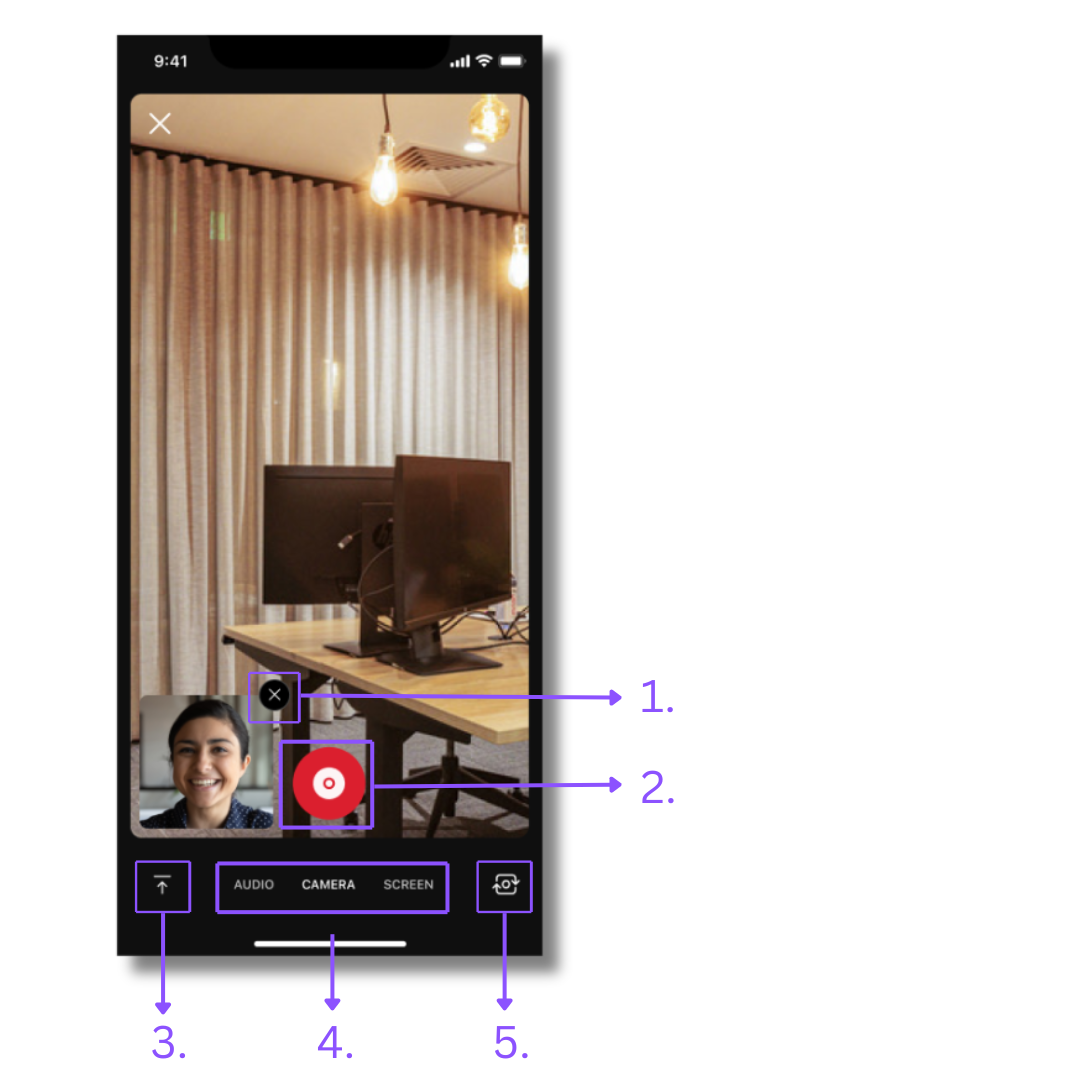
録画ボタンをタップすると録画設定画面が開きます。デフォルトではデュアルカメラビューになっており、デバイスの前面カメラが「カメラバブル」内のあなたを録画し、背面カメラがメインコンテンツを録画します。以下のボタンをタップすることで、必要に応じて録画レイアウトを変更できます。
-
カメラバブルの上部にある Xボタン で無効にできます。このような場合、録画設定中に表示されるカメラのバブルの代わりにデュアルカメラボタンをタップすることで、カメラのバブルを復元できます。
-
これは 録画ボタンです。録画レイアウトに満足したら、録画ボタンを押してください。短いカウントダウンの後、コンテンツが録画されます。
-
これは 動画アップロードボタンです。この機能を使えば、ギャラリーにある既存の動画コンテンツをVidcastにアップロードできます。
-
また 、 音声のみを録音するか、 カメラを使用するか 、 デバイスの画面を録画するかを選択することもできます。
-
このボタン でカメラを切り替えることができます。デュアルカメラ設定が有効になっている場合、バブルとメイン録画用のカメラが切り替わります。シングルカメラ録画のみを使用している場合は、このボタンでメイン録画に使用するカメラを選択できます。
覚えておくべき点がいくつかあります。
-
最終的な動画の向きは、録画開始時のデバイスの位置によって決まります。デバイスを水平に持つと、出力されるビデオは 横向き モードになります。デバイスを縦向きにした状態で録画を開始すると、最終的なビデオはデフォルト で 縦向きのアスペクト比になります。
-
録画を開始すると、レイアウトを変更することはできません。回避策としては、録画を停止して、別のレイアウトで再度録画を開始することです。その2つはいつでも一緒に縫い合わせることができますよ!
-
カメラのバブルの最終位置は、録画中の位置に関わらず、常に左下になります。
-
画面共有中にカメラの録画バブルを表示する機能は現在サポートされていません。


