- בית
- /
- מאמר

תודה על המשוב.

 במאמר זה
 משוב?
משוב?אפליקציית Vidcast ל-iOS מאפשרת לך להשתמש במלוא העוצמה של הקלטת Vidcast עם המכשיר הנייד שלך. הקלט וידאו שידורים סוחפים תוך כדי תנועה באמצעות מצלמות כפולות, נהל את הספרייה שלך וצפה בסרטונים בכל מקום!
כדי לראות את אפליקציית iOS בפעולה, לחצו על התמונה הממוזערת למטה!

דרישות מינימום ומגבלות
-
אפליקציית Vidcast ל-iOS זמינה לכל מכשיר iOS עם גרסת מערכת 16 ומעלה.
-
אנו ממליצים על חיבור רשת יציב (wifi או 5G), עם מהירות העלאה של 5 Mbps.
-
אפליקציית Vidcast ל-iOS תוכננה לשימוש באייפון ואינה משתנה באייפדים.
התקנה
ניתן להוריד את אפליקציית Vidcast ל-iOS מ- Apple App Store.
ממשק משתמש
עיצבנו את אפליקציית ה-iOS שלנו כך שתביא את מלוא העוצמה של Vidcast למכשיר הנייד שלכם, תוך שמירה על אינטואיטיביות.
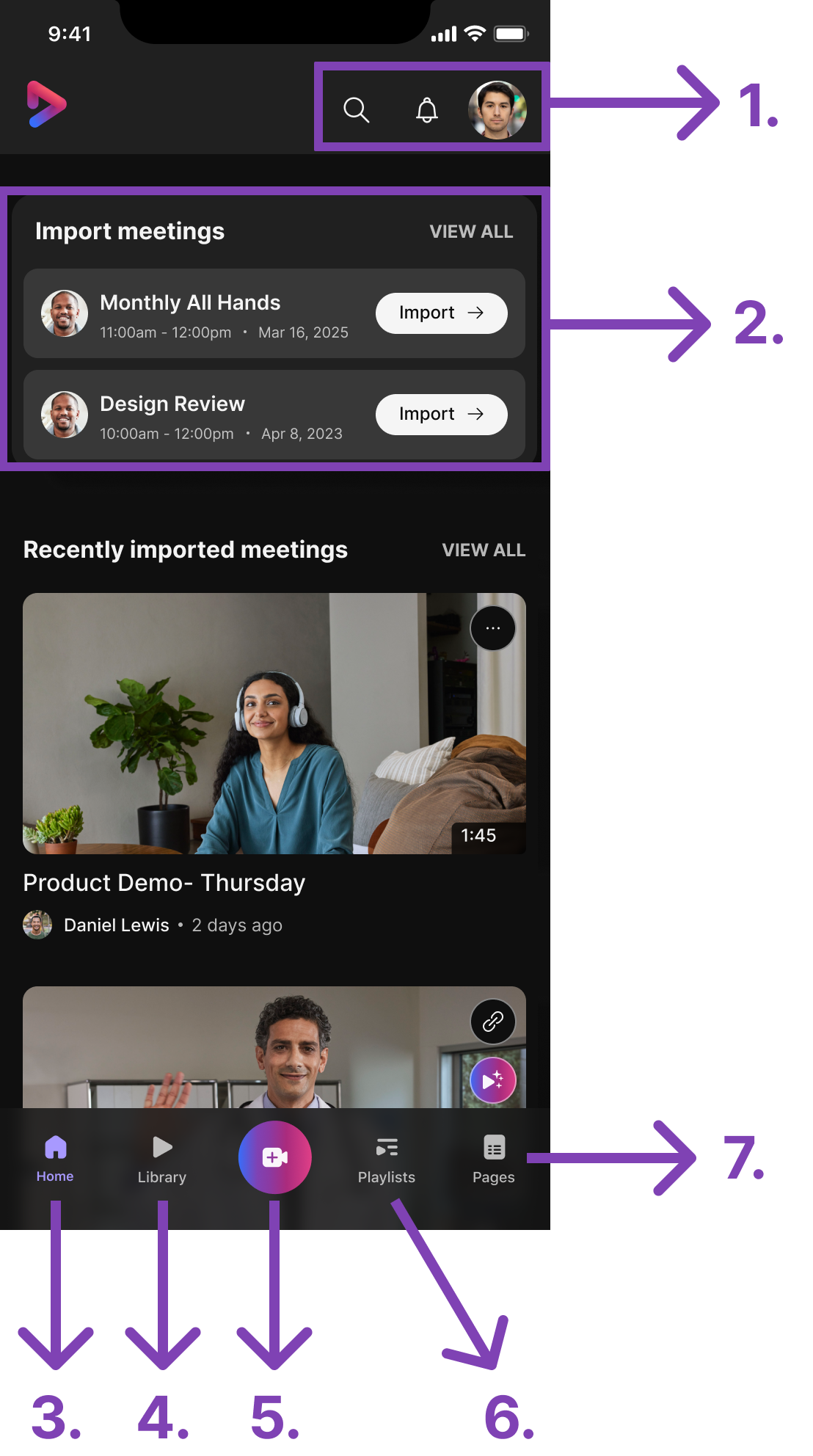
1. הסרגל העליון מורכב מסמל החיפוש , סמל ההתראות [ ובועת האווטאר שלך. לחיצה על בועת האווטאר תפתח את תפריט האפליקציה
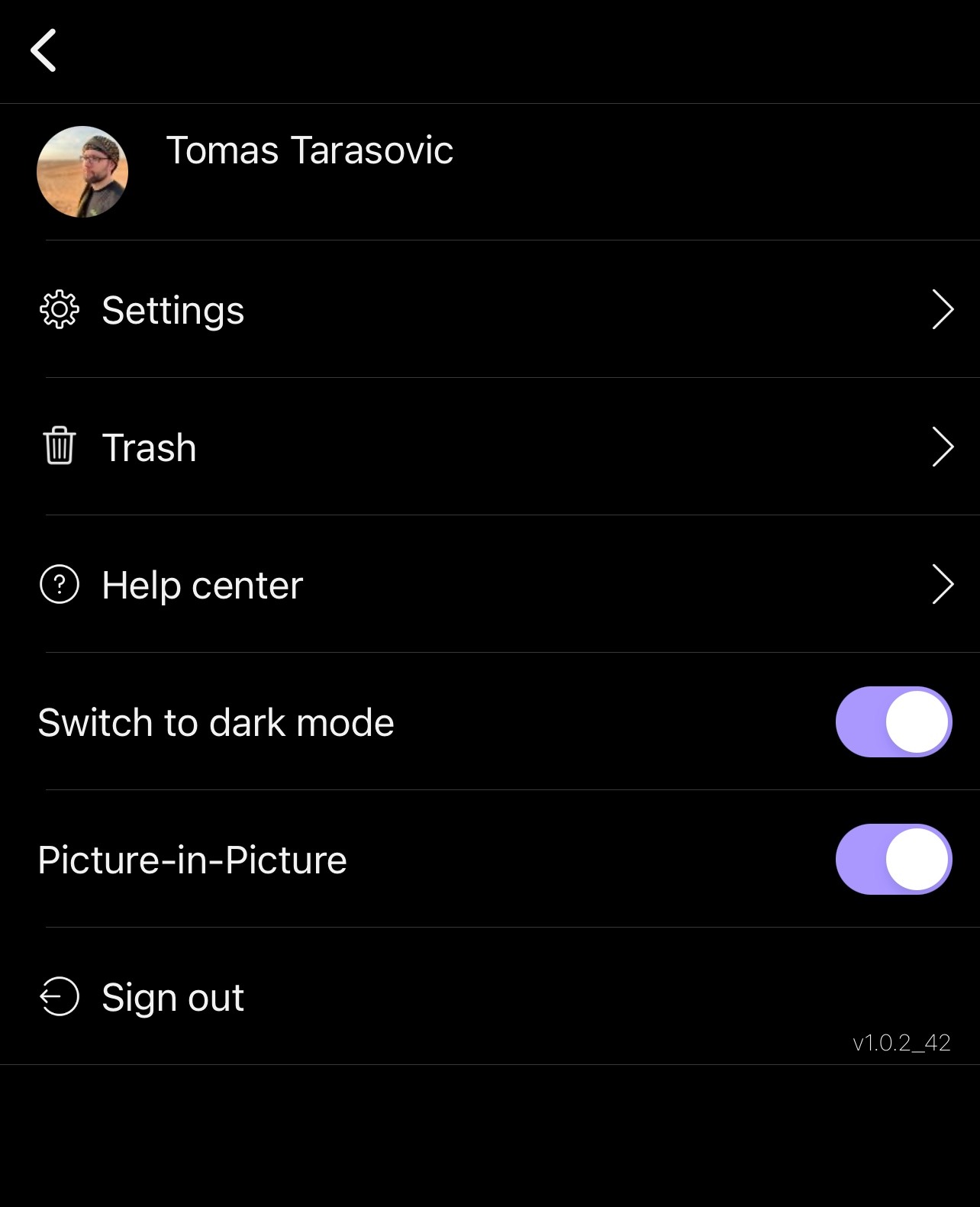
תפריט האפליקציה מאפשר לך גישה לחשבון שלך ולהתראותהגדרות, אשפה ומרכז עזרה. ניתן גם לעבור בין מצב בהיר/כההולהפעיל את הפונקציונליות תמונה בתוך תמונה.
2. באפשרותך לצפות ברשימה של הקלטות פגישות Webex האחרונות ולייבא אותן ישירות לאפליקציית iOS.
3. דף הבית מציג את אותו דף הבית כמו בגרסת האינטרנט של Vidcast. כאן תמצאו פגישות שיובאו לאחרונה, תוכן עדכני מהאתר שלכם teams/space, סרטונים שהוזמנת לצפות בהם ועוד.
4. ספרייה היא המקום שבו תמצאו את כל התוכן שלכם - סרטונים מוקלטים, פגישות Webex מיובאות, סרטונים שיתופיים, סרטונים ששותפו איתי וסרטונים שנצפו לאחרונה.
5. זהו כפתור הקלטה. נלווה אתכם דרך מצבי ההקלטה של אפליקציית Vidcast ל-iOS בהמשך.
6. מכיל את כל רשימות ההשמעה שלך ורשימות ההשמעה המשותפות שלך . ניתן ליצור פלייליסטים חדשים באמצעות האפליקציה, או לנהל פלייליסטים קיימים.
7. דפים הם המקום שבו תמצאו את כל הדפים שלכם, דפים שסימנתם כמועדפים או שצפיתם בהם לאחרונה. שימו לב שעריכת עמודים אינה נתמכת במובייל.
הקלטה
הקלטה עם אפליקציית ה-iOS שלנו מאפשרת לך להשתמש במצלמות קדמיות ואחוריות, לשתף את המסך של המכשיר שלך, או להקליט רק אודיו.
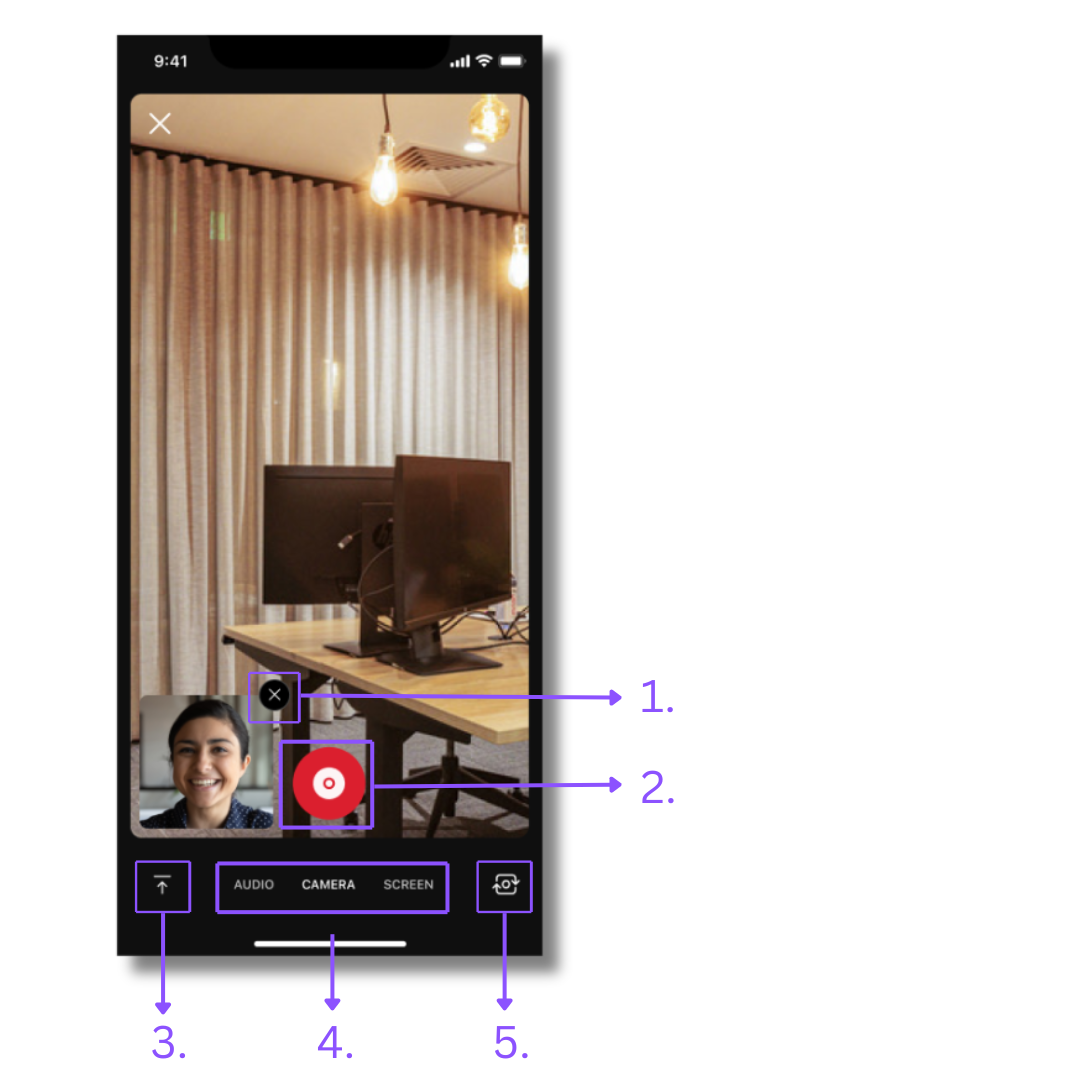
לחיצה על כפתור ההקלטה תפתח הגדרת הקלטה, כאשר ברירת המחדל היא תצוגת מצלמה כפולה, שבה המצלמה הקדמית של המכשיר מקליטה אותך ב"בועת המצלמה" והמצלמה האחורית מקליטה את התוכן העיקרי. ניתן לשנות את פריסת ההקלטה לפי הצורך על ידי לחיצה על הכפתורים הבאים:
-
כפתור ה-X בראש בועת המצלמה יבטל אותה. באפשרותך לשחזר את בועת המצלמה על ידי לחיצה על כפתור המצלמה הכפולה שמחליף את הבועה במהלך הגדרת ההקלטה במקרים כאלה.
-
זהו כפתור ההקלטה . לאחר שתהיו מרוצים מעיצוב ההקלטה, לחצו על כפתור ההקלטה ולאחר ספירה לאחור קצרה, התוכן שלכם יוקלט.
-
זהו כפתור העלאת הסרטון . ניתן להשתמש בו כדי להעלות תוכן וידאו קיים מהגלריה שלך לתוך Vidcast.
-
ניתן גם לבחור אם להקליט רק אודיו, להשתמש במצלמות שלכם או להקליט את המסך של המכשיר שלכם.
-
כפתור זה יאפשר לך להחליף בין מצלמות. אם הפעלת הגדרת מצלמה כפולה, המערכת תחליף בין מצלמות עבור הבועה וההקלטה הראשית. אם אתם משתמשים בהקלטה באמצעות מצלמה אחת בלבד, כפתור זה יאפשר לכם לבחור את המצלמה להקלטה הראשית.
כמה נקודות שכדאי לזכור:
-
כיוון הסרטון הסופי תלוי במיקום המכשיר שלך בעת תחילת ההקלטה. אם תחזיקו את המכשיר אופקית, הווידאו שיוצא יהיה במצב לרוחב. אם תתחילו להקליט כאשר המכשיר שלכם אנכי, יחס גובה-רוחב של הסרטון הסופי יוגדר כברירת מחדל ל- אנכי.
-
ברגע שתתחיל להקליט, לא נוכל לעבור לפריסה אחרת. הפתרון יהיה לעצור את ההקלטה ולהתחיל הקלטה אחרת עם פריסה שונה. תמיד אפשר לתפור את שניהם ביחד!
-
המיקום הסופי של בועת המצלמה תמיד יהיה בפינה השמאלית התחתונה, ללא קשר למיקום שלה במהלך ההקלטה.
-
הקלטת בועת מצלמה בזמן שיתוף מסך אינה נתמכת כרגע.


