- Accueil
- /
- Article

Merci pour votre commentaire.

 Dans cet article
 Un commentaire ?
L'application iOS Vidcast vous permet d'exploiter toute la puissance de l'enregistrement Vidcast avec votre appareil mobile. Enregistrez des Vidcasts immersifs en déplacement en utilisant deux caméras, gérez votre bibliothèque et regardez des vidéos n'importe où !
Pour voir l'application iOS en action, cliquez sur la vignette ci-dessous !

Exigences minimales et limitations
-
L'application Vidcast pour iOS est disponible pour tout appareil iOS doté de la version système 16 ou supérieure.
-
Nous recommandons une connexion réseau stable (wifi ou 5G), avec une vitesse de téléchargement de 5 Mbps.
-
L'application Vidcast pour iOS a été conçue pour une utilisation sur iPhone et ne change pas sur iPad.
Installation
L'application iOS Vidcast peut être téléchargée depuis l' App Store d'Apple.
Interface utilisateur
Nous avons conçu notre application iOS pour vous offrir toute la puissance de Vidcast sur votre appareil mobile, tout en conservant son intuitivité.
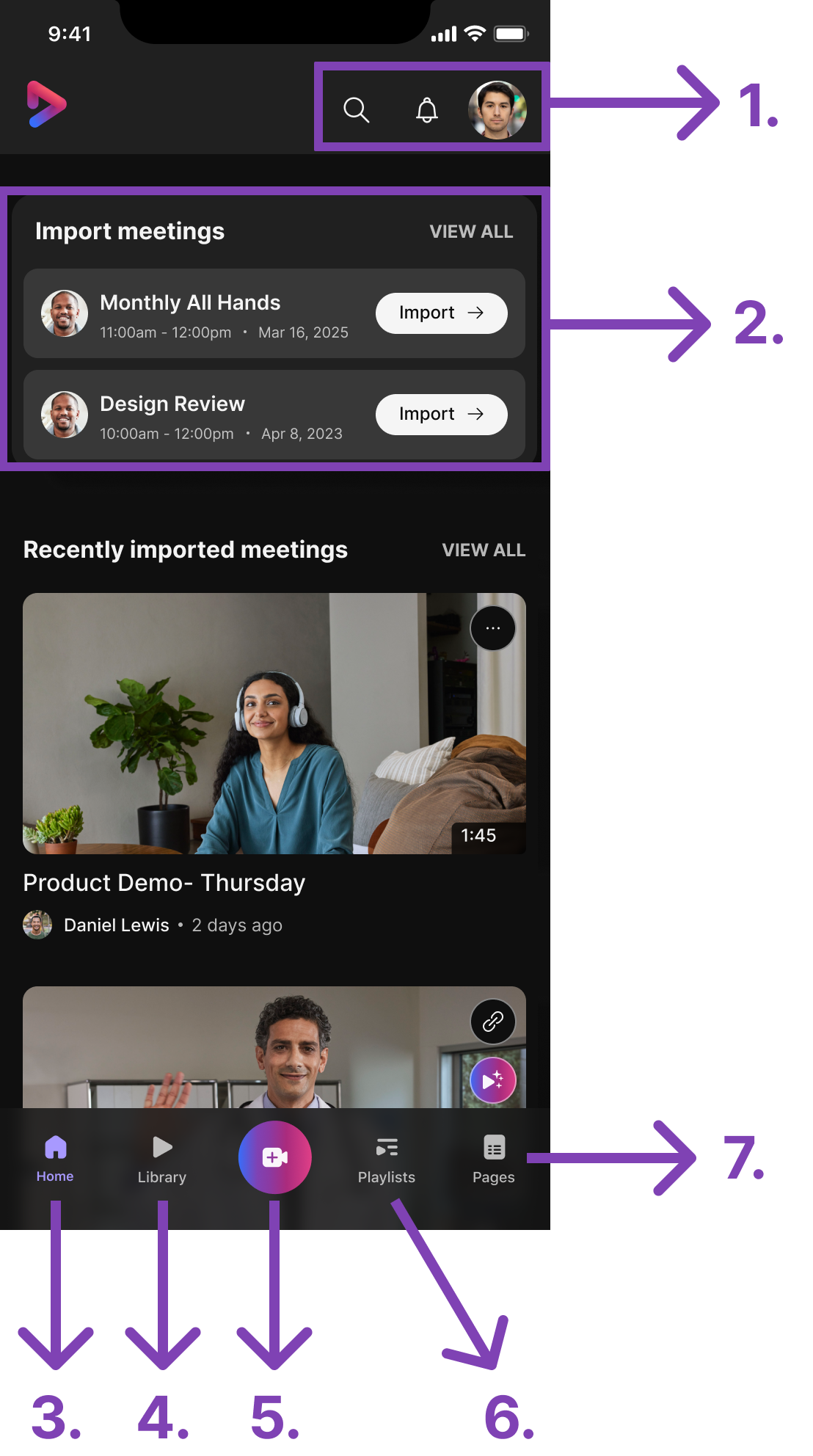
1. La barre supérieure est composée de l'icône de recherche, de l'icône de notificationset de votre bulle d'avatar. Appuyer sur la bulle de l'avatar ouvrira le menu de l'application.
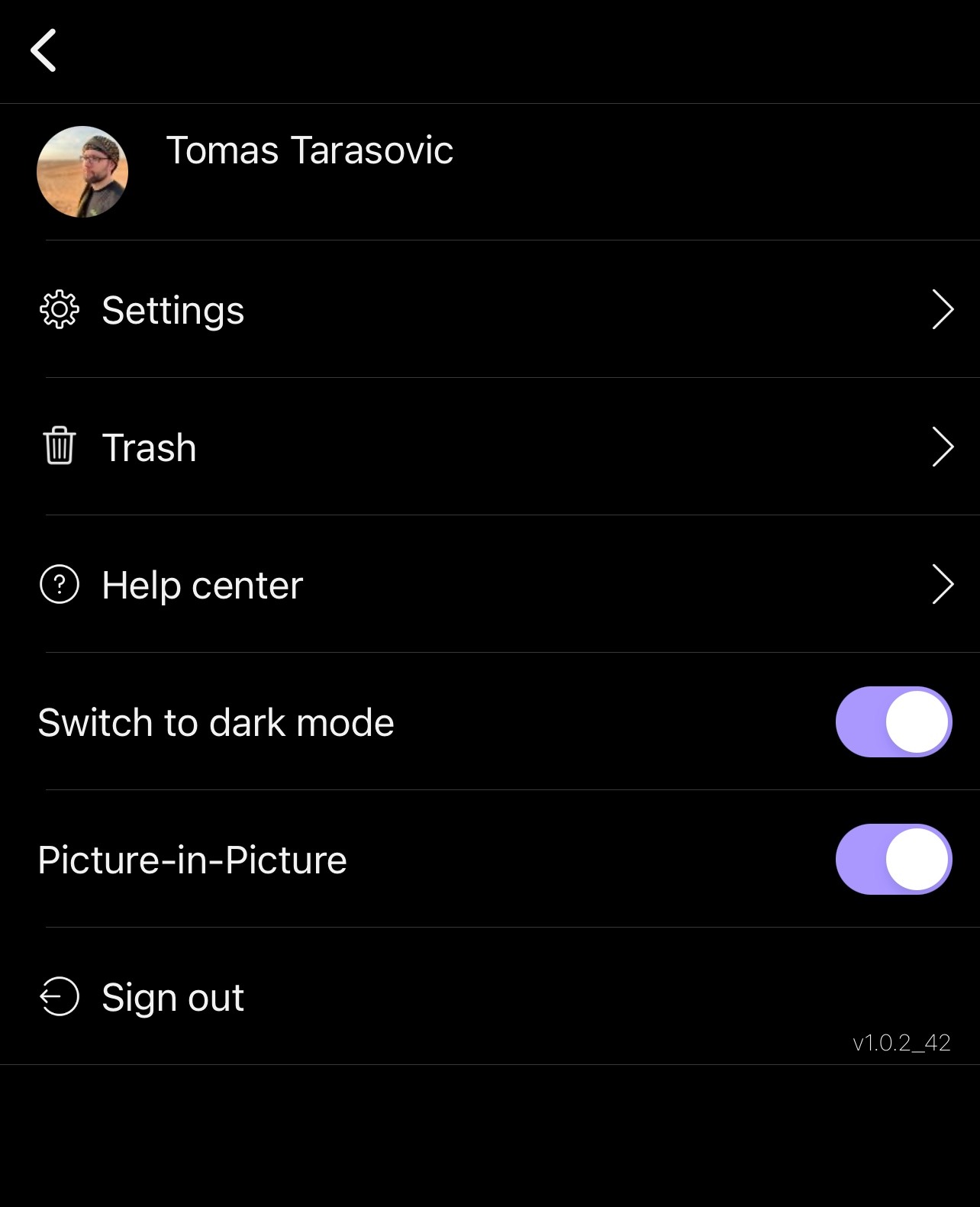
Le menu de l'application vous permet d'accéder à votre compte et à vos notificationsParamètres, à la Corbeille et auCentre d'aide. Vous pouvez également basculer entre le mode clair et le mode sombre et activer la fonctionnalité Image dans l' image .
2. Vous pouvez consulter la liste des derniers enregistrements de réunions Webex et les importer directement dans l'application iOS.
3. Accueil présente la même page d'accueil que dans la version web de Vidcast. Vous trouverez ici les réunions récemment importées et le contenu le plus récent de votre teams/space, des vidéos que vous étiez invité à regarder, et plus encore.
4. Bibliothèque C'est là que vous trouverez tout votre contenu : vidéos enregistrées, réunions Webex importées, vidéos collaboratives, vidéos partagées avec moi et vidéos récemment visionnées.
5. Ceci est un bouton Enregistrer. Nous allons vous présenter ci-dessous les différents modes d'enregistrement de l'application Vidcast pour iOS.
6. Contient toutes vos listes de lecture collaboratives . Vous pouvez créer de nouvelles listes de lecture avec l'application, ou gérer celles qui existent déjà.
7. Pages est l'endroit où vous trouverez toutes vos pages, les pages que vous avez mises en favoris ou récemment consultées. Veuillez noter que la modification des pages n'est pas prise en charge sur mobile.
Enregistrement
L'enregistrement avec notre application iOS vous permet d'utiliser les caméras avant et arrière, de partager l'écran de votre appareil ou d'enregistrer uniquement l'audio.
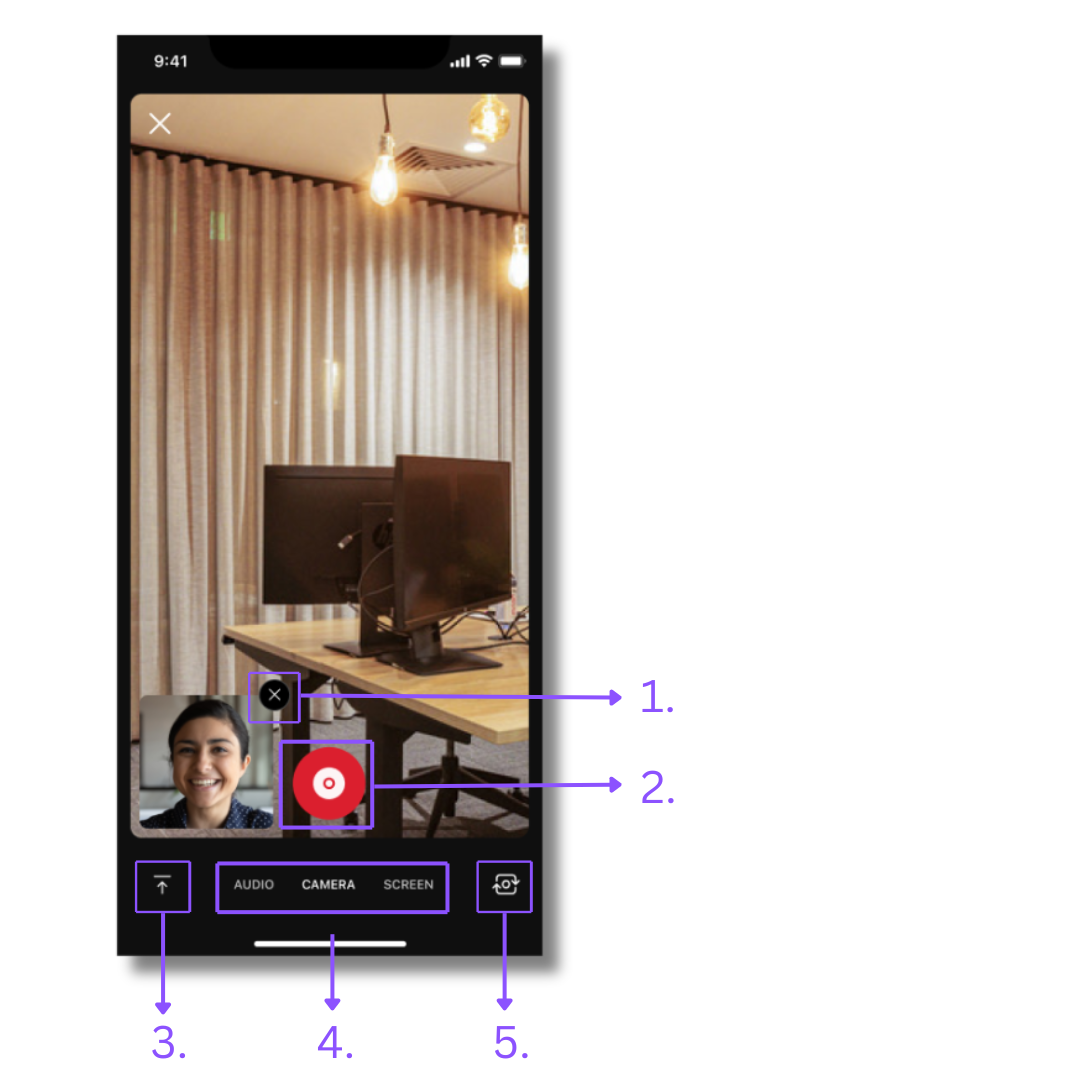
Appuyer sur le bouton Enregistrer ouvrira une configuration d'enregistrement, par défaut en mode double caméra, où la caméra frontale de votre appareil vous filme dans la « bulle de caméra » et la caméra arrière enregistre le contenu principal. Vous pouvez modifier la disposition de l'enregistrement selon vos besoins en appuyant sur les boutons suivants :
-
Le bouton X en haut de la bulle de votre caméra la désactivera. Vous pouvez rétablir l'affichage de la bulle de la caméra en appuyant sur le bouton Double caméra qui remplace la bulle lors de la configuration de l'enregistrement dans de tels cas.
-
Ceci est le bouton Enregistrer. Une fois que vous êtes satisfait de la configuration d'enregistrement, appuyez sur le bouton d'enregistrement et après un court compte à rebours, votre contenu sera enregistré.
-
Ceci est le bouton de téléchargement vidéo. Vous pouvez l'utiliser pour importer dans Vidcast du contenu vidéo déjà existant depuis votre galerie.
-
Vous pouvez également choisir si vous souhaitez enregistrer uniquement l' audio, utiliser vos caméras ou enregistrer l' écran de votre appareil.
-
Ce bouton vous permettra de changer de caméra. Si la configuration à double caméra est activée, le système alternera entre la caméra pour la bulle et la caméra principale pour l'enregistrement. Si vous utilisez uniquement l'enregistrement sur une seule caméra, ce bouton vous permettra de choisir la caméra pour l'enregistrement principal.
Quelques points à retenir :
-
L'orientation de la vidéo finale dépend de la position de votre appareil au moment où vous commencez l'enregistrement. Si vous tenez votre appareil horizontalement, la vidéo de sortie sera en mode paysage. Si vous commencez l'enregistrement lorsque votre appareil est vertical, la vidéo finale aura par défaut un format d' image vertical .
-
Une fois l'enregistrement lancé, il ne sera plus possible de passer à une autre configuration. La solution de contournement consisterait à arrêter l'enregistrement et à en démarrer un autre avec une mise en page différente. Vous pouvez toujours les coudre ensemble !
-
La position finale de la bulle de la caméra sera toujours en bas à gauche, quelle que soit sa position pendant l'enregistrement.
-
L'enregistrement de la bulle de la caméra pendant le partage d'écran n'est actuellement pas pris en charge.


