- Početak
- /
- Članak

Hvala na povratnim informacijama.

 U ovom članku
 Povratne informacije?
Vidcast iOS aplikacija vam omogućava da iskoristite punu snagu Vidcast snimanja sa svojim mobilnim uređajem. Snimajte impresivne Vidcasts u pokretu koristeći dvostruke kamere, upravljajte bibliotekom i gledajte video zapise bilo gde!
Da biste videli iOS aplikaciju u akciji, kliknite na sličicu ispod!

Minimalni zahtevi i ograničenja
-
Vidcast iOS aplikacija je dostupna za bilo koji iOS uređaj sa verzijom sistema KSNUMKS i novijim.
-
Preporučujemo stabilnu mrežnu vezu (ViFi ili 5G), sa brzinom otpremanja 5 Mbps.
-
Vidcast iOS aplikacija je dizajnirana za upotrebu iPhone-a i ne menja se na iPad-ima.
Instalacija
Vidcast iOS aplikacija se može preuzeti sa Apple App Store-a.
Korisnički interfejs
Dizajnirali smo našu iOS aplikaciju kako bismo donijeli punu snagu Vidcast-a na vaš mobilni uređaj, a istovremeno ga držali intuitivnim.
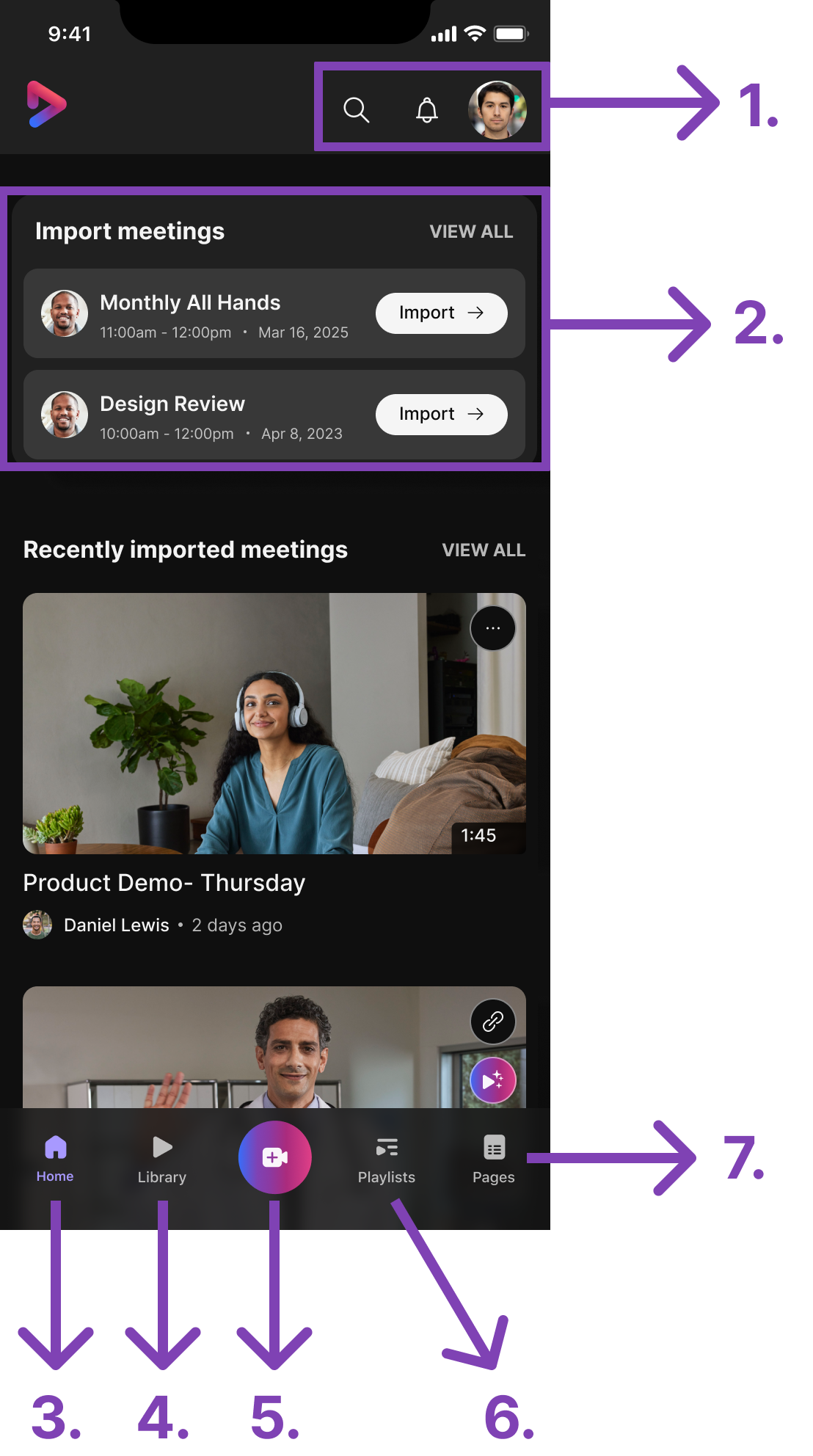
1. Gornja traka se sastoji od ikone za pretragu , ikone obaveštenja i vašeg avatar balona. Dodirom na avatar balon će se otvoriti meni aplikacije
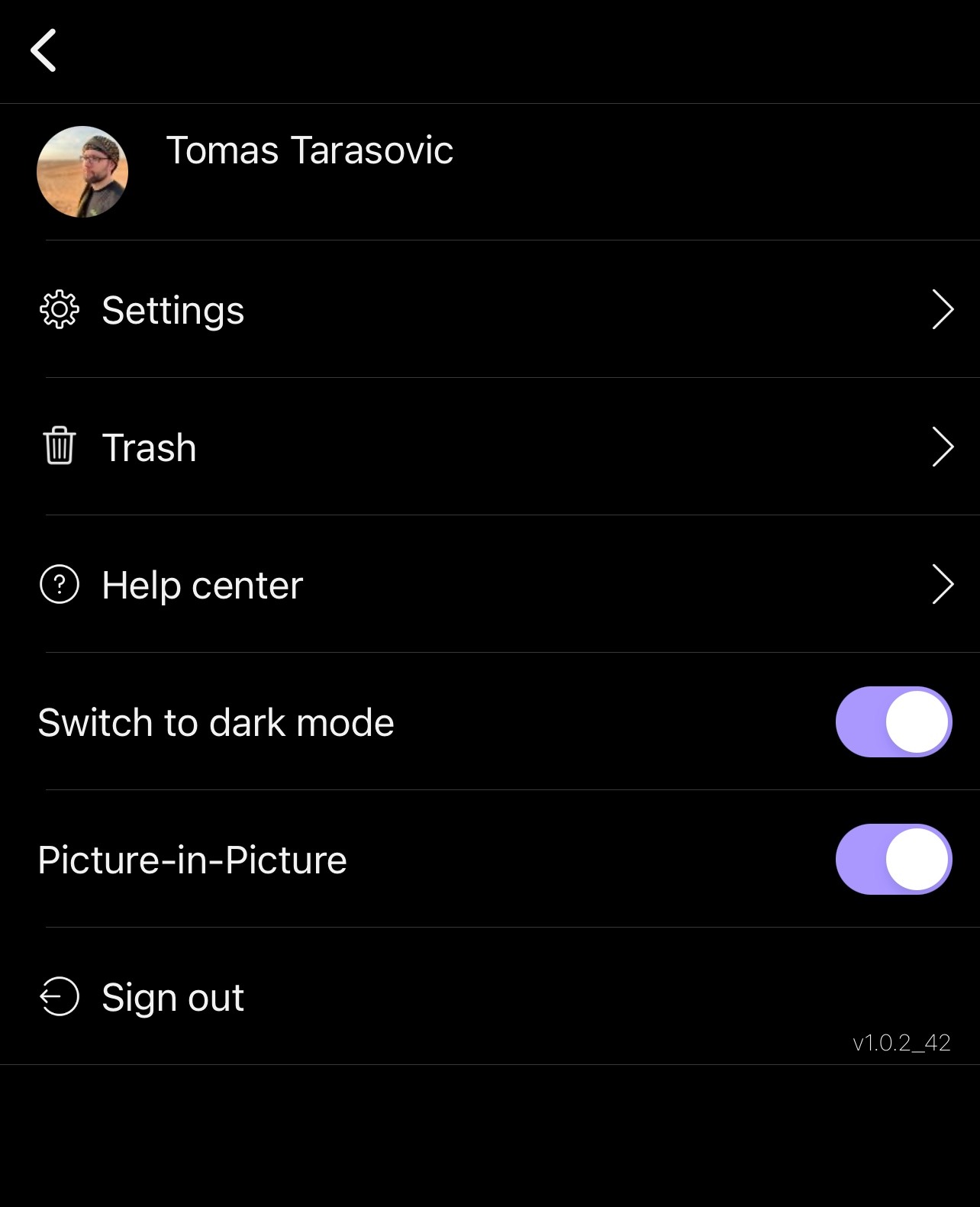
Meni aplikacija vam omogućava da pristupite nalogu i obaveštenjaPodešavanja, Smeće iCentar za pomoć. Takođe možete da se prebacujete između svetlog / tamnog režima i omogućite funkciju slike u slici .
2. Možete pregledati listu najnovijih snimaka Vebek sastanaka i uvesti ih direktno u iOS aplikaciju.
3. Početna ima istu početnu stranicu kao u veb verziji Vidcast-a. Ovde ćete naći nedavno uvezene sastanke, najnovije sadržaje iz vaših timova / prostora, video zapise koje ste pozvani da gledate i još mnogo toga.
4. Biblioteka je mesto gde ćete pronaći sve svoje video zapise snimljene sadržajem, uvezene Vebek sastanke, zajedničke video zapise, podeljene sa mnom i nedavno pregledane.
5. Ovo je dugme za snimanje . Provest ćemo vas kroz načine snimanja Vidcast iOS aplikacije ispod.
6. Sadrži sve vaše i kolaborativne plejliste. Možete kreirati nove liste pesama pomoću aplikacije ili upravljati već postojećim.
7. Stranice su mesto gde ćete naći sve svoje stranice, stranice koje ste omiljeni ili nedavno pregledani. Imajte na umu da uređivanje stranica nije podržano na mobilnim uređajima.
Snimak
Snimanje sa našom iOS aplikacijom vam omogućava da koristite i prednje i zadnje kamere, screenshare ekran vašeg uređaja, ili samo snimanje zvuka.
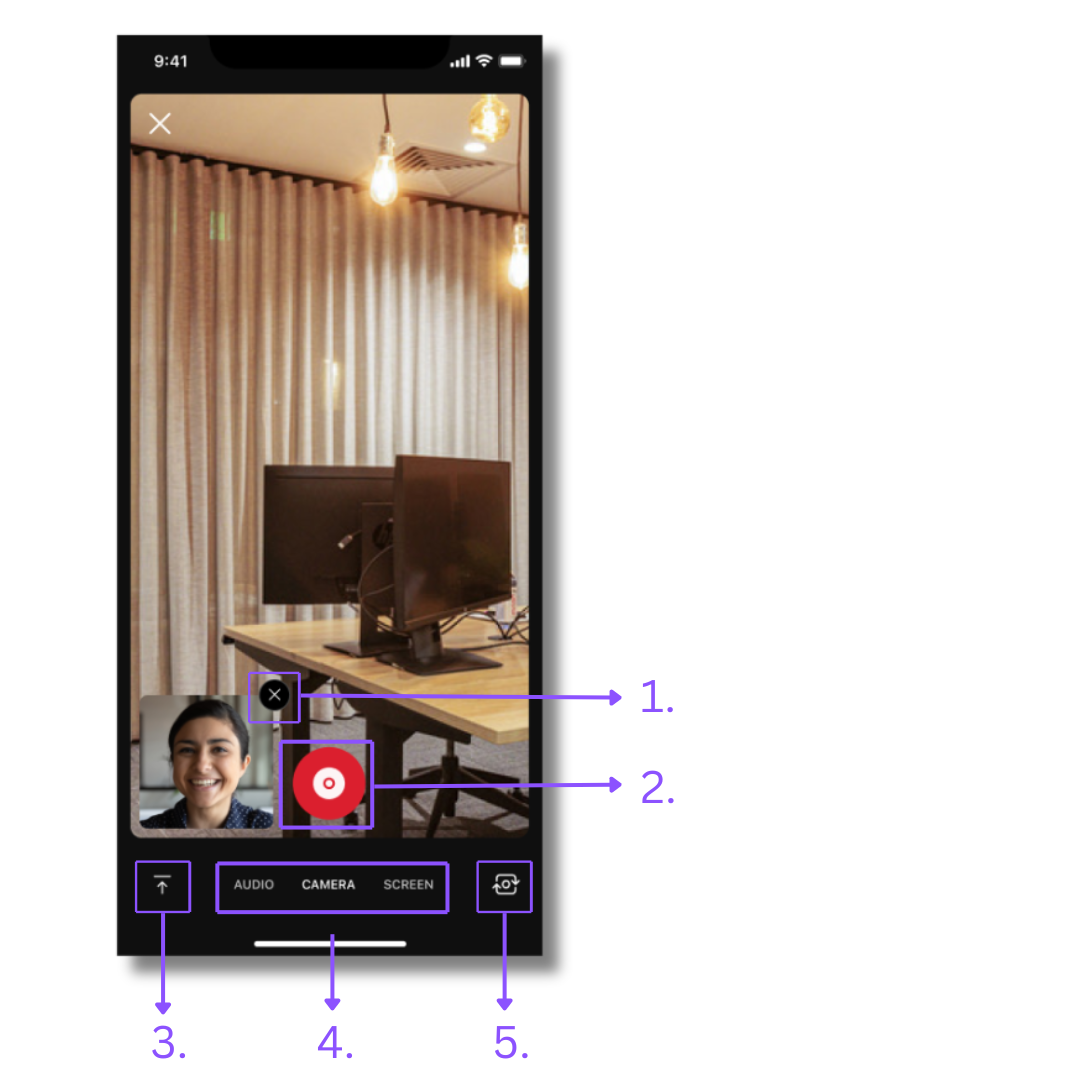
Dodirom na dugme Snimanje otvoriće se podešavanje snimanja, podrazumevano na dvostruki prikaz kamere, gde vas prednja kamera vašeg uređaja snima u "balon kamere", a zadnja kamera snima glavni sadržaj. Možete da promenite raspored snimanja po potrebi dodirom na sledeće tastere:
-
Dugme Ks na vrhu balona kamere će ga onemogućiti. Možete vratiti balon kamere dodirom na dugme Dual kamera koja zamenjuje balon tokom podešavanja snimanja u takvim slučajevima.
-
Ovo je dugme za snimanje. Kada ste zadovoljni rasporedom snimanja, pritisnite dugme za snimanje i nakon kratkog odbrojavanja, vaš sadržaj će biti snimljen.
-
Ovo je dugme za otpremanje video zapisa. Možete ga koristiti za otpremanje već postojećih video sadržaja iz vaše galerije u Vidcast.
-
Takođe možete da izaberete da li želite da snimite samo zvuk, koristite kamereili snimite ekran uređaja.
-
Ovo dugme će vam omogućiti da prebacite kamere. Ako imate omogućeno podešavanje dvostruke kamere, ona će prebaciti kamere za balon i glavni snimak. Ako koristite samo snimanje sa jednom kamerom, ovo dugme će vam omogućiti da izaberete kameru za glavno snimanje.
Nekoliko tačaka koje treba zapamtiti:
-
Orijentacija konačnog videa zavisi od položaja vašeg uređaja kada počnete snimanje. Ako ćete držati uređaj horizontalno, izlazni video će biti u pejzažnom režimu. Ako počnete da snimate kada je vaš uređaj vertikalni, konačni video će podrazumevano biti vertikalni odnos.
-
Kada počnete da snimate, nismo u mogućnosti da pređemo na drugi raspored. Zaobilazno rešenje bi bilo da se zaustavi snimanje i započne još jedan sa drugačijim izgledom. Uvek možete spojiti ta dva zajedno!
-
Konačna pozicija balona kamere će uvek biti u donjem levom uglu, bez obzira na to gde se nalazi tokom snimanja.
-
Snimanje balona kamere dok deljenje ekrana trenutno nije podržano.


