- Hjem
- /
- Artikkel

Takk for tilbakemeldingen.

 I denne artikkelen
 Tilbakemelding?
Med Vidcast iOS-applikasjonen kan du bruke hele kraften til Vidcast-opptak med mobilenheten din. Spill inn fengslende videoer på farten ved å bruke doble kameraer, administrer biblioteket ditt og se videoer hvor som helst!
For å se iOS-appen i aksjon, klikk på miniatyrbildet nedenfor!

Minimumskrav og begrensninger
-
Vidcast iOS-appen er tilgjengelig for alle iOS-enheter med systemversjon 16 eller høyere.
-
Vi anbefaler en stabil nettverkstilkobling (wifi eller 5G), med en opplastingshastighet på 5 Mbps.
-
Vidcast iOS-appen er utviklet for iPhone-bruk og endres ikke på iPad.
Installasjon
Vidcast iOS-appen kan lastes ned fra Apple App Store.
Brukergrensesnitt
Vi har utviklet iOS-appen vår for å gi deg full kraft fra Vidcast til mobilenheten din, samtidig som den er intuitiv.
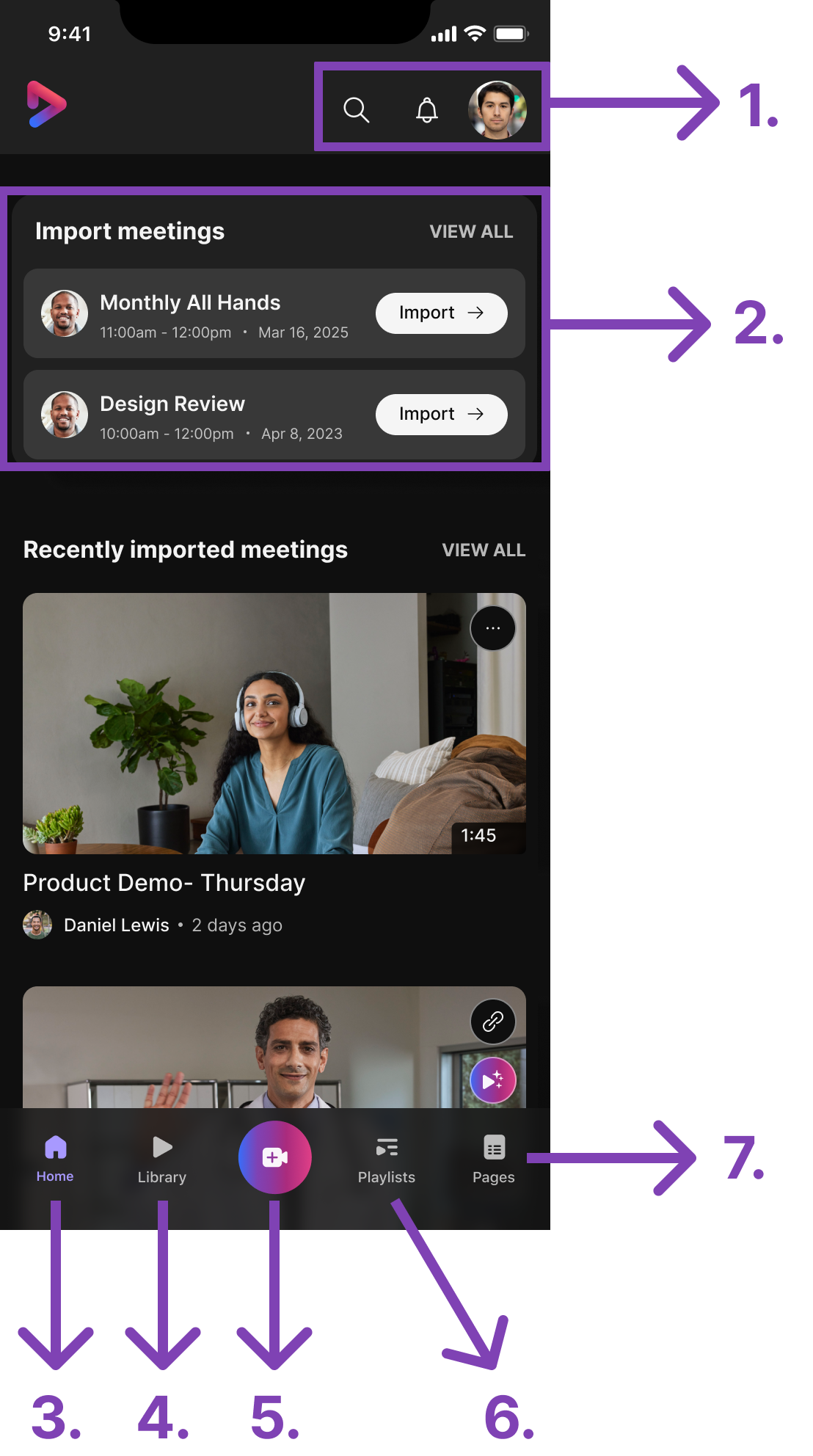
1. Den øverste linjen består av søkeikon, varslingsikon og din avatarboble. Hvis du trykker på avatarboblen, åpnes appmenyen
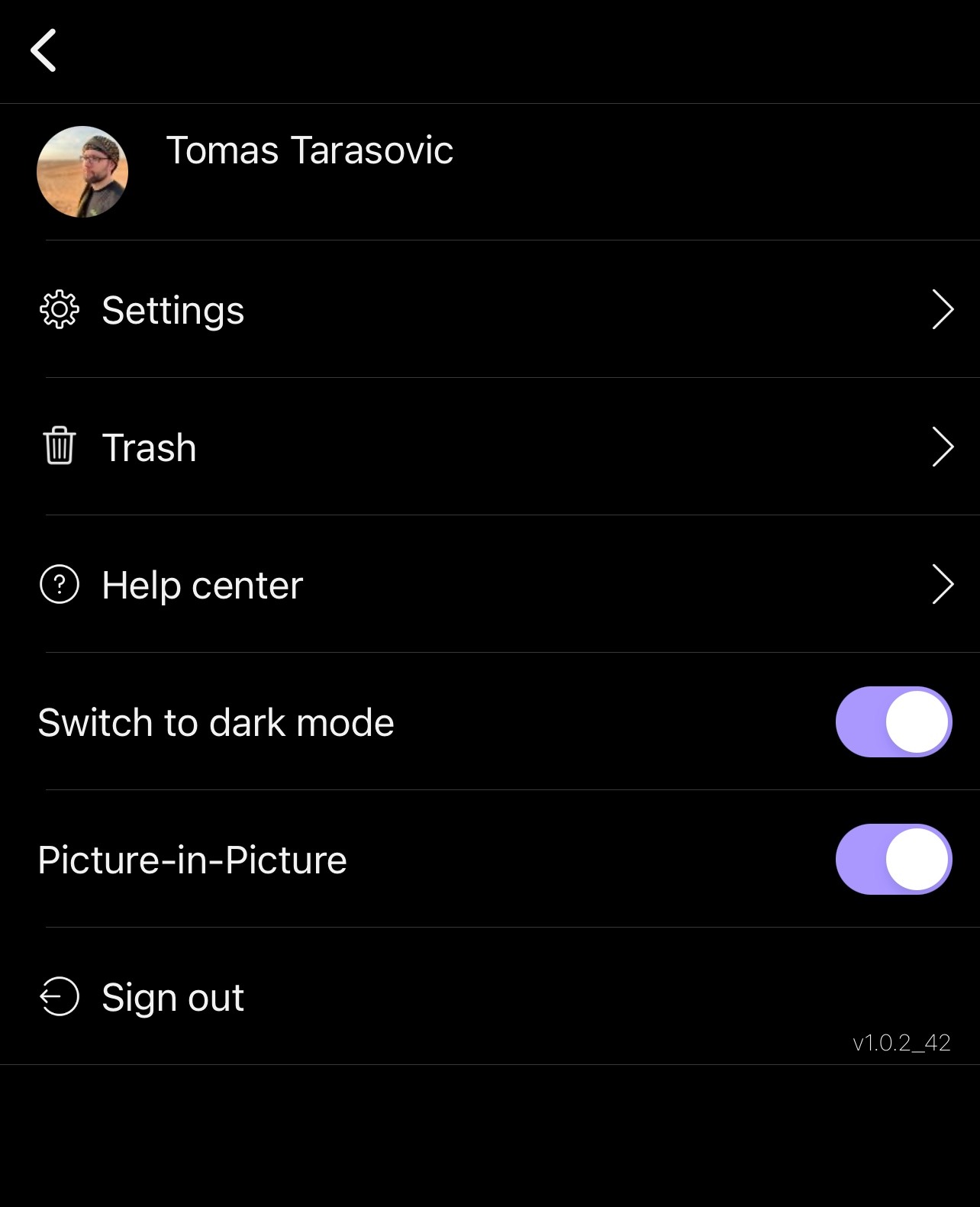
Appmenyen gir deg tilgang til kontoen din og varslingsinnstillinger, papirkurven og brukerstøtten. Du kan også bytte mellom lys/mørk modus og aktivere Bilde-i-bilde-funksjonalitet.
2. Du kan se en liste over de nyeste Webex-møteopptakene og importere dem direkte i iOS-appen.
3. Hjem har den samme hjemmesiden som i nettversjonen av Vidcast. Her finner du nylig importerte møter, det nyeste innholdet fra teams/space, videoer du ble invitert til å se og mer.
4. Bibliotek er der du finner alt innholdet ditt – innspilte videoer, importerte Webex-møter, samarbeidsvideoer, videoer som er delt med meg og nylig viste videoer.
5. Dette er en Opptak -knapp. Vi vil gå gjennom opptaksmodusene i Vidcast iOS-appen nedenfor.
6. Inneholder alle dine og samarbeidsbaserte spillelister. Du kan opprette nye spillelister med appen, eller administrere eksisterende.
7. Sider er der du finner alle dine sider, sider du har markert som favoritter eller nylig har sett. Vær oppmerksom på at sideredigering ikke støttes på mobil.
Innspilling
Opptak med iOS-appen vår lar deg bruke både front- og bakkameraer, dele skjermbildet på enheten din eller bare ta opp lyd.
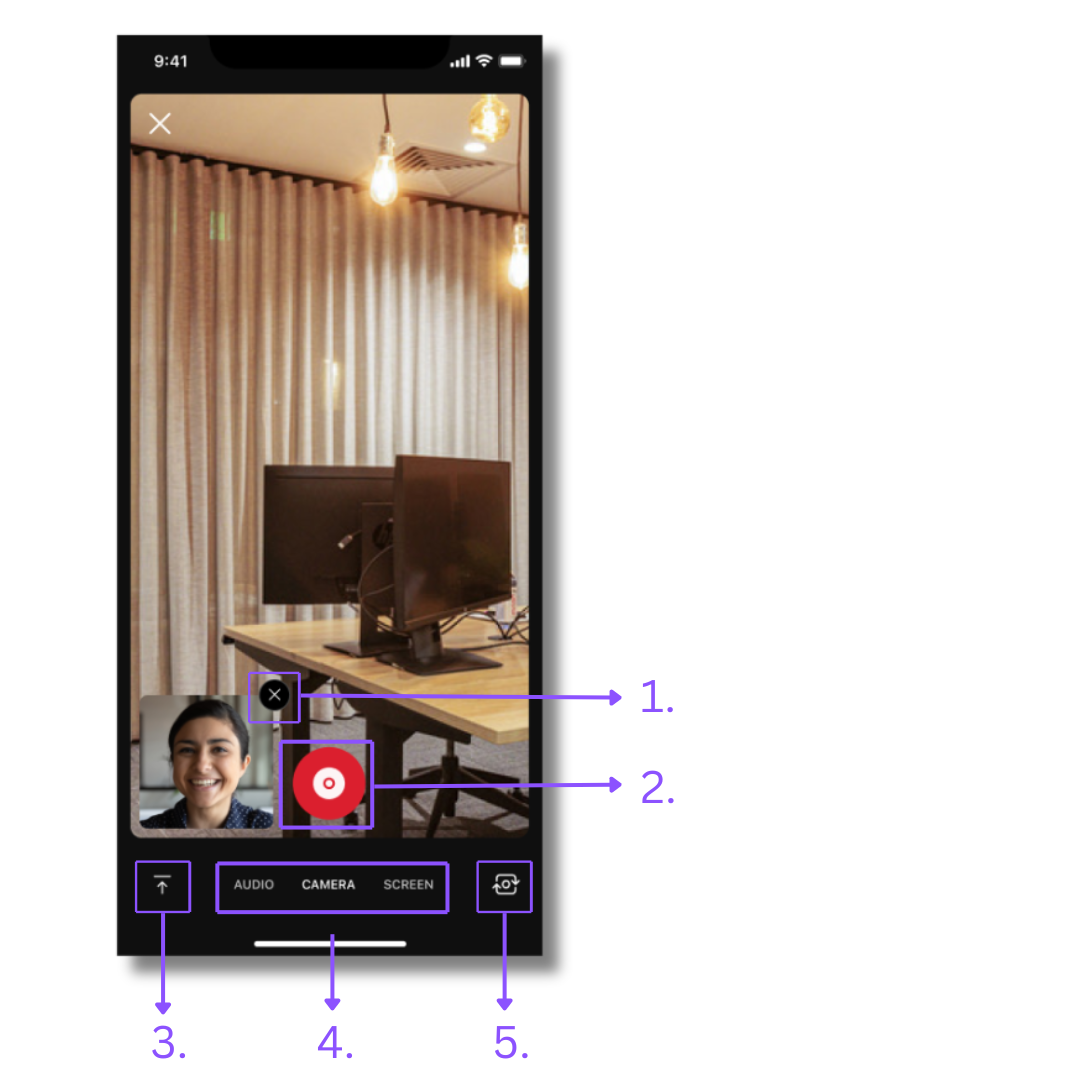
Hvis du trykker på Opptak-knappen, åpnes et opptaksoppsett. Standardinnstillingen er dobbeltkameravisning, der frontkameraet på enheten din tar opp deg i "kameraboblen" og det bakre kameraet tar opp hovedinnholdet. Du kan endre opptaksoppsettet etter behov ved å trykke på følgende knapper:
-
X-knappen ] øverst i kameraboblen deaktiverer den. Du kan gjenopprette kameraboblen ved å trykke på knappen for dobbeltkamera som erstatter boblen under opptaksoppsettet i slike tilfeller.
-
Dette er Opptaksknappen. Når du er fornøyd med opptaksoppsettet, trykker du på opptaksknappen, og etter en kort nedtelling vil innholdet ditt bli tatt opp.
-
Dette er knappen for videoopplasting. Du kan bruke den til å laste opp allerede eksisterende videoinnhold fra galleriet ditt til Vidcast.
-
Du kan også velge om du bare vil ta opp lyd, bruke kameraene dine eller ta opp enhetens skjerm.
-
Denne knappen lar deg bytte kamera. Hvis du har aktivert dobbeltkameraoppsett, vil den bytte kamera for boblen og hovedopptaket. Hvis du bare bruker opptak med ett kamera, lar denne knappen deg velge kameraet for hovedopptaket.
Noen punkter å huske på:
-
Retningen på den endelige videoen avhenger av enhetens posisjon når du starter opptaket. Hvis du holder enheten horisontalt, vil videoen som vises være i liggende modus . Hvis du starter opptaket når enheten er vertikal, vil den endelige videoen som standard ha vertikalt sideforhold.
-
Når du har startet opptaket, kan vi ikke bytte til et annet oppsett. Løsningen ville være å stoppe opptaket og starte et annet med et annet oppsett. Du kan alltids sy de to sammen!
-
Kameraboblens endelige posisjon vil alltid være nederst til venstre, uavhengig av hvor den er under opptaket.
-
Opptak av kameraboble under skjermdeling støttes for øyeblikket ikke.


