
Kiitos palautteestasi.
Liity Webex-kokoukseen ensimmäistä kertaa vieraana
 Onko sinulla palautetta?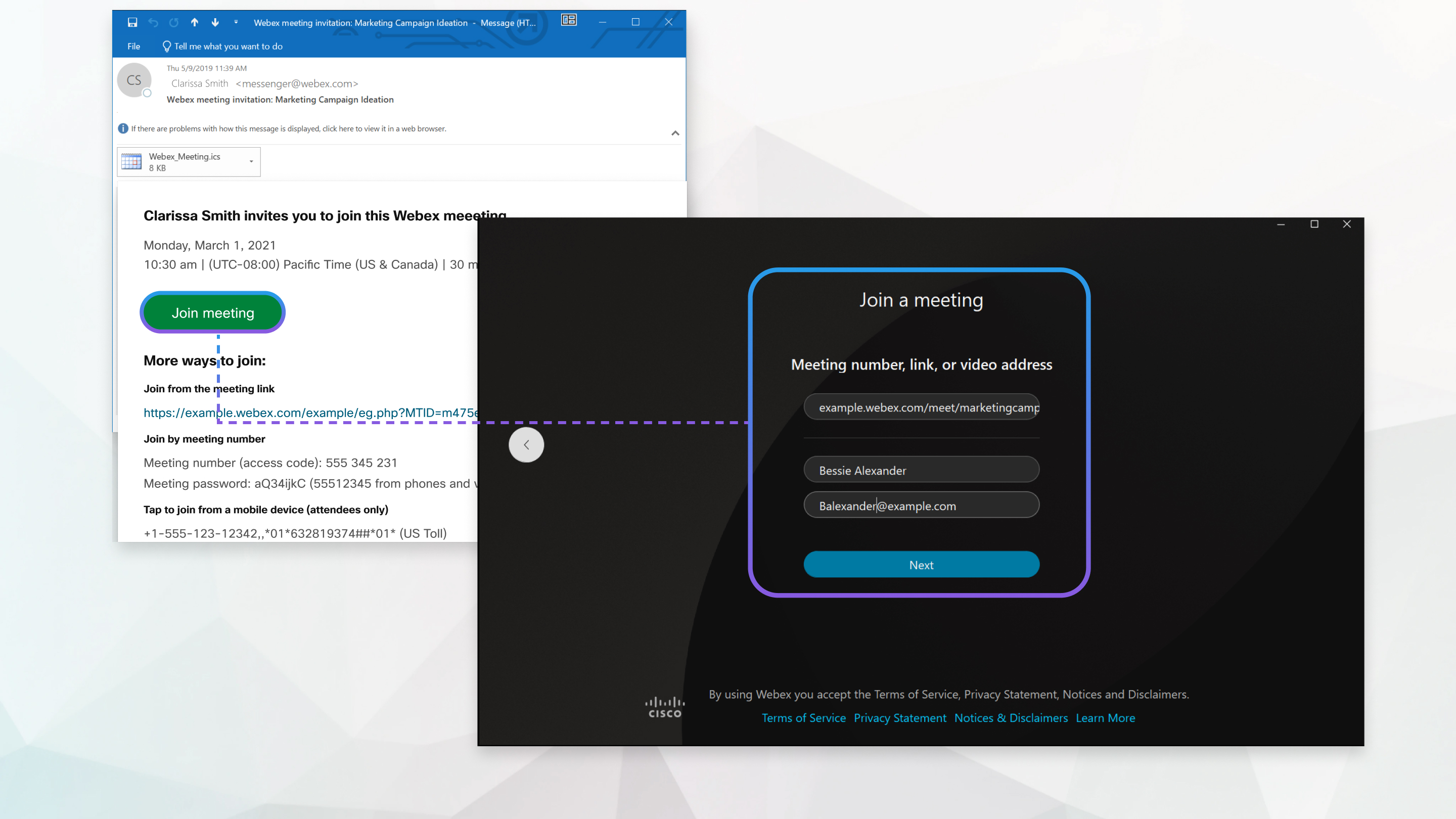
| 1 |
Avaa sähköpostikutsu ja napsauta Liity kokoukseen. Jos käytät Chromea tai Linuxia, verkkosovellus avautuu automaattisesti. 
|
| 2 |
Jos käytät Windowsia tai Macia, etkä ole vielä asentanut sovellusta, sovellus ladataan tietokoneellesi. Suorita asennustiedosto (webex.exe Windowsissa ja webex.pkg Macissa) ja noudata ohjeita. Webex Meeting -sovellus avautuu, kun asennus on valmis. |
| 3 |
Valitse Avaa Webex, jos sinua pyydetään tekemään niin. Muussa tapauksessa valitse Käynnistä kokous. 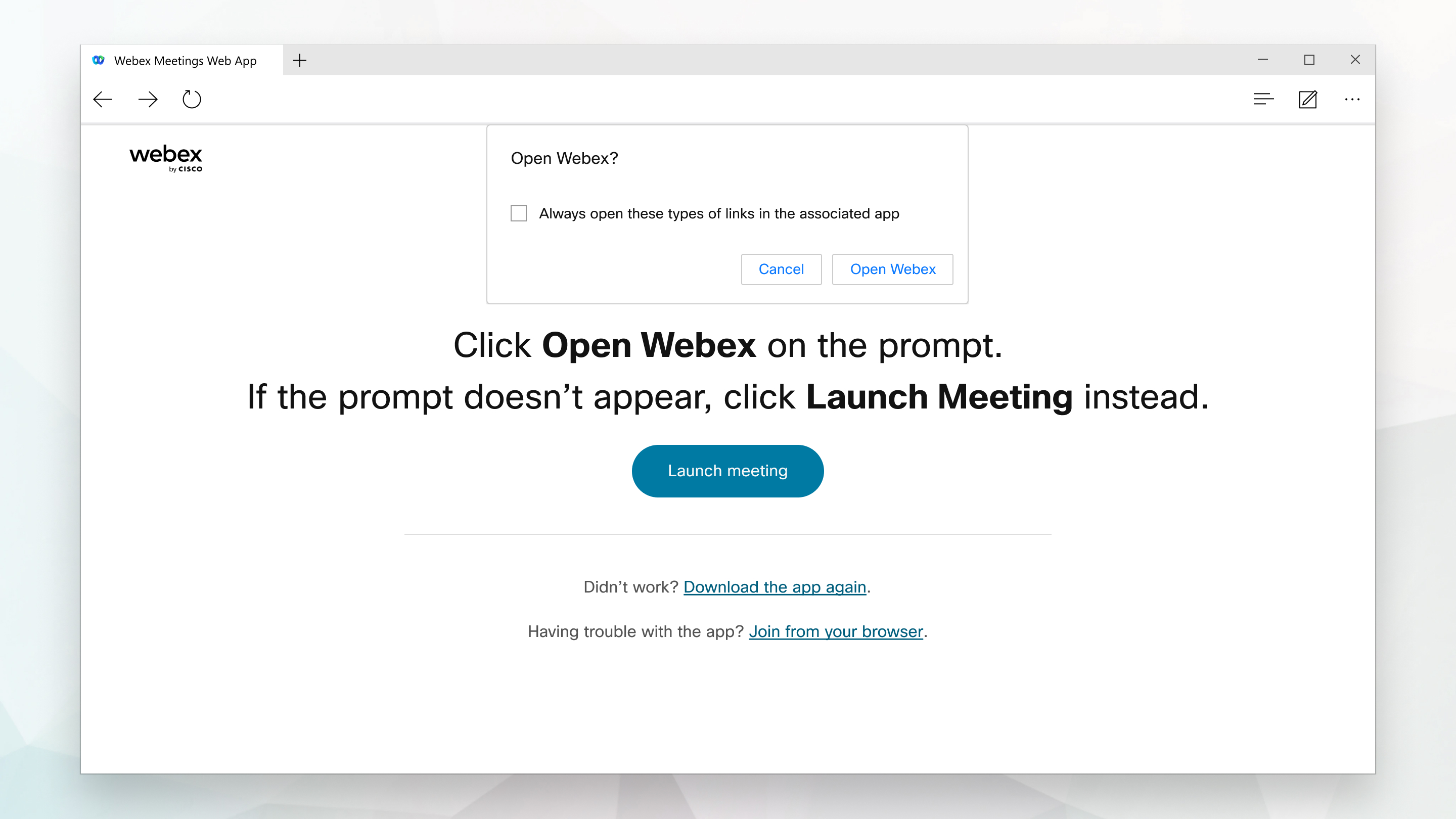
|
| 4 |
Muokkaa nimeäsi sellaisena kuin haluat sen näkyvän kokouksessa (valinnainen) ja valitse sitten Muista minut -valin taruutu, jotta säästät aikaa seuraavan kerran, kun liityt kokoukseen. |
| 5 |
Valitse Liity vieraana. |
| 6 |
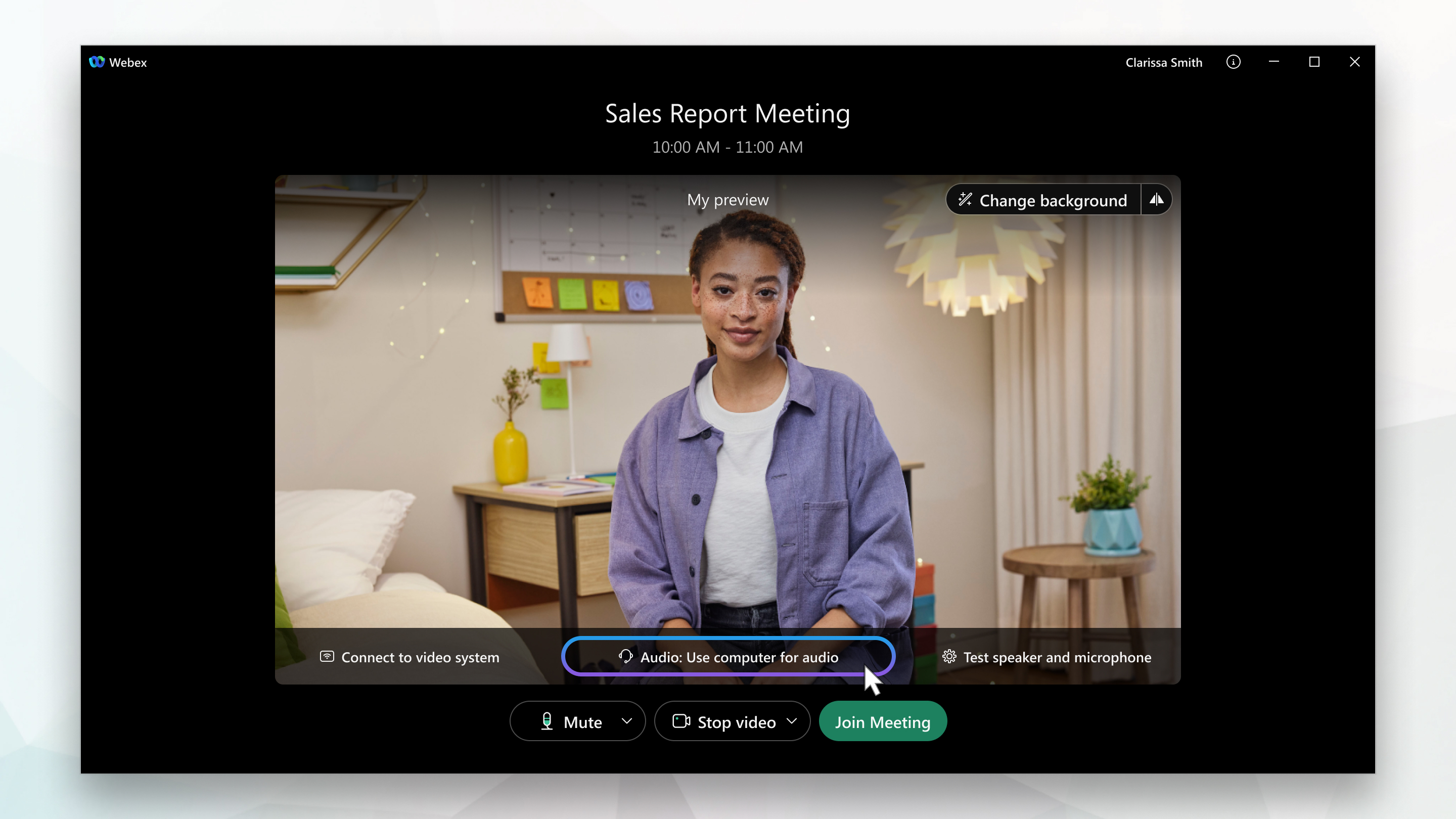
Yhdistä ääni ja video esikatseluikkunassa ennen kokoukseen liittymistä, jotta voit varmistaa, että sinut kuullaan ja nähdään.
Varmista, että annat sovellukselle pääsyn mikrofoniin ja kameraan. |
| 7 |
Valitse Liity kokoukseen. |
| 1 |
Avaa sähköpostikutsu ja valitse Liity kokoukseen -linkki, kun on aika liittyä kokoukseen. |
| 2 |
Anna nimesi ja sähköpostiosoitteesi ja valitse Liity kokoukseen. Työ Webex Meetings pöytäsovelluksen asennusohjelma lataa. |
| 3 |
Kaksoisnapsauta suoritettavaa tiedostoa (.exe) (Windows) tai suor |
| 4 |
Hyväksy käyttöehdot ja tietosuojalausunto. Webex MeetingsEsikatseluikkuna tulee näkyviin. Voit vaihtaa nimesi ja sähköpostiosoitteesi napsauttamalla nimeäsi esikatseluikkunan vasemmassa yläkulmassa. |
| 5 |
Yhdistä ääni- ja videosi, jotta muut osallistujat voivat kuulla ja nähdä sinut. |
| 6 |
Kun haluat poistua kokouksesta, valitse Po istu |
 Valitse kokouksen ohjausobjekteista ja valitse sitten Po
 Mitä tehdä seuraavaksi
Voit käyttää työpöytäsovellusta liittyäksesi seuraavaan Webex-kokoukseen, johon sinut kutsutaan. Lisätietoja on ohjeaiheessa Työ Webex Meetings pöytäsovelluksen käyttäminen vieraana.


