Kiitos palautteestasi.
Cisco Webex Meetings -työpöytäsovelluksen käyttäminen vieraana
 Onko sinulla palautetta?
| 1 |
Avaa Kok Cisco Webex ous-työpöytäsovellus ja napsauta Käytä vieraana. |
| 2 |
Anna tarvittaessa nimesi ja sähköpostiosoitteesi ja napsauta sitten Jatka. Windows: Jos käytät sitä paikallis Microsoft Outlook ena kalenterina ja olet kirjautunut
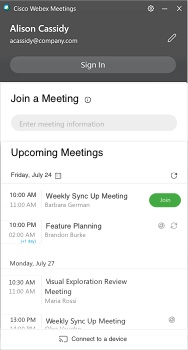
Microsoft-tiliisi, Tulevat kokoukset -luettel ossa näkyvät kokou kset, jotka
on ajoitettu Outlook-kalenterisi kautta.
 Mac: Kun käytät työpöytäsovellusta ensimmäisen kerran, valitse Tuo Outlook-kokoukset ja kirjaudu sitten Microsoft-tilillesi lisätäksesi kokouksesi työpöytäsovellukseen. Jos haluat
vaihtaa nimesi tai sähköpostiosoitteesi, napsauta |
| 3 |
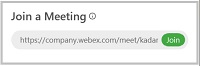
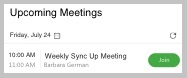
Voit liittyä kokoukseen tekemällä jokin seuraavista toimista:
Näyttöön tulee kokouksen esikatseluikkuna.
Voit vaihtaa nimesi ja sähköpostiosoitteesi napsauttamalla Liity kokoukseen [Nimesi] -kohdan vieressä olevaa kynäkuvaketta. 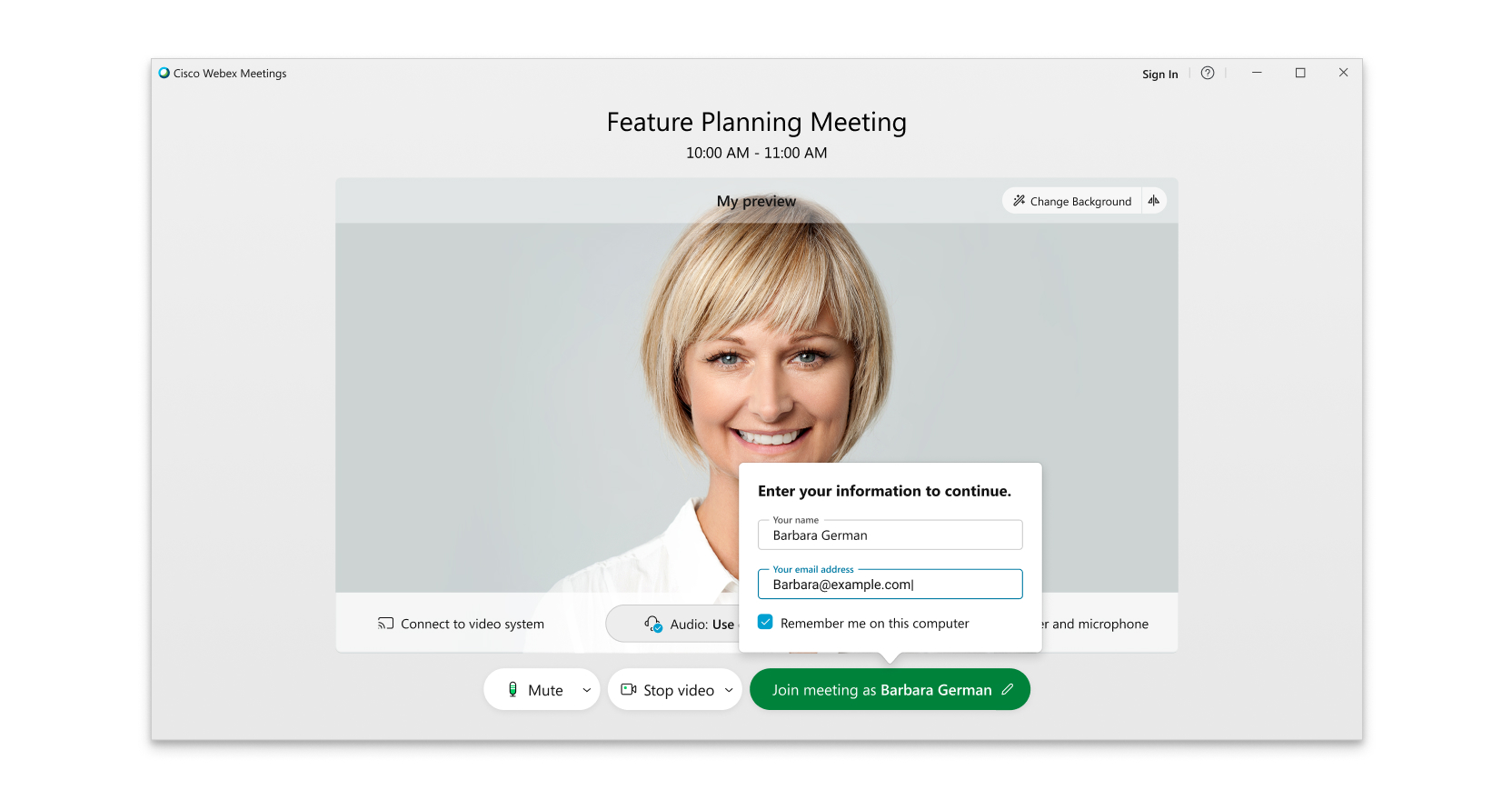 Jos käytössäsi on versio 41.2 tai sitä vanhempi, voit muuttaa nimeäsi ja sähköpostiosoitettasi napsauttamalla nimeäsi esikatseluikkunan vasemmassa yläkulmassa. 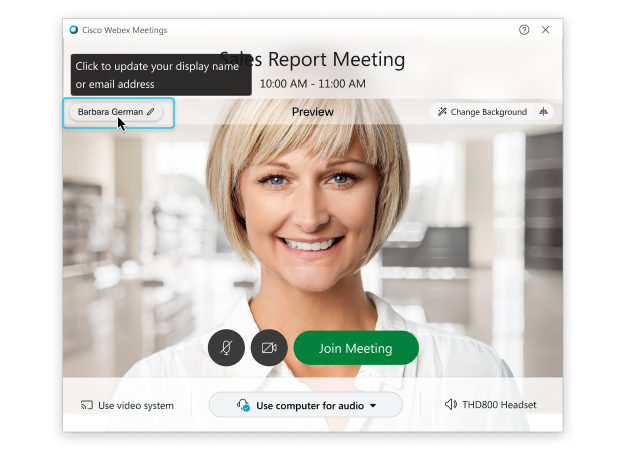 |
| 4 |
Yhdistä ääni ja video, jotta muut osallistujat voivat kuulla ja nähdä sinut. |
| 5 |
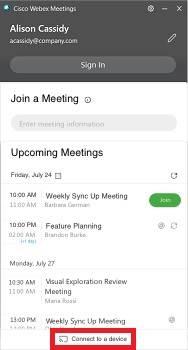
Jos olet lähellä videolaitetta, voit muodostaa yhteyden siihen liittyäksesi kokoukseen:
|
| 6 |
Jos olet yhteydessä paikalliseen laitteeseen, voit jakaa sisältöä videolaitteelle, johon olet yhteydessä, kun et ole kokouksessa. Valitse Jaa laitteella. 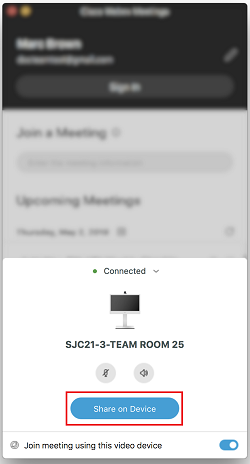 |
 .
.