
Kiitos palautteestasi.
Kokouksen ääni- ja videoasetusten määrittäminen
 Onko sinulla palautetta?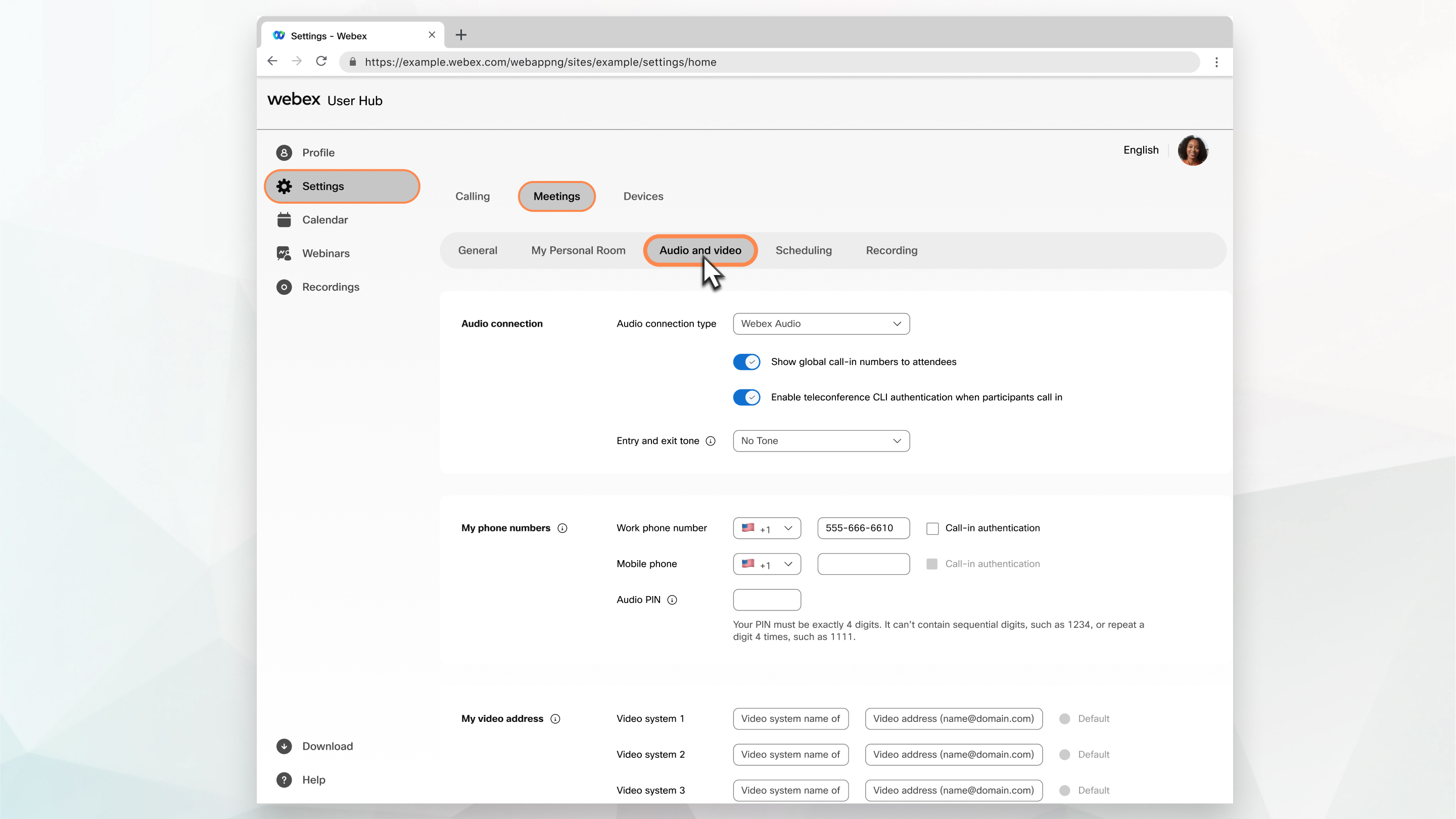
| 1 |
Kirjaudu sisään User Hubi in ja valitse sitten Asetukset. |
| 2 |
Valitse Ääni ja video -välilehti. |
| 3 |
Muokkaa ääniyhteystyypin asetuksia. |
| 4 |
Valitse, näytetäänkö maksuton numero vai näytetäänkö yleinen puhelunumero osallistujille. |
| 5 |
Valitse Sisään käynti- ja poistumisääni -kohdan vierestä ilmaisin, jonka haluat kuulla, kun joku tulee kokouksen ääniosaan tai poistuu siitä. Kun käytät Webex Audio - vaihtoehtoa, jos Ilmoita nimi -ominaisuus on valittuna, ne, jotka liittyvät Käytä tietokon etta äänelle -vaihtoehdon avulla, eivät saa vaihtoehtoa tallentaa ja ilmoittaa nimensä. Webex SuiteKokousalustalla Ilmoita nimeä ei tueta tulo- ja poistumisäänenä. |
| 6 |
Määritä isännöimillesi tai osallistuville istunnoille oletussoittonumero. Määritä enintään kaksi soittonumeroa, jotka näytetään liittymisen yhteydessä:
|
| 7 |
Kirjoita Omat puhelinnumerot -kohtaan puhelinnumerot, joita käytetään tunnistautumiseen. Nämä numerot tulevat näkyviin, kun käytät Soita minulle - vaihtoehtoa muodostaaksesi yhteyden ääniin kokouksissa. |
| 8 |
Anna isännän PIN-koodi, jos haluat aloittaa henkilökohtaisen huoneen kokouksen puhelimitse tai videojärjestelmällä tai aikataulun mukaisen kokouksen puhelimitse. |
| 9 |
Anna ääni-PIN-koodi, jos haluat toisen tason puhelimen todennuksen. |
| 10 |
Jos haluat käyttää Webexin henkilökohtaista konferenssikokousta (PCN), napsauta Luo tili. |
| 11 |
Jos haluat liittyä kokouksiin nopeammin, valitse Yhdistä ääni automaattisesti tietokoneella -valintar uutu. Nyt kun aloitat kokouksen tällä sivustolla tai liityt siihen, ääni muodostaa yhteyden automaattisesti tietokoneeseesi. |
| 12 |
Lisää videojärjestelmien tiedot, kuten videojärjestelmän nimi ja videoosoite. Voit lisätä enintään kolme videojärjestelmää. |
| 13 |
Valitse Tallenna. |


