
Hvala na povratnim informacijama.
Postavljanje postavki zvuka i videozapisa sastanka
 Želite li poslati povratne informacije?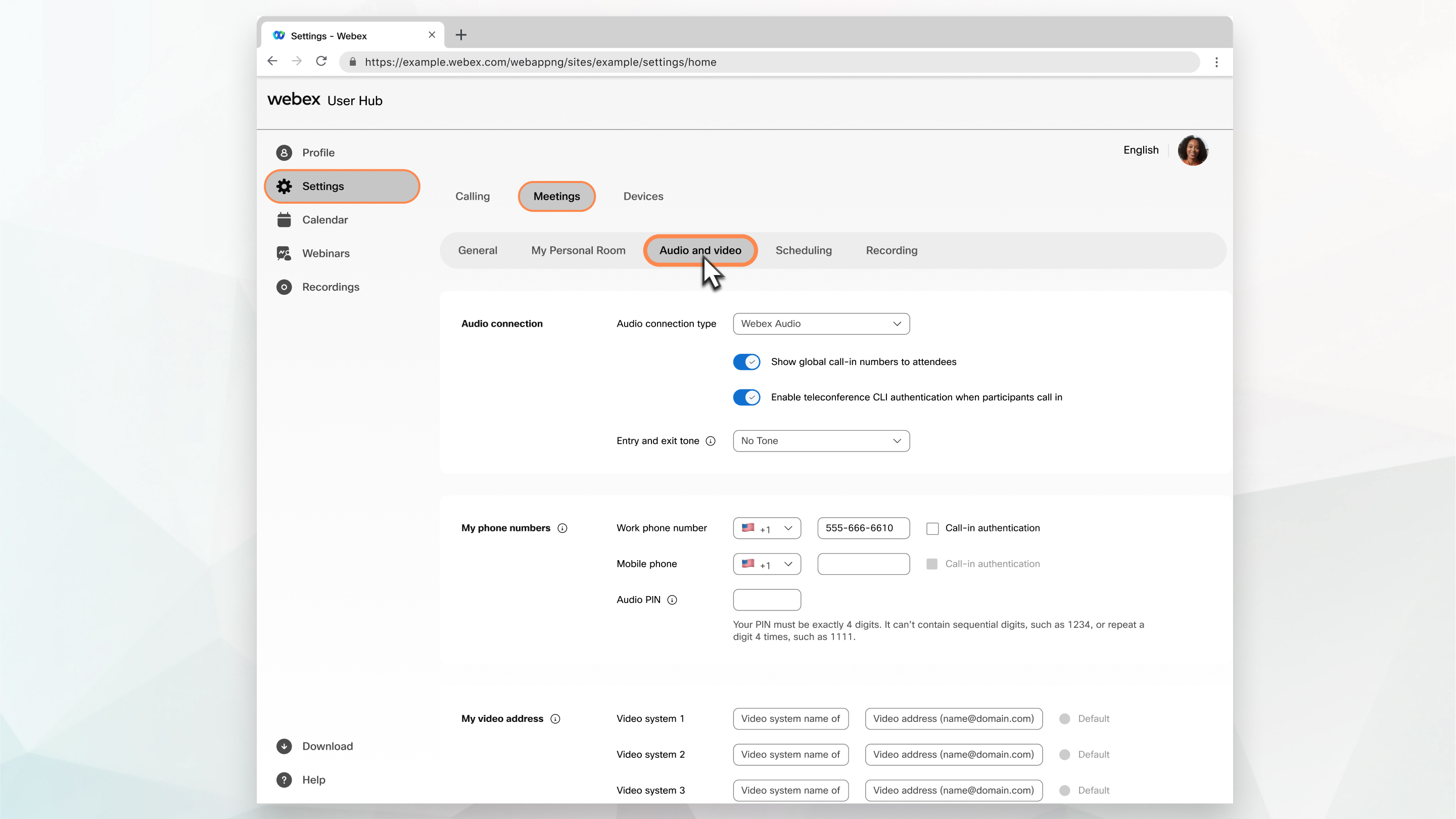
| 1 |
Prijavite se u korisničko središte, a zatim odaberite Postavke. |
| 2 |
Odaberite karticu Audio i video. |
| 3 |
Uredite postavke za vrstu audio veze. |
| 4 |
Odaberite hoćete li sudionicima prikazati besplatni broj ili prikazati globalni pozivni broj. |
| 5 |
Pored tona ulaska i izlaska odaberite indikator koji želite čuti kada netko uđe ili izađe iz audio dijela sastanka. Kada koristite opciju Webex Audio, ako je odabrana značajka Najavi ime, oni koji se pridružuju pomoću opcije Koristi računalo za audio ne dobivaju mogućnost snimanja i objavljivanja svog imena. Na platformi Webex Suite za sastanke naziv najave nije podržan kao ulazni i izlazni ton. |
| 6 |
Postavite zadani pozivni broj za sesije koje organizirate ili pohađate. Postavite do dva pozivna broja za prikaz prilikom spajanja:
|
| 7 |
U od jeljku Moji telefonski brojevi unesite telefonske brojeve koji će se koristiti za provjeru autentičnosti. Ovi brojevi će se pojaviti kada koristite opciju Naz ovi me za povezivanje sa zvukom na sastancima. |
| 8 |
Unesite PIN domaćina ako želite započeti sastanak osobne sobe telefonom ili video sustavom ili zakazani sastanak telefonom. |
| 9 |
Unesite audio PIN ako želite sekundarnu razinu provjere autentičnosti telefona. |
| 10 |
Da biste koristili Webex osobni konferencijski sastanak (PCN) kliknite Gen eri raj račun. |
| 11 |
Ako se želite brže pridružiti sastancima, potvrdite okvir Automatsko povezivanje sa zvukom pomoću račun ala. Sada kada započnete sastanak ili se pridružite sastanku na ovoj web stranici, vaš se zvuk automatski povezuje s vašim računalom. |
| 12 |
Dodajte detalje za video sustave kao što su naziv video sustava i adresa videozapisa. Možete dodati do tri video sustava. |
| 13 |
Odaberite Spremi. |


