
Hvala za povratne informacije.
Nastavitev zvočnih in video nastavitev srečanja
 Povratne informacije?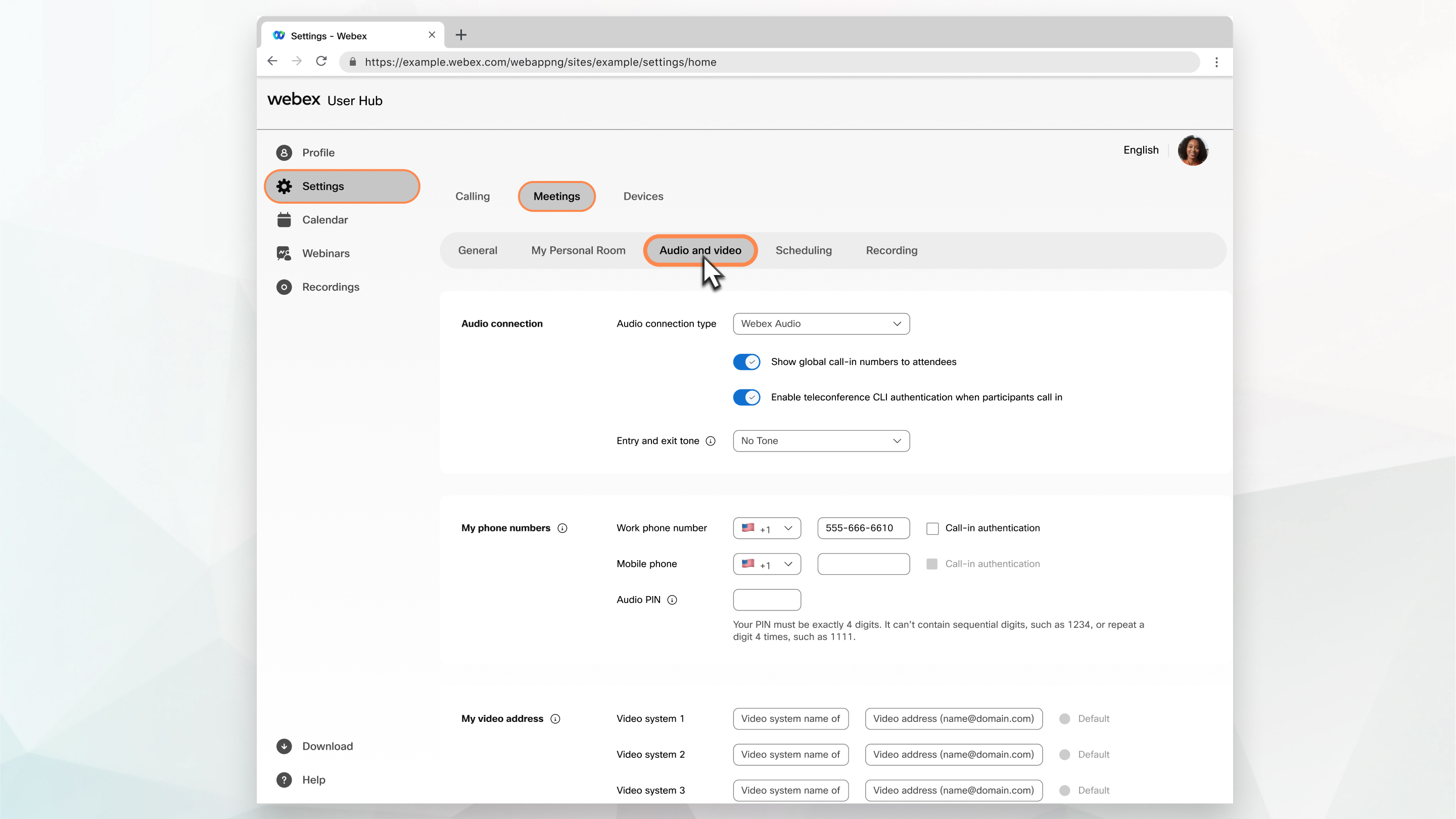
| 1 |
Vpišite se v uporabniško sredi šče in izberite Nastavitve. |
| 2 |
Izberite zavihek Zvok in video. |
| 3 |
Uredite nastavitve za vrsto zvočne povezave. |
| 4 |
Izberite, ali želite udeležencem prikazati brezplačno številko ali globalno klicno številko. |
| 5 |
Zraven vstop nega in izhodnega tona iz berite indikator, ki ga želite slišati, ko nekdo vstopi ali izstopi iz zvočnega dela srečanja. Če uporabljate možnost Webex Audio, če je izbrana funkcija Objavi ime, tisti, ki se pridruži jo z možnostjo Uporabi računalnik za zvok, ne dobijo možnosti za snemanje in objavo svojega imena. Na platformi Webex Suite za srečanje Ob javi ime ni podprt kot vstopni in izstopni ton. |
| 6 |
Nastavite privzeto klicno številko za seje, ki jih gostite ali se udeležite. Nastavite do dve klicni številki, ki se bodo prikazali pri pridružitvi:
|
| 7 |
V razdel ku Moje telefonske številke vnesite telefonske številke, ki bodo uporabljene za preverjanje pristnosti. Te številke se bodo prikazale, ko uporabite možnost Pok liči me za povezavo z zvokom na srečanjih. |
| 8 |
Vnesite kodo PIN gostitelja, če želite začeti sestanek v osebni sobi po telefonu ali video sistemu ali načrtovano srečanje po telefonu. |
| 9 |
Vnesite zvočno kodo PIN, če želite sekundarno raven preverjanja pristnosti telefona. |
| 10 |
Če želite uporabiti sestanek osebne konference Webex (PCN), kliknite U stvari račun. |
| 11 |
Če se želite hitreje pridružiti srečanjem, potrdite potrditveno polje Samodejno povežite se z zvokom z računalnikom. Zdaj, ko začnete ali se pridružite srečanju na tem spletnem mestu, se zvok samodejno poveže z računalnikom. |
| 12 |
Dodajte podrobnosti za video sisteme, kot sta ime video sistema in naslov videoposnetka. Dodate lahko do tri video sisteme. |
| 13 |
Izberite Shrani. |


