
Danke für Ihr Feedback.
Legen Sie Ihre Audio- und Videoeinstellungen für Besprechungen fest
 Feedback?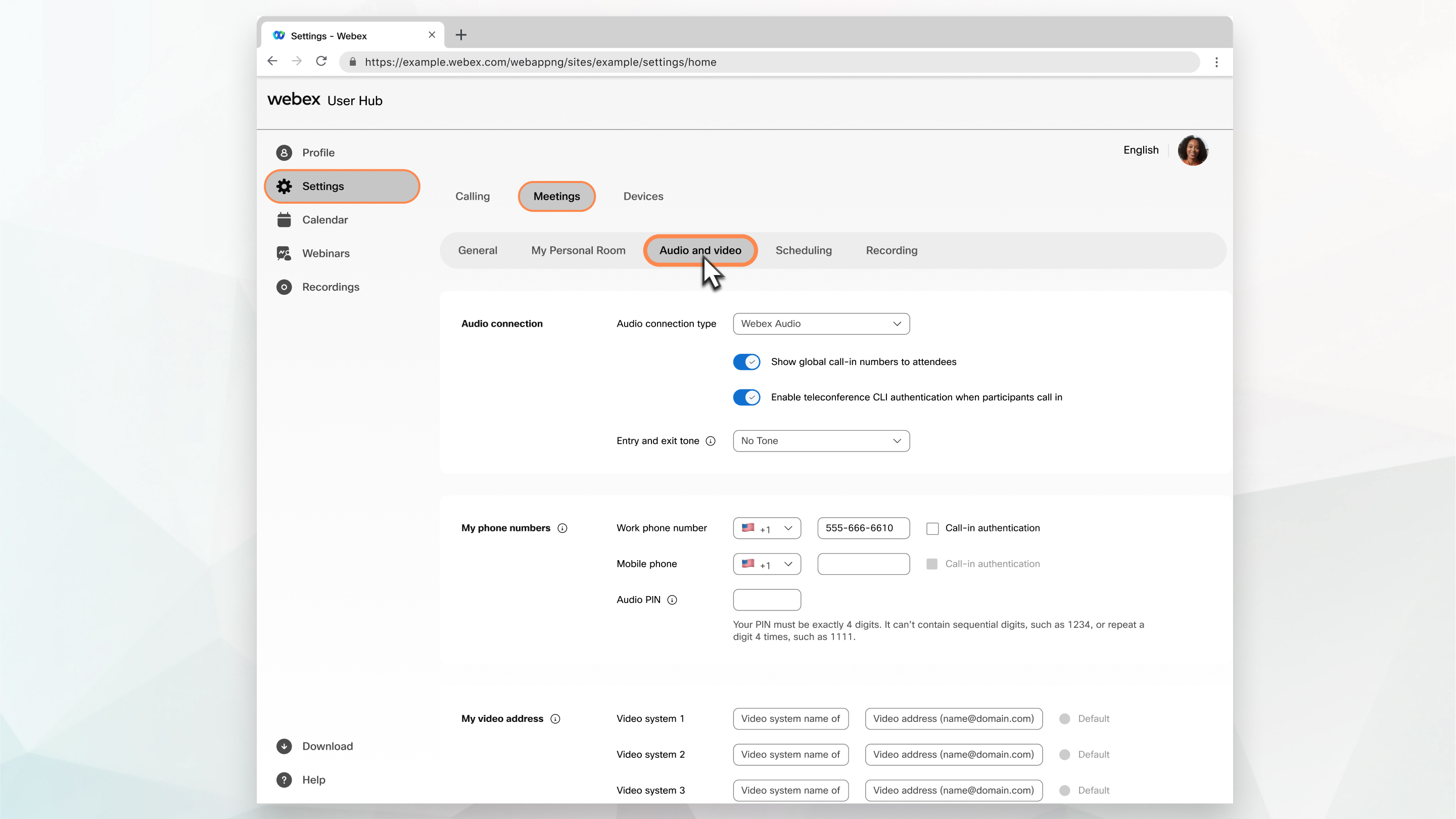
| 1 |
Melden Sie sich beim User Huban und wählen Sie dann Einstellungenaus. |
| 2 |
Wählen Sie die Registerkarte Audio und Video aus. |
| 3 |
Bearbeiten Sie die Einstellungen für den Audioverbindungstyp. |
| 4 |
Wählen Sie aus, ob eine gebührenfreie Oder eine Telefonnummer globale Einwahlnummer Teilnehmern angezeigt werden soll. |
| 5 |
Wählen Sie neben Ton bei Beitritt und Verlassen den Hinweiston aus, den Sie hören möchten, wenn jemand den Audioteil des Treffens betritt oder verlässt. Bei Verwendung der Option Webex Audio und Auswahl der Funktion Name ansagen haben Teilnehmer, die über die Option Computer für Audio verwenden beitreten, nicht die Möglichkeit, ihren Namen aufzuzeichnen und anzusagen. Auf der Webex Suite Meeting-Plattform wird Name ankündigen nicht als Ein- und Austrittston unterstützt. |
| 6 |
Legen Sie die Einwahlnummer für die Sitzungen fest, für die Sie als Gastgeber oder Teilnehmer festgelegt sind. Richten Sie bis zu zwei Einrufnummern ein, die beim Beitritt angezeigt werden:
|
| 7 |
Unter Meine Telefonnummerngeben Sie die Telefonnummern ein, die zur Authentifizierung verwendet werden. Diese Nummern werden angezeigt, wenn Sie die Option Mich anrufen verwenden, um sich in Meetings mit Audio zu verbinden. |
| 8 |
Geben Sie eine Gastgeber-PIN ein, wenn Sie ein Meeting in einem persönlichen Raum per Telefon, Videosystem oder eine E-angesetztes Meeting starten möchten. |
| 9 |
Geben Sie eine Audio-PIN ein, wenn Sie eine zweite Authentifizierungsebene für Telefon wünschen. |
| 10 |
Um ein Webex-Meeting persönliche Konferenz (PCN) zu verwenden, klicken Sie auf Account erstellen . |
| 11 |
Wenn Sie Meetings schneller beitreten möchten, aktivieren Sie das Kontrollkästchen Automatische Audio-Verbindung mit Computer. Wenn Sie anschließend ein Meeting auf dieser Site starten oder einem Meeting beitreten, wird Ihr Audio automatisch mit Ihrem Computer verbunden. |
| 12 |
Fügen Sie Details für die Videosysteme hinzu, z. B. den Namen des Videosystems und die Videoadresse. Sie können bis zu drei Videosysteme hinzufügen. |
| 13 |
Wählen Sie Speichern. |


