- Etusivu
- /
- Artikkeli

Kiitos palautteestasi.


 Tässä artikkelissa
 Onko sinulla palautetta?
Webex-järjestelmänvalvojana voit asentaa Webex-sovelluksen käyttämällä MSI-tiedostoa Windowsissa tai DMG-tiedostoa Macissa. Voit sisällyttää komentoriviparametrit Windowsin MSI-tiedostoon käyttäjäkokemuksen parantamiseksi. Voit myös asentaa Webex-sovelluksen Android- ja iOS-laitteisiin.
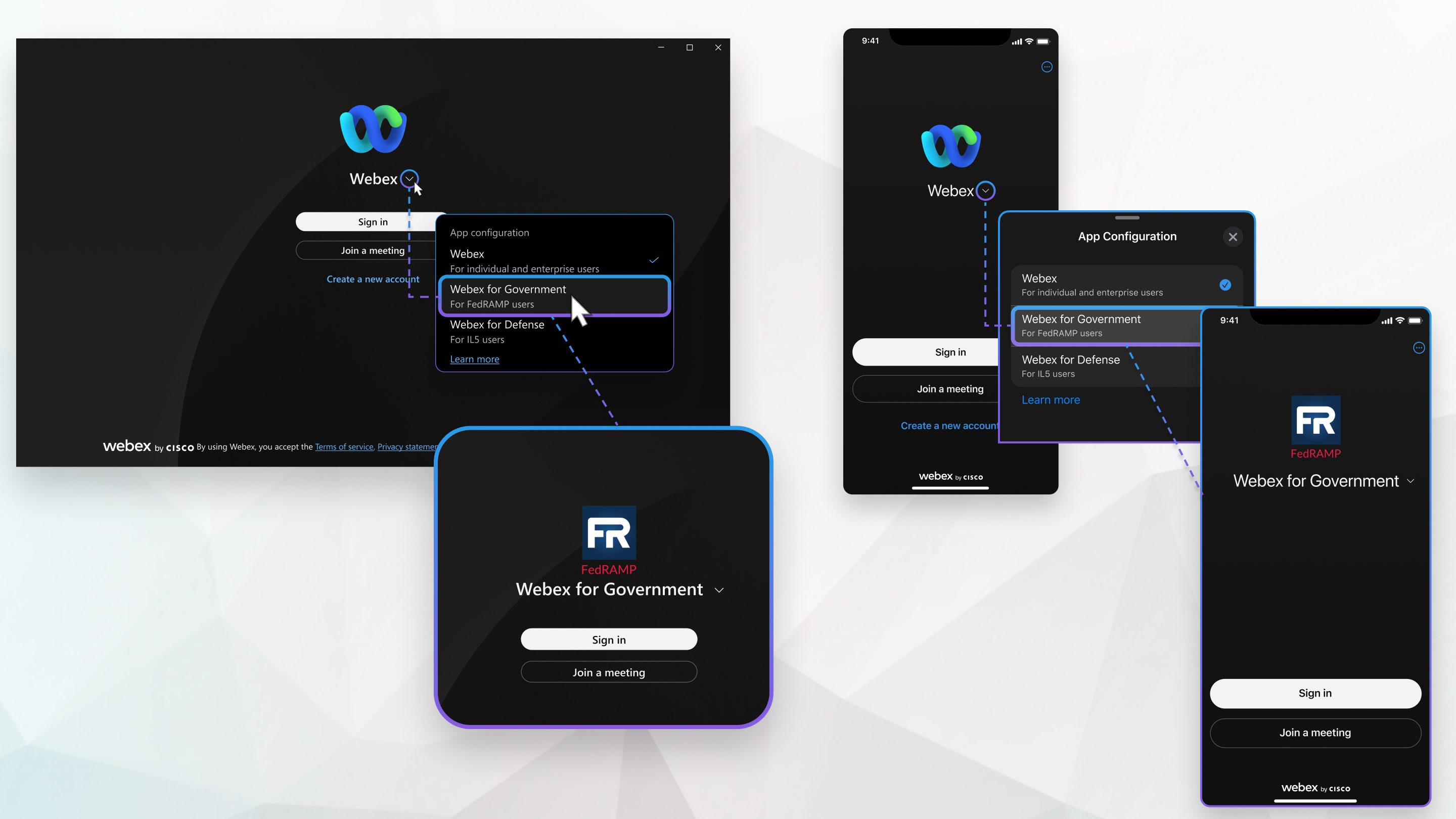
Webex for Government -sovelluksen määrittäminen
Ennen kuin aloitat
Tutustu Webex for Government -ohjelmaan: Aloita Webex for Gover nment -palvelun käyttö.
Määritä organisaatiosi käyttämään Webex for Government: Määritä Webex for Government -organisaatio.
- Tarkistamme jatkuvasti Webex-sovelluksen vähimmäisvaatimuksia, ja tässä luetellut vaatimukset voivat muuttua.
- Emme tue Webex-sovelluksen käyttöä ennakkojulkaisuohjelmien tai varhaisjulkaisuohjelmien, kuten Apple Beta -ohjelmiston, Windows Insider -ohjelman tai muiden vastaavien ohjelmien kanssa.
- Webex-sovelluksen suorituskykyyn voivat vaikuttaa käyttöjärjestelmän ulkopuoliset tekijät, esimerkiksi verkko yhteys tai muut laitteidesi sovellukset.
- Varmista, että järjestelmäaika on oikea, sillä se voi vaikuttaa kokouksiin tai puheluihin liittymiseen.
Windowsin suositellut vähimmäisjärjestelmävaatimukset
-
Ikkunat
- Windows Server 2016.
-
Windows 10 ja uudemmat. Varmista, että kuljettajasi ovat ajan tasalla.
Webex App 45.1 on viimeinen versio, joka tukee Windows 10 LTSB 2015 -käyttöjärjestelmää.
Webex App 45.10 on viimeinen versio, joka tukee Windows 10 LTSB 2016: ta.
-
Lisätietoja joidenkin graafisten tuotteiden uusimmista ohjaimista on seuraavassa kohdassa:
Windows 10:ssä tai uudemmissa N-versioissa sinun on asennettava Media Feature Pack. Asen nusohjeet ovat kohdassa Windows N -versioiden Media Feature Pack - luettelo.
- Prosessori:
- Intel Dual-Core CPU 2,XX GHz tai AMD-prosessori ( suositellaan vähintään 4 Gt RAM-muistia).
- Arm64: Qualcomm Snapdragon X Elite/X Plus tai Microsoft SQ1 tai uudempi.
-
Jotkin ominaisuudet vaativat lisäjärjestelmävaatimuksia:
-
Reaktiot ajoitetussa Webex-kokouksessa tai henkilökohtaisessa huoneessa.
-
Käyttöjärjestelmä — Windows 10 -versio 10.0.17763 tai uudempi
-
Prosessori — neljä fyysistä ydintä tai enemmän
-
Muisti — vähintään 4 Gt RAM-muistia
-
-
Virtuaalinen tai epäselvä tausta puheluissa ja kokouksissa sekä eleissä kokouksissa
-
Käyttöjärjestelmä — Windows 10 64-bittinen
Jos olet VDI-ympäristössä, varmista, että käytät tuettua alustaa virtuaalitaustoille. Katso lisätietoja VDI:n julkaisu tiedoista.
-
Prosessori:
-
Intel Core i3-, i5- tai i7 4000 -sarjan prosessori tai uudempi (kun alle 4 ydintä)
-
Kaksiytiminen Intel Core i9 -prosessori tai uudempi
-
Kaksiytiminen Intel Xeon -prosessori tai uudempi
-
Intel Pentium Silver: 4 ydintä tai uudempi
-
Intel-prosessori: 4 ydintä tai uudempi
-
Muut Intel-prosessorit: 6 ydintä tai uudempi
-
AMD Ryzen 5, 7, 9 tai uudempi
-
Muu AMD-prosessori: 4 ydintä vähintään 3,0 GHz; TAI 4 ydintä tai korkeampi
-
Apple-prosessori: 4 ydintä tai uudempi
-
Muut kuin Intel-, muut kuin AMD- tai muut kuin Applen suorittimet: vähintään 8 ydintä
-
-
Muisti:
-
Vähintään 8 Gt RAM-muistia
-
Vähintään 2 Gt VRAM-muistia erillisille näytönohjaimille
-
-
Microsoft Edge WebView2 -komponentti.
Tämä parantaa kaistanleveyden kulutusta päivitysten pienentyneellä sovelluskokolla. Tarjoaa mahdollisuuden parantaa muistia.
Lataa joko Evergreen Bootstrapper tai Evergreen Standalone Installer.
-
-
Mac-työpöydän vähimmäisvaatimukset
-
macOS 13 ja uudem mat tuetussa Macissa.
macOS Sequoia 15 on tuettu vain Webex-sovelluksen versiossa 44.9 ja uudemmissa.
FIPS-rekisteriavaimen käyttö (suositus)
Organisaatiosi saattaa vaatia Webex-sovelluksen suorittamista FIPS-tilassa. Voit tehdä tämän asettamalla seuraavan rekisteriavaimen arvoksi 1 (DWORD-arvo) käyttäjän tietokoneissa:
HKLM\SYSTEM\CurrentControlSet\Control\Lsa\FipsAlgorithmPolicy\EnabledJos haluat muuttaa tätä asetusta, sinulla on oltava HKLM-rekisterioikeudet. Yleensä järjestelmänvalvojalla tai käyttäjällä, jolla on järjestelmänvalvojan oikeudet, on tämä käyttöoikeus.
Koska tämä on käyttöjärjestelmätason asetus, suosittelemme arvioimaan sen vaikutusta muihin Windows-sovelluksiin ennen sen käyttöönottoa koko organisaatiossa.
Jos et ota rekisteriavainta käyttöön, ota huomioon seuraavat seikat:
- Et menetä mitään Webex-sovelluksen toimintoja.
- Tuemme edelleen organisaatiotasi.
- Webex-sovellus käyttää edelleen FIPS-yhteensopivia algoritmeja ja TLS 1.2: tä. Käyttöjärjestelmä kirjastot (kuten WinHTTP) eivät kuitenkaan toimi FIPS-tilassa.
Asennusvaihtoehdon valitseminen Windowsissa
Jos haluat, että Webex-sovellus voi muodostaa yhteyden Webex for Government -pilveen käyttäjillesi, valitse tarpeisiisi sopiva vaihtoehto.
Suorita nämä vaiheet, jos haluat ottaa Webex-sovelluksen käyttöön järjestelmänvalvojan ohjaamana MSI-asennuksena.
Tämän toiminnon suorittamiseksi sinulla on oltava HLKM-rekisterin käyttöoikeus. Yleensä järjestelmänvalvojalla tai käyttäjällä, jolla on järjestelmänvalvojan oikeudet, on tämä käyttöoikeus. FEDRAMPENABLED-asetus saa asennusohjelman kirjoittamaan rekisterin HLKM-alueelle.
Ennen kuin aloitat
Ota tarvittaessa käyttöön FIPS-rekisteriavain.
| 1 |
Lataa asennusohjelma soveltuvan linkin avulla.
|
| 2 |
Jos haluat ottaa käyttöön Webex for Government -pilviympäristön käytön, suorita
|
Suorita tämä tehtävä, jos haluat käyttäjien lataavan ja asentavan Webex App MSI: n itse varmistaen samalla, että he muodostavat yhteyden Webex for Government -pilveen.
Tämän toiminnon suorittamiseksi sinulla on oltava HLKM-rekisterin käyttöoikeus. Yleensä järjestelmänvalvojalla tai käyttäjällä, jolla on järjestelmänvalvojan oikeudet, on tämä käyttöoikeus.
Ennen kuin aloitat
Ota tarvittaessa käyttöön FIPS-rekisteriavain.
| 1 |
Aseta seuraava rekisteriavain arvoksi 1 (DWORD-arvo): |
| 2 |
Kun olet määrittänyt rekisteriavaimen, varmista, että kaikki käyttäjät kirjautuvat ulos ja kirjautuvat takaisin sisään. |
Suosittelemme tätä lähestymistapaa FIPS- ja FedRAMP-tilojen määrittämiseen macOS: lle. Ota käyttöön MDM-määr itysprofiili, joka sisältää nämä asetukset. Tämän määrittämisen tarkat tiedot riippuvat MDM-ratkaisustasi.
| 1 |
Voit ladata asennusohjelmia seuraavista linkeistä:
|
| 2 |
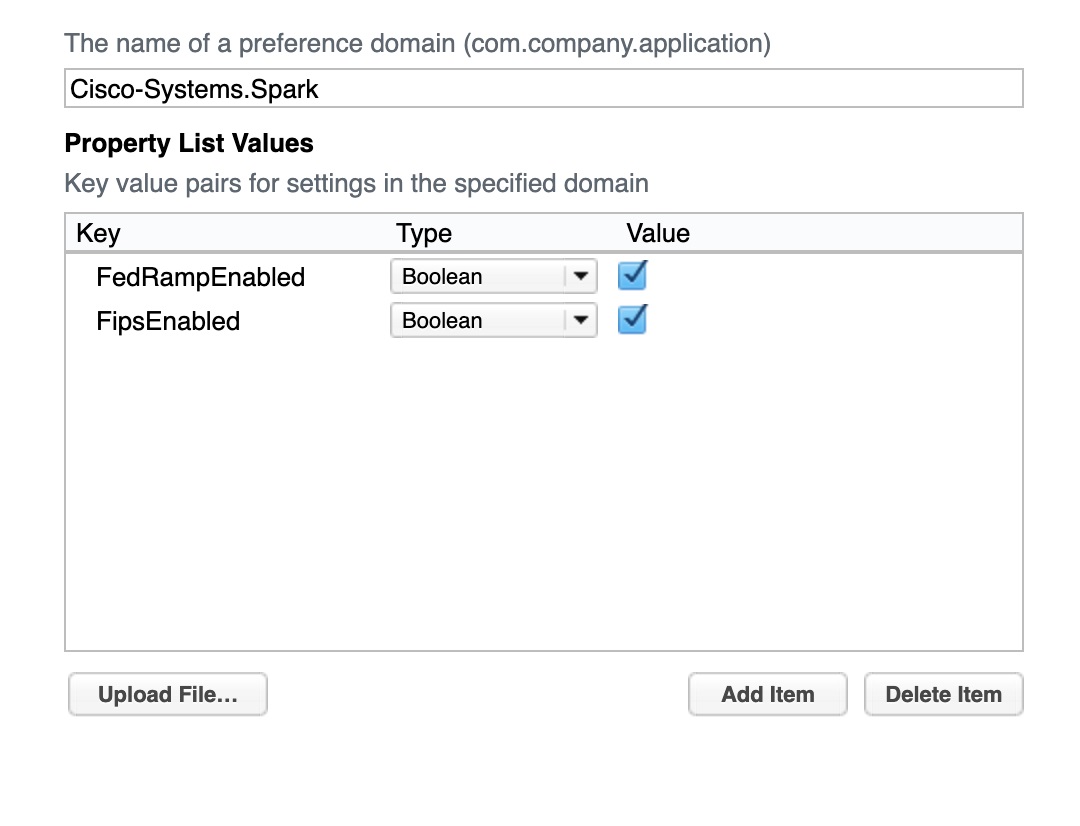
|
Jos sinulla ei ole MDM-ratkaisua, voit muuttaa FIPS: n ja FedRAMPin oletusarvoja oletusarvojen
 avulla.
Loppukäyttäjä voi mahdollisesti ohittaa oletusarvojen kautta
asetetut arvot, joten suosittelemme MDM:n käyttöä mahdollisuuksien mukaan.
| 1 |
Anna seuraavat komennot ohjataksesi Webex-sovelluksen muodostamaan yhteyden Webex for Government -pilveen: |
| 2 |
(Valinnainen) Jos haluat lisätä sovellukseen käyttäjän sähköpostiosoitteen, lisää
|
Mitä tehdä seuraavaksi
Jos haluat poistaa minkä tahansa näistä asetuksista, käytä olet usarvoisia poist oja, esimerkiksi:
defaults delete Cisco-Systems.Spark LoginHint| 1 |
Käynnistä Webex-sovellus. |
| 2 |
Napsauta Webexin vieressä olevaa alanuolta ja valitse luettelosta Webex for Gover nment. Webex-sovellus käynnistyy uudelleen ja vie sinut FedRAMP-kirjautumissivulle. Tämä sivu ohjaa todennuksen Webex for Government -identiteettipalveluun ja ottaa käyttöön FIPS 140-2 -tilan. |
| 3 |
Kirjoita sähköpostiosoitteesi ja tark ista Hyväksyn käyttöehdot ja kirjaudu sisään napsauttamalla Seuraava. Kun kirjaudut sisään ensimmäistä kertaa, sinun on määritettävä salasana. |
Järjestelmänvalvoja ei suorita erityisiä tehtäviä Webex for Government -pilven määrittämiseksi tai muodostamiseksi siihen MobileWebex-sovelluksesta. Käyttäjien on kirjauduttava sisään ensimmäistä kertaa seuraavalla tavalla. Jos haluat käyttää MDM/MAM- tai sovellusten käärimisasetuksia käyttäjän mobiililaitteissa, katso Webex | Suojatut mobiililaitteet - ohjeartikkelista.
| 1 |
Lataa Webex-sovellus:
|
| 2 |
Käynnistä Webex-sovellus ja napauta sitten Aloita. |
| 3 |
Avaa Sovelluksen kokoonpano- paneeli napauttamalla Webexin vieressä olevaa alanuolta. |
| 4 |
Valitse luettel osta Webex for G overnment. Webex-sovellus käynnistyy uudelleen ja vie sinut FedRAMP-kirjautumissivulle. Tämä sivu ohjaa todennuksen Webex for Government -identiteettipalveluun ja ottaa käyttöön FIPS 140-2 -tilan. |
| 5 |
Kirjoita sähköpostiosoitteesi ja tark ista Hyväksyn käyttöehdot ja kirjaudu sisään napsauttamalla Seuraava. Kun kirjaudut sisään ensimmäistä kertaa, sinun on määritettävä salasana. |
Jos haluat poistaa sovelluksen, käytä msiexec /x Webex.msi -sovellusta.
.msi- tiedoston polku riippuu siitä, missä sitä käytettiin asennuksen aikana. Jotta tämä komento toimisi, .msi- tiedoston on oltava läsnä määritetyssä paikassa.
Voit helposti poistaa Webex-sovelluksen Macista Webex Uninstaller -ohjelman avulla.


