
Kiitos palautteestasi.
 Onko sinulla palautetta?
Tämä artikkeli käsittelee jakamista Cisco-laitteesta sekä puhelun aikana että sen ulkopuolella USB-C- tai HDMI-kaapelilla. Käytettävät kaapelit riippuvat laitteestasi. Esimerkiksi Board Pro tukee kaapeloitua jakamista sekä USB-C: n että HDMI: n kautta. Kaikki muut Board Series -laitteet tukevat vain HDMI-liitäntää.
Resoluutioformaatit, jotka ovat suurempia kuin 1920 × 1080 @60fps, edellyttävät nopeiden HDMI-kaapeleiden käyttöä. Tämä koskee esityslähteitä, kuten tietokonetta, asiakirjakameraa tai mediasoitinta, taulua tai muuta laitetta.
Taattua toimintaa varten käytä Ciscon HDMI-kaapelia tai Premi um-sertifioitua kaapelia.
Esimerkkejä suositelluista Cisco HDMI -kaapeleista:
-
HDMI 1.4b -yhteensopiva kaapeli 8 metriä - CAB-PRES-2HDMI-GR
-
HDMI 2.0 kaapeli 1,5 metriä, harmaa - CAB-2HDMI-1.5M-GR
-
HDMI 2.0 kaapeli 3 metriä, harmaa - CAB-2HDMI-3M-GR
-
Cisco Monipään kaapeli 9 metriä - CAB-HDMI-MUL4K-9M
Lisätietoja langattomista jakamistavoista on näissä artikkeleissa jakamisesta Webex-sovelluksen, Miracast® tai Apple AirPlayn kanssa.
Muista, että saamasi jakamiskokemus vaihtelee hieman riippuen siitä, missä RoomOS-versiossa laitteesi on käytössä.
Jos Board-, Desk- tai Room Series -laitteessasi on RoomOS 26, voit jakaa puhelun seuraavasti:
-
Varmista, että kannettava tietokone tai muu esityslähde on kytketty päälle. Liitä se Cisco-laitteeseesi USB-C- tai HDMI-kaapelilla.
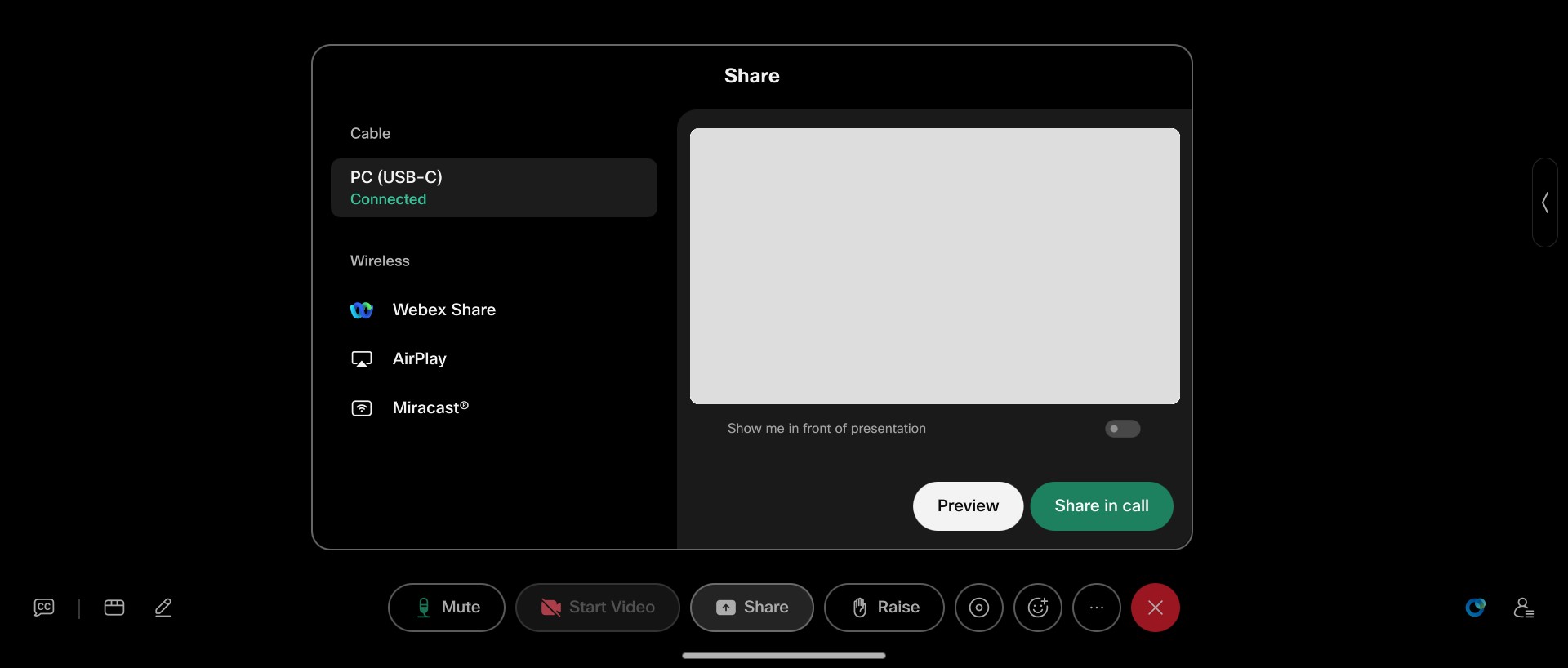
- Videon päälle avautuu valintaikkuna, jossa näkyvät sisältölähteet ja yhdistetty näyttö.
-
Katso sisältöä etukäteen napauttamalla Esikatselu ja napauta sitten Jaa. Nap auta Hylkää, jos muutat mieltäsi etkä halua jakaa sisältöä.
Tai napauta Jaa heti.
-
Lop eta jakaminen napauttamalla Lopeta jakaminen (mutta pysy puhelussa), kun olet valmis.
Jos et ole puhel ussa, kun liität kannettavan tietokoneen, lähdenäyttö näkyy automaattisesti laitteen näytöllä. Puhelun aloittaminen ja sisällön jakaminen:
-
Pyyhkäise ylöspäin laitteen aloitusnäytön alareunasta ja soita puhelu. Kun olet soittanut puhelun, napauta Ja a- painiketta puhelun säätimissä.
- Videon päälle avautuu Jakaminen-valintaikkuna, jossa näkyvät käytettävissä olevat sisällönjakolähteet vasemmalla ja nykyisen näytön esikatselu oikealla.
- Jatka kuten yllä esikat sele tai jaa sisältöä.
Jakamistapa Jakaminen-valintaikkunassa riippuu Presentation Selection -kokoonpanon asetuksista. Aseta asetukseksi:
-
Automaattinen jakaminen. Näyttösi jaetaan automaattisesti, ennen kuin näyttösi jaetaan automaattisesti, on 5 sekunnin lähtölaskenta. Laskennan aikana voit myös napauttaa painikkeita Jaa puhelussa välittömästi tai Peruuta jakaminen.
-
OnConnect. Napauta painiketta Jaa puhelussa tai Hyl kää pon nah dusikkuna jakamatta.
-
Työpöytä. Napauta painiketta Jaa puhelussa, Näytä esikatselu tai Hylkää pon nah dusikkuna jakamatta.
-
Manuaalinen. Et saa ilmoitusta ollenkaan. Jakaminen käynnistyy vasta, kun napaut at laitteen näytössä olevaa Jaa-painiketta ja valitset lähteen.


