
Merci pour votre commentaire.
Intégration vidéo Webex pour les mairies de Microsoft Teams
 Un commentaire ?
En juillet 2025, Microsoft a ajouté la possibilité pour les participants au CVI de rejoindre les mairies de Microsoft Teams en tant que présentateurs. Cet article n'est pas un guide exhaustif de l'expérience des mairies avec Microsoft Teams. Pour plus d'informations sur les mairies, consultez ce qui suit :
Débuter avec les mairies de Microsoft Teams
Les mairies remplacent les événements Microsoft Teams Live. Le type de réunion événementielle en direct devrait être abandonné par Microsoft prochainement.
Lors d'une réunion publique sur Microsoft Teams, un groupe composé d'un ou de plusieurs présentateurs participe à une réunion spéciale organisée par l'organisateur uniquement pour les présentateurs et les organisateurs. Ce document qualifie cette réunion des présentateurs de réunion interne. La réunion intérieure est responsable de ce que voit et entend le public de la mairie, qui participe à la réunion extérieure.
Les participants sont invités à participer à l'événement en tant que spectateurs de l'hôtel de ville. Ils peuvent interagir par le biais du chat, des questions-réponses et d'autres fonctionnalités, mais ne peuvent suivre que la réunion audio/vidéo en direct. C'est ce que l'on appelle la réunion extérieure.
Les informations d'inscription pour les présentateurs sont uniques et distinctes des informations d'invitation pour les participants (le public de diffusion).
Termes clés
Organisateur/Co-organisateur
L'organisateur est l'utilisateur de Teams qui crée la mairie dans son calendrier Teams. Ils peuvent également inviter d'autres utilisateurs de Teams à co-organiser l'événement. Ces rôles sont chargés de définir l'événement et ses options, d'inviter les présentateurs et de partager les informations relatives à la participation à l'événement. Pendant l'événement, les organisateurs ont les commandes nécessaires pour gérer la réunion interne et ce que voit le public.
Présentatrice
Les présentateurs sont des participants qui prendront la parole ou feront une présentation lors de la mairie. Pendant la préparation, les organisateurs désignent les présentateurs et distribuent les informations relatives à la participation à la réunion intérieure.
- Les présentateurs externes sont une nouvelle option pour les mairies et permettent aux utilisateurs extérieurs à votre organisation de faire des présentations en utilisant un client Teams, avec une URL unique créée pour ce présentateur. Les organisateurs peuvent modifier l'invitation à la mairie, copier les informations d'inscription pour les présentateurs et les distribuer si nécessaire.
Les organisateurs peuvent également configurer l'événement de manière à ce que les présentateurs puissent gérer la réunion interne pendant l'événement comme le fait un organisateur. Si les fonctionnalités d'appel CVI ou PSTN sont activées pour l'organisateur dans son client Microsoft Teams, les informations relatives à ces types de participation sont incluses dans les informations d'inscription pour les présentateurs.
Chambre verte
L'expérience Green Room, qui permet aux présentateurs d'interagir entre eux avant le début de la diffusion, est une nouveauté dans les mairies. C'est activé par défaut. La réunion interne se déroule sans aucune diffusion en direct jusqu'à ce que l'organisateur clique sur Démarrer la réunion. Les participants qui participeront à la réunion extérieure de la mairie alors que les présentateurs sont dans la salle verte se connecteront et recevront un message indiquant que l'événement n'a pas encore commencé.
Participants/Public
Les participants sont ceux qui suivent les mairies depuis leur client Microsoft Teams en tant que public et qui participent à la réunion extérieure. Les participants peuvent interagir par le biais de questions-réponses, de chat et d'autres fonctionnalités activées pour la mairie, mais ne contribuent pas à la diffusion audio ou vidéo. Les participants entendent le son de la réunion interne et regardent la vidéo et/ou le contenu que l'organisateur envoie à la réunion interne.
Les informations d'inscription des participants sont différentes et distinctes de celles des présentateurs.
Les mairies proposent des modèles d'e-mails et d'autres fonctionnalités pour améliorer et gérer la distribution des invitations aux participants.
Planification des mairies
Le compte Teams de l'organisateur doit être activé pour le CVI afin que les informations d'inscription au CVI soient ajoutées aux réunions publiques qu'ils créent. Nous recommandons à tous les utilisateurs d'un locataire d'activer le CVI une fois que VIMT sera déployé.
Rejoindre une mairie via VIMT n'est possible qu'en utilisant le Video ID et la clé du locataire. Vous pouvez les utiliser en composant l'adresse SIP manuellement, en utilisant le bouton Teams d'un appareil Cisco ou en utilisant le bouton Rejoindre fourni par l'OBTP.
- Vous ne pouvez pas vous inscrire en utilisant le numéro de réunion et le code d'accès.
- Vous ne pouvez pas vous inscrire en utilisant Cross-Tenant Join.
- Vous ne pouvez pas vous inscrire en utilisant une URL ou en étant invitée en tant que présentatrice externe.
Le VIMT ne peut pas être utilisé pour rejoindre le public ou la réunion extérieure d'une mairie ; le soutien du CVI permet uniquement de rejoindre la mairie en tant que présentatrice.
Les assemblées publiques doivent être programmées à l'aide du client Microsoft Teams. Ils ne peuvent pas être créés à l'aide du client Outlook.
Lorsque vous configurez la mairie dans le client Microsoft Teams, n'ajoutez aucun utilisateur/adresse pour un appelant qui vous rejoindra via VIMT. L'ajout de leur boîte aux lettres d'invitation peut semer la confusion dans la liste des réunions et provoquer des conflits de calendrier.
Au moment de la rédaction de cet article :
- L'invitation envoyée par Teams aux présentateurs n'inclut pas les informations CVI et ne peut pas être utilisée avec One Button to Push (OBTP).
- Les informations, y compris l'identifiant vidéo et les informations de numérotation par VTC, ne sont disponibles que dans le panneau Partager l'événement, accessible lorsque vous modifiez l'entrée de la mairie dans votre calendrier Teams.
Les appelants utilisant le service d'intégration vidéo pour Microsoft Teams (VIMT) de Cisco peuvent utiliser les informations de connexion CVI pour participer à la réunion des présentateurs. Les présentateurs qui rejoignent le VIMT n'ont pas besoin d'être explicitement invités par l'organisateur ; celui-ci doit contrôler à qui il distribue les informations d'adhésion au CVI. Comme les participants au CVI ne sont pas des utilisateurs connectés à Microsoft Teams, Microsoft limite l'inscription en tant que présentatrice à des inscriptions fiables. Pour Cisco VIMT, les connexions sécurisées sont limitées aux Cisco Webex appareils qui appellent depuis la même organisation Webex que l'hôte de la réunion, ou aux appelants SIP qui présentent un domaine TLS vérifié configuré pour l'organisation Webex.
L'accès aux mairies via VIMT avec Cross-Tenant Join ou Meeting ID+Passcode n'est pas pris en charge.
Comme les participants qui appellent via la passerelle VIMT ne disposent pas de l'interface client Teams, ils ne peuvent pas gérer l'événement de la mairie comme un organisateur ou un présentateur, mais peuvent apporter du son, de la vidéo et du contenu comme le permettent les organisateurs de la réunion.
Les participants au CVI sont traités uniquement dans la Green Room. Les présentateurs invités authentifiés auprès de Teams rejoignent la Green Room en tant que présentateurs sans aucune restriction. Les participants au CVI ne sont pas authentifiés auprès de Teams et rejoignent donc la Green Room en tant que participant restreint étiqueté « Participants » (à ne pas confondre avec les participants du public diffusé ou de la réunion extérieure). Lorsqu'il est dans la Green Room en tant que participant, le participant au CVI n'est pas autorisé à envoyer ou à recevoir du contenu audio et vidéo. La participante doit être promue présentatrice par un organisateur de la Green Room pour pouvoir participer pleinement.
Pour trouver les informations d'inscription au VIMT, copiez et distribuez manuellement les informations d'adhésion au CVI aux utilisateurs qui appelleront en tant que présentateurs via VIMT.
- Ouvrez le calendrier de votre équipe, puis modifiez l'événement de la mairie.
- Cliquez sur Partager l'événement en haut à droite de la fenêtre.
- Cliquez
 Copiez pour copier la totalité du bloc de texte dans les informations d'inscription pour l'organisateur, le co-organisateur et le présentateur, y compris les coordonnées du CVI.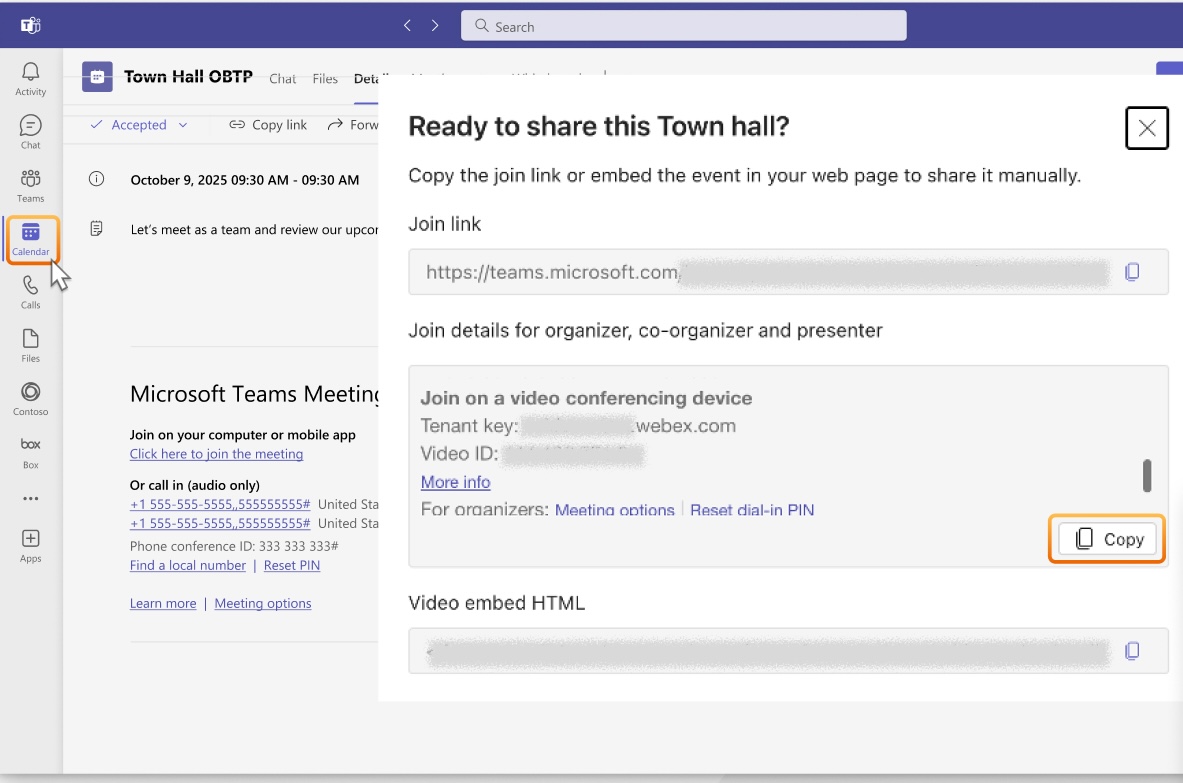
Utilisez la solution suivante pour activer le bouton Rejoindre pour participer en tant que présentatrice à une mairie sur votre appareil compatible avec le calendrier hybride. Cisco Webex VIMT doit être activé dans votre organisation Webex.
Cette solution ne fonctionne que pour les appareils qui peuvent utiliser la jointure CVI traditionnelle.
- Ouvrez le calendrier de votre équipe, puis modifiez l'événement de la mairie.
- Cliquez sur Partager l'événement en haut à droite de la fenêtre.
- Cliquez
Copiez pour copier le bloc de texte complet dans les informations d'adhésion pour l'organisateur, le co-organisateur et le présentateur.
- Fermez l'entrée du calendrier de la mairie.
- Créez une nouvelle entrée dans le calendrier des réunions Teams et invitez la boîte aux lettres associée à l'appareil vidéo (ou à l'utilisateur, s'il utilise un appareil en mode personnel) auquel vous souhaitez activer l'OBTP pour la mairie.
- Réglez la date/heure en fonction de la date à laquelle vous souhaitez rejoindre la mairie.
- Collez le bloc d'informations d'inscription que vous avez copié à l'étape 3 dans la section Notes de l'invitation. Le texte doit inclure l'intégralité du bloc d'informations d'adhésion aux équipes.
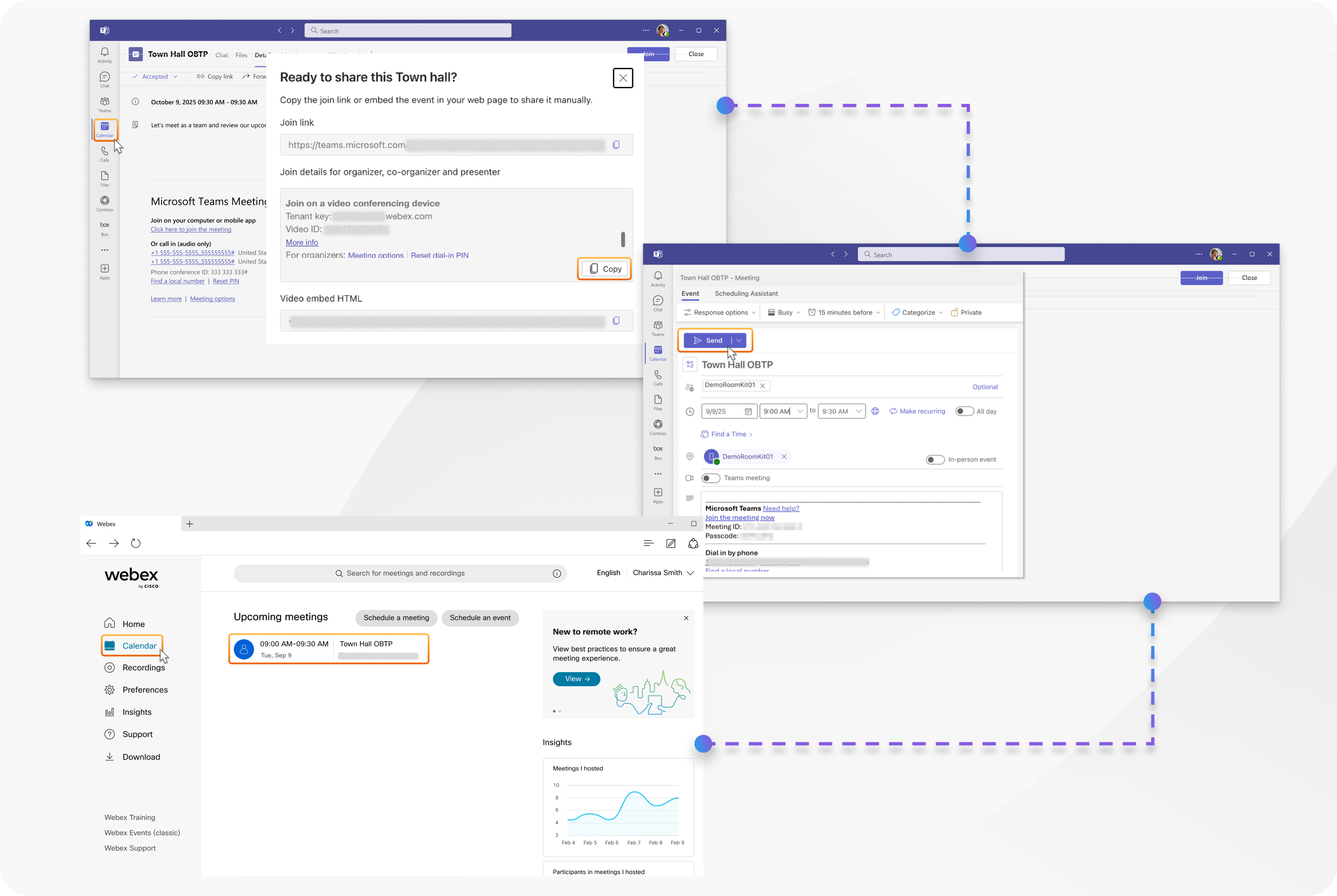
- Assurez-vous que la réunion Teams est désactivée, puis cliquez sur Envoyer.
L'appareil Cisco affichera l'entrée à la réunion à l'heure prévue et affichera un bouton vert pour participer en tant que présentatrice.
Les invitations aux mairies qui incluent uniquement le lien d'inscription ne peuvent pas être utilisées pour participer via WebRTC ou Cross-Tenant Join. Seules les connexions CVI traditionnelles utilisant Video ID sont compatibles.
Les participants du VIMT aux mairies
-
Les participants qui appellent via la passerelle Cisco VIMT ne disposent pas de l'interface client Teams. Ils ne peuvent donc pas gérer la mairie en tant qu'organisateur ou présentateur depuis leur appareil vidéo.
-
La salle verte est activée par défaut pour une mairie. Lorsque cette option est activée, un appelant VIMT rejoint la Green Room en tant que participant et ne peut ni envoyer ni recevoir de contenu audio ou vidéo. La participante doit être promue présentatrice pour pouvoir interagir pleinement avec la Green Room et participer à l'émission. L'appelant ne pourra pas interagir tant qu'il n'aura pas été promu présentateur.
Audio et vidéo
-
Dans la Green Room et dans la salle de réunion, le son est un mix de tous les présentateurs actuels. La disposition et la disposition des panneaux vidéo que chaque présentateur voit dépendent de son expérience individuelle sur l'appareil, et non de ce que voit le public en termes de mise en page et d'autres fonctionnalités.
-
La vidéo visionnée par un participant au VIMT est le format VIMT de son choix, montrant les panneaux de tous les présentateurs (sans se limiter à la date à laquelle l'organisateur a activé l'écran pour ce présentateur). La priorité dans la mise en page est définie en fonction des personnes qui ont été définies à l'écran par l'organisateur et des informations sur le conférencier actif. Les participants au VIMT ne se voient pas dans leur maquette.
-
La vidéo vue par le public dépend des présentateurs que l'organisateur a définis à l'écran, et la mise en page que voit le public s'adapte en fonction du nombre de présentateurs devant apparaître à l'écran et de leur appareil local.
-
Les restrictions imposées aux participants au CVI en tant que participants sont différentes entre la phase Green Room d'une mairie et la diffusion en direct. Un participant au CVI qui rejoint la Green Room ne recevra ni ne pourra envoyer de contenu audio ou vidéo tant qu'il n'aura pas été promu présentateur. Mais un participant du CVI qui participe à la diffusion en direct (ou si la Green Room est désactivée) recevra la vidéo et le son de la réunion des présentateurs, mais ne pourra toujours pas envoyer de vidéo ou de son, car le nombre de participants est limité.
-
Les personnes qui appellent le VIMT n'ont aucun commentaire s'ils apparaissent à l'écran pendant la réunion (le présentateur a activé l'affichage à l'écran pour le participant, intégrant sa vidéo à la diffusion). Ils doivent se fier à un client de Teams qui joue le rôle d'organisateur ou de présentateur pour savoir s'il est visible lors de la diffusion.
-
Si quelqu'un, y compris vous, partage du contenu lors de la réunion interne, celui-ci est diffusé aux autres présentateurs du VIMT, mais il n'est pas envoyé au public tant que l'organisateur n'a pas autorisé la diffusion à l'écran pour ce fil. Seul le partage par écran ou par fenêtre est disponible dans les mairies.
Nous recommandons aux présentateurs de faire preuve de prudence en ce qui concerne leur micro et leur mode muet. Une fois la diffusion lancée, le son de tous les présentateurs est entendu dans le mixage de diffusion, sauf s'ils sont mis en sourdine.
-
Les participants au VIMT ne voient aucune réaction de la part du public.
-
Aucune notification spécifique n'est envoyée aux organisateurs lorsqu'un nouveau participant rejoint l'appel des présentateurs en tant que participant ou présentateur. Nous recommandons aux organisateurs de continuer à suivre la liste des participants pour détecter tous ceux qui se sont inscrits en tant que participants et qui attendent une projection ou une promotion.
-
Cisco ne recommande pas d'utiliser la fonction Bring on screen aux participants du VIMT dans le rôle de participant. Bien que la vidéo du participant soit diffusée, son est restreint et ne peut pas être entendu.
-
Un participant au VIMT est automatiquement désactivé par Teams lorsqu'il est promu présentateur. Le participant doit activer le son lorsqu'il est prêt à parler.
-
La qualité vidéo des participants au VIMT, telle que vue par les autres participants, peut être affectée par la présence de clients Teams dont la bande passante est limitée ou dont la connectivité est altérée. La probabilité et la gravité de ce problème augmentent en fonction de la taille de la réunion.
Nous recommandons d'utiliser les réunions publiques de Microsoft plutôt que les réunions Teams lorsque vous faites une présentation devant un petit groupe de présentateurs devant un large public, par exemple 50 participants ou plus.
Conseils pour réussir avec les mairies
- Faites toujours participer la réunion à un organisateur distinct, qui utilise un client Teams, qui agira en tant que réalisateur/producteur. Il pourra suivre la liste des participants pour la réunion interne et gérer ce qui s'affiche à l'écran, afin que les présentateurs puissent se concentrer sur leur réunion.
- Le participant agissant en tant que réalisateur/producteur doit avoir son activé afin de pouvoir identifier rapidement tout micro ouvert involontairement ou toute perturbation de la réunion en direct. Le fait de garder la liste des participants ouverte les aidera à identifier rapidement toute source audio involontaire.
- En tant qu'organisatrice, gardez toujours la liste des participants ouverte dans le client Teams, afin de voir rapidement les nouveaux participants à la réunion interne et de suivre l'activité des conférenciers actifs.
- Ne confiez pas aux participants du CVI le rôle de participant. Promouvez-les une fois que vous les aurez identifiés, ou retirez-les de la réunion s'ils ne devraient pas y être. Minimiser le temps pendant lequel un participant joue le rôle de participant permet de réduire la confusion et d'éviter la plupart des limites liées à l'expérience de la mairie.
Problèmes connus et limites pour les participants connectés à VIMT
-
Les participants connectés à VIMT ont une expérience différente de celle des présentateurs qui utilisent le client Microsoft Teams. Parmi les différences notables, citons :
- Pas de fenêtre de discussion ou de questions-réponses
- Aucun indicateur vidéo en direct pour savoir quel participant est en direct
- Pas de statut de mairie (nombre de participants, chronomètre, état en direct)
- Aucun label de présentateur/producteur dans la liste
- Les réactions en direct lors de la réunion ne sont pas vues
-
Les utilisateurs qui ont besoin de gérer l'événement doivent être invités en tant qu'organisateurs ou présentateurs, et ils doivent utiliser un client Microsoft Teams pour accéder à ces fonctionnalités non audio/vidéo de la mairie.
-
Les vidéos et le contenu partagé des émissions de la mairie sont limités à une résolution maximale de 720p.
-
Il est essentiel de contrôler la distribution des informations d'appel CVI, car l'authentification n'est pas fournie aux utilisateurs d'appareils vidéo. Ainsi, n'importe quel appareil fiable de votre organisation peut participer à la réunion des présentateurs s'il possède un identifiant vidéo. L'identifiant vidéo ne doit être connu que des présentateurs prévus. Les organisateurs doivent gérer l'accès à la course à pied à l'aide de la liste des participants dans le client Teams.
-
Les participants au VIMT qui tenteront de participer à la réunion intérieure de la mairie, mais à qui la passerelle VIMT ne fait pas confiance, verront leur appel pris en charge par Webex et pourront découvrir l'expérience Webex Lobby. Ils sont ensuite rapidement retirés de l'appel par Microsoft Teams pour non-respect de la politique de sécurité de la réunion.
-
Contrairement aux événements en direct de Microsoft, la mise en page ou l'affichage que voient les présentateurs ne sont pas les mêmes que ceux que voient les clients lors de la diffusion. Les présentateurs clients de Teams voient les mises en page en fonction de la configuration de leur propre client, et les présentateurs configurés pour apparaître à l'écran sont visibles dans la mise en page vidéo. L'arrangement et la mise en page utilisés ne correspondront pas nécessairement à ce qui est diffusé.
-
Lorsqu'un participant au VIMT est limité par son rôle dans la Green Room, la liste affichée au terminal n'est pas fiable. Il peut s'agir d'une liste vide ou partielle des participants à la Green Room, qui peut changer de façon inattendue. Les résultats réels peuvent varier et ne doivent pas être considérés comme fiables. La liste des participants au VIMT sera fiable une fois que celui-ci sera promu présentateur.
-
Si le rôle d'un participant au VIMT passe du rôle de présentateur à celui de participant dans la Green Room, le flux vidéo des autres présentateurs est désactivé, ce qui entraîne la mise en page d'avatars de noms uniquement ou l'attente que d'autres personnes se joignent à eux. Cela est dû au fait que Microsoft Teams limite la diffusion de vidéos aux participants et à la liste peu fiable des participants.
Lorsqu'un participant au VIMT est limité par son rôle de participant et qu'il se trouve dans la Green Room, il se peut qu'aucun autre participant à la réunion ne figure sur la liste des participants au VIMT. Si cette situation persiste pendant 5 minutes, Webex déconnectera automatiquement l'appel, en supposant qu'il soit terminé. Veillez à promouvoir rapidement les participants au VIMT au rang de présentateur pour éviter cette situation.
-
Un participant au VIMT qui participe à la diffusion en direct (ou à tout moment si la Green Room est désactivée) recevra la vidéo et le son de la réunion des présentateurs, mais comme le nombre de participants est limité, il ne peut pas envoyer de vidéo ou de son. Faites passer les participants au rang de présentateurs pour obtenir un son et une vidéo bidirectionnels.
-
Lorsque la vidéo ou le son d'un participant au VIMT est restreint/bloqué dans Teams en raison du rôle du participant, rien n'indique localement qu'il est restreint.
-
Nous ne recommandons pas d'utiliser la fonction Bring on screen à un participant du VIMT dans le rôle de participant. Bien que la vidéo du participant soit diffusée, son est restreint et ne peut pas être entendu.
-
Nous ne recommandons pas d'utiliser la fonction Autoriser le micro pour les participants, car cela créerait de la confusion et risquerait d'ouvrir le micro involontairement pendant votre diffusion. Si cette fonctionnalité est activée pendant une réunion, un nouveau participant au VIMT peut participer à la réunion en direct avec un micro ouvert et provoquer des interruptions. Ce paramètre n'est affiché que lorsqu'il y a des participants sur la liste des participants et que l'événement a commencé, mais s'applique à la fois aux participants actuellement connectés et aux connexions futures. Il faut l'éviter.
-
Il n'y a aucune raison de déconnexion spécifique à la mairie. Les participants qui se voient refuser l'entrée parce qu'ils ne sont pas fiables, ou qui sont renvoyés par l'organisateur, ne verront pas les raisons ni les messages détaillés sur leur appareil lorsqu'ils seront déconnectés.
Limites imposées aux mairies pour les clients Microsoft
-
Si la salle verte est désactivée pour une mairie, un participant du VIMT se joint en tant que participant et apparaît comme ayant désactivé le son et la vidéo, mais qu'il peut envoyer du son lors de la diffusion en direct.
-
Les informations d'adhésion au CVI ne sont pas affichées dans le client Teams lors de l'affichage des informations de réunion, et la fonction Copier les informations de participation inclut uniquement l'URL de participation aux équipes. Obtenez les informations d'adhésion au CVI comme suit :
- Ouvrez l'entrée du calendrier de la mairie dans le calendrier des équipes.
- Cliquez sur Partager l'événement en haut à droite pour voir les informations complètes sur la participation à la réunion des présentateurs.
-
Les invitations envoyées aux présentateurs de la mairie n'incluent pas les informations CVI et ne fourniront pas d'OBTP fonctionnel pour les systèmes utilisant le calendrier hybride Cisco .
Utilisez la solution de contournement suivante :
- Ouvrez l'entrée du calendrier de la mairie dans le calendrier des équipes.
- Cliquez sur Partager l'événement en haut à droite.
- Cliquez pour copier le bloc de texte complet dans la zone Informations d'inscription pour l'organisateur, le co-organisateur et le présentateur.
[espace réservé pour l'image]
- Fermez l'entrée du calendrier de la mairie.
- Créez une nouvelle entrée dans le calendrier des réunions Teams et invitez la boîte aux lettres associée à l'appareil vidéo (ou à l'utilisateur si vous utilisez un appareil en mode personnel) auquel vous souhaitez activer l'OBTP pour la mairie.
- Réglez la date/heure en fonction de la date à laquelle vous souhaitez rejoindre la mairie, et collez les informations de participation depuis la fenêtre Partager l'événement dans la section Notes de l'invitation. Le texte doit inclure le bloc complet des informations relatives à l'adhésion aux équipes.
- Assurez-vous que la réunion Teams est désactivée, puis cliquez sur Envoyer.
-
Si vous invitez un participant au VIMT en tant qu'organisateur ou présentateur, il reste inscrit dans le groupe Autres invités de la liste des participants à Teams, même une fois que le participant a rejoint la réunion. Ce comportement est normal, car les participants connectés au VIMT ne sont pas authentifiés auprès de Microsoft. Ils ne sont donc pas mis en relation avec les participants invités à la mairie.
-
Les participants qui jouent le rôle de participant dans la Green Room sont comptés dans le même nombre de participants que les spectateurs. Cela peut prêter à confusion avec le nombre de participants à la mairie.
-
L'état activé/désactivé du microphone et de la vidéo indiqué dans la liste des participants n'est pas exact pour les participants au CVI qui jouent le rôle de participant lorsqu'ils se trouvent dans la Green Room. Dans la Green Room, rien n'indique que le participant soit limité dans la liste des équipes, mais il est interdit à celle-ci d'envoyer du contenu audio et vidéo tant qu'il n'est pas promu présentateur.
Si le participant au CVI est toujours présent au début de la mairie, s'il le rejoint après le début de l'événement, ou si la salle verte est désactivée pour la mairie, le client affichera le micro et la vidéo désactivés pour le participant.
-
Si l'option Autoriser les micros pour les participants est activée pendant la réunion en direct, le participant au VIMT ne sera pas en mesure de contrôler avec précision son statut muet pendant la réunion.
-
Si une salle Microsoft Teams est invitée à la réunion des présentateurs via la liste des participants et qu'un participant au VIMT participe à la réunion avec le rôle de participant, la Teams Room affiche le participant au VIMT dans sa mise en page vidéo avec un avatar en lettre, même si le participant au VIMT ne devrait pas apparaître du tout.


