- Accueil
- /
- Article

Merci pour votre commentaire.

Demandez à vos participants de s'inscrire à une réunion ou à un webinaire
 Dans cet article
 Un commentaire ?
Renforcez la sécurité de votre réunion ou de votre webinaire en demandant aux participants de s'inscrire. En demandant l'inscription, vous pouvez voir quels participants se sont inscrits, obtenir des informations à leur sujet et empêcher les participants non autorisés de s'inscrire.
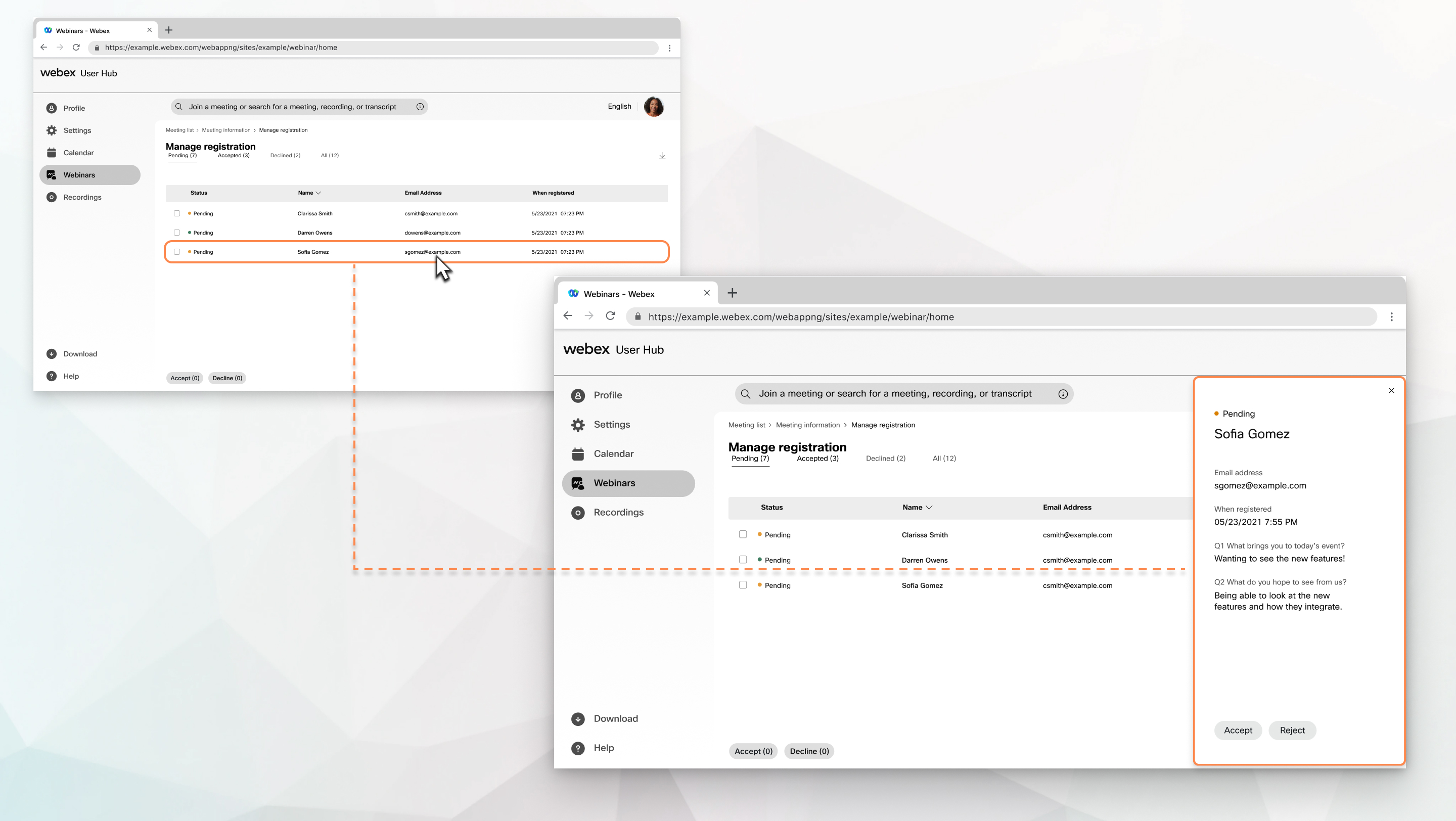
Lorsque vous demandez aux participants de s'inscrire à une réunion ou à un webinaire, vous pouvez procéder comme suit avant et pendant la session :
-
Consultez la liste des participants pour savoir s'ils se sont inscrits à la réunion ou au webinaire.
-
Obtenez les noms, adresses e-mail et autres informations des participants avant qu'ils ne puissent participer à la réunion ou au webinaire.
-
Acceptez ou rejetez les demandes d'inscription individuelles.
Si vous invitez quelqu'un à une réunion ou à un webinaire qui nécessite une inscription, il reçoit un e-mail contenant les informations suivantes :
-
Informations sur la réunion ou le webinaire.
-
Un lien pour s'inscrire à la réunion ou au webinaire.
-
Un identifiant d'inscription aléatoire pour le webinaire, si vous avez sélectionné cette option.
Configurez l'inscription obligatoire pour votre réunion ou votre webinaire
| 1 |
Connectez-vous au hub utilisateur, puis cliquez sur le menu déroulant Planifier et sélectionnez Planifier une réunion ou Planifier un webinaire. |
| 2 |
Après avoir saisi les informations relatives à votre réunion ou à votre webinaire, sélectionnez Options avancées. |
| 3 |
Sous Inscription, sélectionnez Obligatoire. Si vous sélectionnez Rejoindre avant d'organiser votre réunion ou votre webinaire, l'inscription ne fonctionnera pas. L'inscription est désactivée pour la réunion ou le webinaire, et toutes les inscriptions précédentes sont définitivement supprimées. Pour récupérer les inscriptions de ces participants, contactez le Cisco Technical Assistance Center. Pour plus d'informations sur ces fonctionnalités, consultez la section Options de planification avancées pour Webex Meetings et Webex Webinars. Si vous avez dû vous inscrire à un webinaire et que vous l'avez ajouté ultérieurement à une série de webinaires, le formulaire d'inscription à votre webinaire est synchronisé avec le formulaire d'inscription à la série. Toutes les données collectées pour le webinaire avant que vous ne l'ajoutiez à une série sont conservées, mais pour toute nouvelle information d'inscription, veuillez suivre le formulaire d'inscription à la série. |
| 4 |
Choisissez les options suivantes :
Si quelqu'un essaie de s'inscrire à une réunion ou à un webinaire complet, il reçoit un e-mail contenant de plus amples informations. |
| 5 |
(Facultatif) Personnalisez le formulaire d'inscription pour obtenir des informations supplémentaires sur chaque participant. |
| 6 |
Cliquez sur Calendrier. Si vous décochez la case Exiger l'inscription des participants après qu'un ou plusieurs participants se soient inscrits à la réunion ou au webinaire, toutes les inscriptions sont supprimées. Si vous cochez à nouveau Exiger l'inscription des participants, le formulaire d'inscription utilise par défaut le formulaire d'inscription standard avec le nom et l'adresse e-mail du participant. |


