- Accueil
- /
- Article

Merci pour votre commentaire.

Gérez les enregistrements avec Cisco Webex Site Administration
 Dans cet article
 Un commentaire ?
Vous pouvez gérer en masse les enregistrements de votre site, afin d'optimiser le stockage disponible. Par exemple, vous pouvez rechercher et supprimer des enregistrements qui répondent à des critères spécifiques. Vous pouvez également réattribuer des enregistrements, ce qui est utile si le propriétaire quitte votre organisation.
Rechercher des enregistrements à gérer
Utilisez les options de recherche pour localiser les enregistrements, même ceux placés dans la corbeille.
| 1 |
Connectez-vous à l'administration du site Webex et sélectionnez . |
| 2 |
Filtrez le lieu d'enregistrement en choisissant Enregistrements ou Corbeille. |
| 3 |
Utilisez les options de recherche pour spécifier les critères de votre recherche. Vous pouvez rechercher des enregistrements par nom, taille de fichier ou propriétaire. Pour les enregistrements qui ne se trouvent pas dans la corbeille, vous pouvez également effectuer une recherche par date de création ou par date de dernier accès au fichier. 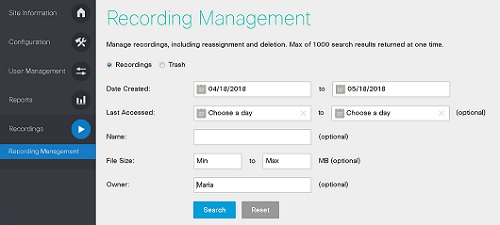
|
| 4 |
Cliquez sur Rechercher. |
Supprimer des enregistrements
Un enregistrement placé dans la corbeille peut être restauré pendant 30 jours au maximum. Au bout de 30 jours, le système supprime automatiquement l'enregistrement.
| 1 |
Connectez-vous à l'administration du site Webex et sélectionnez . |
| 2 |
Choisissez Enregistrements, puis faites une recherche pour trouver les enregistrements que vous souhaitez supprimer. |
| 3 |
Cochez les cases correspondantes aux enregistrements que vous souhaitez supprimer. |
| 4 |
Sélectionnez Déplacer vers la corbeille. |
Restaurer les enregistrements
Un enregistrement placé dans la corbeille peut être restauré pendant 30 jours au maximum. Au bout de 30 jours, le système supprime automatiquement l'enregistrement.
| 1 |
Connectez-vous à l'administration du site Webex et sélectionnez . |
| 2 |
Choisissez la corbeille, puis faites une recherche pour trouver les enregistrements que vous souhaitez restaurer. |
| 3 |
Cochez les cases correspondantes aux enregistrements que vous souhaitez restaurer. |
| 4 |
Sélectionnez Restaurer. |
Supprimer définitivement des enregistrements
Vous pouvez supprimer définitivement certains enregistrements de la corbeille, ou vider la corbeille pour les supprimer tous.
| 1 |
Connectez-vous à l'administration du site Webex et sélectionnez . |
| 2 |
Sélectionnez Corbeille, puis faites une recherche pour trouver les enregistrements que vous souhaitez supprimer définitivement. |
| 3 |
Cochez les cases correspondantes pour les enregistrements que vous souhaitez supprimer définitivement. |
| 4 |
Cliquez sur Supprimer. Pour supprimer définitivement tous les enregistrements, cliquez sur Videz la corbeille. |
Réattribuer les enregistrements
Vous pouvez réattribuer les enregistrements créés par un utilisateur à un autre utilisateur.
| 1 |
Connectez-vous à l'administration du site Webex et sélectionnez . |
| 2 |
Sélectionnez Enregistrements , puis faites une recherche pour trouver les enregistrements que vous souhaitez réattribuer. |
| 3 |
Cochez les cases correspondantes aux enregistrements que vous souhaitez réattribuer, puis cliquez sur Réattribuer . |
| 4 |
Recherchez un autre utilisateur à qui vous souhaitez attribuer les enregistrements. |
| 5 |
Sélectionnez l'utilisateur à qui vous souhaitez attribuer les enregistrements, puis cliquez sur OK . |


