- Accueil
- /
- Article

Merci pour votre commentaire.

Déployez Webex pour Intune avec un identifiant Entra ID (politique de protection des applications d'accès conditionnel)
 Dans cet article
 Un commentaire ?
Cet article décrit le processus de déploiement de Webex pour Intune dans les organisations utilisant Entra ID avec accès conditionnel, où une politique de protection des applications est requise pour accorder l'accès.
Vue d'ensemble
Webex prend en charge l'intégration dans un environnement de gestion des appareils mobiles (MDM) qui fournit des informations aux utilisateurs via Entra ID. Cependant, si votre organisation a besoin d'une politique de protection des applications dans Entra ID, vous risquez de rencontrer des difficultés lors du déploiement de Webex sur des appareils mobiles en raison de restrictions politiques d'accès aux applications.
En général, les administrateurs définissent une politique de protection des applications distincte dans Intune pour chaque application gérée de leur portefeuille informatique.
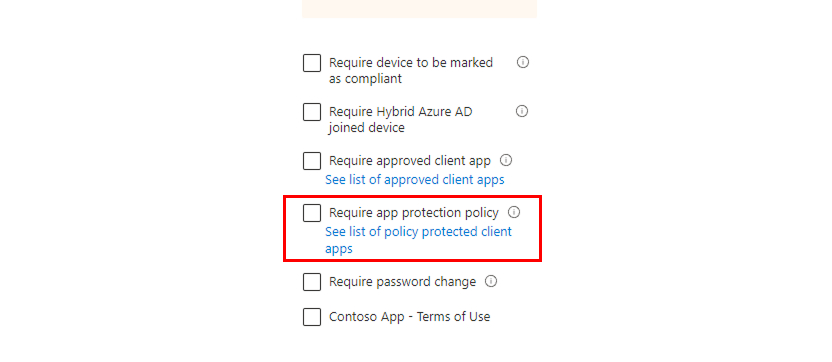
Pour résoudre ces problèmes de déploiement, Webex App peut utiliser le navigateur Microsoft Edge pour authentifier les utilisateurs, conformément à la politique de protection des applications d'accès conditionnel d'Entra ID. Cette approche garantit le respect des normes de sécurité de l'organisation.
Pour mettre en œuvre cette solution :
-
Créez une politique de protection des applications pour Microsoft Edge qui soit conforme à celle de votre entreprise, si ce n'est pas déjà fait.
-
Ensuite, créez des politiques de configuration des applications Webex pour Intune pour iOS et Android qui définissent le paramètreCela garantit que Webex App utilise Microsoft Edge pour authentifier l'application.DefaultBrowserSettingEnabledsur true. -
Enfin, vous devez créer une politique de protection des applications pour Webex App pour Intune qui soit conforme à celle de votre entreprise.
Connectez-vous à Webex pour Intune sur les appareils Android
Votre administrateur peut limiter les applications sur les appareils gérés à celles qui répondent à certaines politiques de sécurité et de protection des données. Suivez cette procédure pour authentifier votre compte Webex sur votre appareil géré.
Avant de commencer
Assurez-vous que Microsoft Edge est installé sur votre appareil géré et qu'il s'agit du navigateur par défaut.
| 1 |
Ouvrez Microsoft Company Portal ou Microsoft Edge et connectez-vous. |
| 2 |
Quittez l'application et ouvrez Webex pour Intune. Votre appareil devrait vous demander d'authentifier votre compte. |
| 3 |
Authentifiez-vous pour confirmer votre identité et la conformité de votre appareil. Acceptez toutes les autorisations pour terminer votre connexion. |
| 4 |
Dans Webex pour Intune, saisissez votre adresse e-mail et appuyez sur Suivant. Votre appareil devrait rouvrir Edge pour authentifier votre compte Webex. |
| 5 |
Authentifiez votre compte dans Edge et appuyez sur Se connecter. Maintenant que vous avez authentifié votre compte via Edge, vous pouvez utiliser Webex pour Intune gratuitement et sans interruption. |
Connectez-vous à Webex pour Intune sur les appareils iOS
Suivez ces étapes pour vous connecter à Webex pour Intune sur un appareil iOS géré.
Avant de commencer
Assurez-vous que Microsoft Edge est installé sur votre appareil géré et qu'il s'agit du navigateur par défaut.
| 1 |
Ouvrez l'application Microsoft Authenticator et connectez-vous. |
| 2 |
Quittez Microsoft Authenticator et ouvrez Webex pour Intune. Votre appareil devrait vous demander d'authentifier votre compte. |
| 3 |
Authentifiez-vous pour confirmer votre identité et la conformité de votre appareil. Acceptez toutes les autorisations pour terminer votre connexion. |
| 4 |
Dans Webex pour Intune, saisissez votre adresse e-mail et appuyez sur Suivant. Votre appareil devrait rouvrir Edge pour authentifier votre compte Webex. |
| 5 |
Authentifiez votre compte dans Edge et appuyez sur Se connecter. Maintenant que vous avez authentifié votre compte via Edge, vous pouvez utiliser Webex pour Intune gratuitement et sans interruption. |


