- Accueil
- /
- Article

Merci pour votre commentaire.


 Dans cet article
 Un commentaire ?
Utilisez l'application d'entreprise Cisco Webex prédéfinie dans Microsoft Entra ID pour synchroniser les utilisateurs assignés avec Control Hub avec l'ancienne intégration de provisionnement SCIM. Cette option est réservée aux organisations qui utilisent déjà l'application de galerie Cisco Webex.
Système de gestion des identités interdomaines (SCIM)
L'intégration entre les utilisateurs de l'annuaire et Control Hub utilise l'API SCIM (System for Cross-Domain Identity Management). Le SCIM est une norme ouverte qui permet d'automatiser l'échange d'informations d'identité des utilisateurs entre les domaines d'identité ou les systèmes informatiques. SCIM est conçu pour faciliter la gestion des identités des utilisateurs dans les applications et services basés sur le cloud. SCIM utilise une API standardisée via REST.
La synchronisation SCIM ne nécessite aucune infrastructure ni aucun connecteur sur site. Cette intégration synchronise votre liste d'utilisateurs chaque fois qu'un utilisateur est créé, mis à jour ou supprimé de l' application dans Entra ID.
Entra ID ne synchronise pas les valeurs nulles. Si vous définissez la valeur NULL à un attribut, il n'est pas supprimé ni corrigé avec une valeur NULL dans Webex. Si cette limitation concerne vos utilisateurs, contactez Microsoft pour obtenir de l'aide.
Application Entra ID Wizard
Utilisez l'application Entra ID Wizard dans Control Hub pour simplifier la synchronisation des utilisateurs et des groupes avec Webex. L'application Wizard vous permet de configurer facilement les attributs, les utilisateurs et les groupes à synchroniser, et de décider de synchroniser ou non les avatars des utilisateurs avec Webex. Consultez Configuration de l'application Entra ID Wizard dans Control Hub pour en savoir plus sur les avantages de l'utilisation de l'assistant.
Ajouter Webex depuis la galerie d'applications Azure
Avant de configurer Control Hub pour le provisionnement automatique des utilisateurs avec Entra ID, vous devez ajouter Webex de la galerie d'applications Azure à votre liste d'applications gérées .
La procédure suivante utilise l'ancien protocole SCIM 1.1. Accédez à l' approvisionnement du SCIM 2.0 avec une application Webex personnalisée dans Entra ID pour voir les procédures de configuration du nouveau protocole SCIM 2.0.
Pour plus d'informations sur l'étendue des différentes méthodes de synchronisation d'Entra ID, voir Objets synchronisés pris en charge.
| 1 |
Connectez-vous au portail Azure à l'adresse https://portal.azure.com à l'aide de vos informations d'identification d'administrateur. |
| 2 |
Accédez à l'identifiant Entra de votre organisation. |
| 3 |
Accédez à Applications d'entreprise et cliquez sur . |
| 4 |
Dans le champ de recherche, tapez Cisco Webex. |
| 5 |
Dans le volet des résultats, sélectionnez Cisco Webex, puis cliquez sur Ajouter pour ajouter l'application. 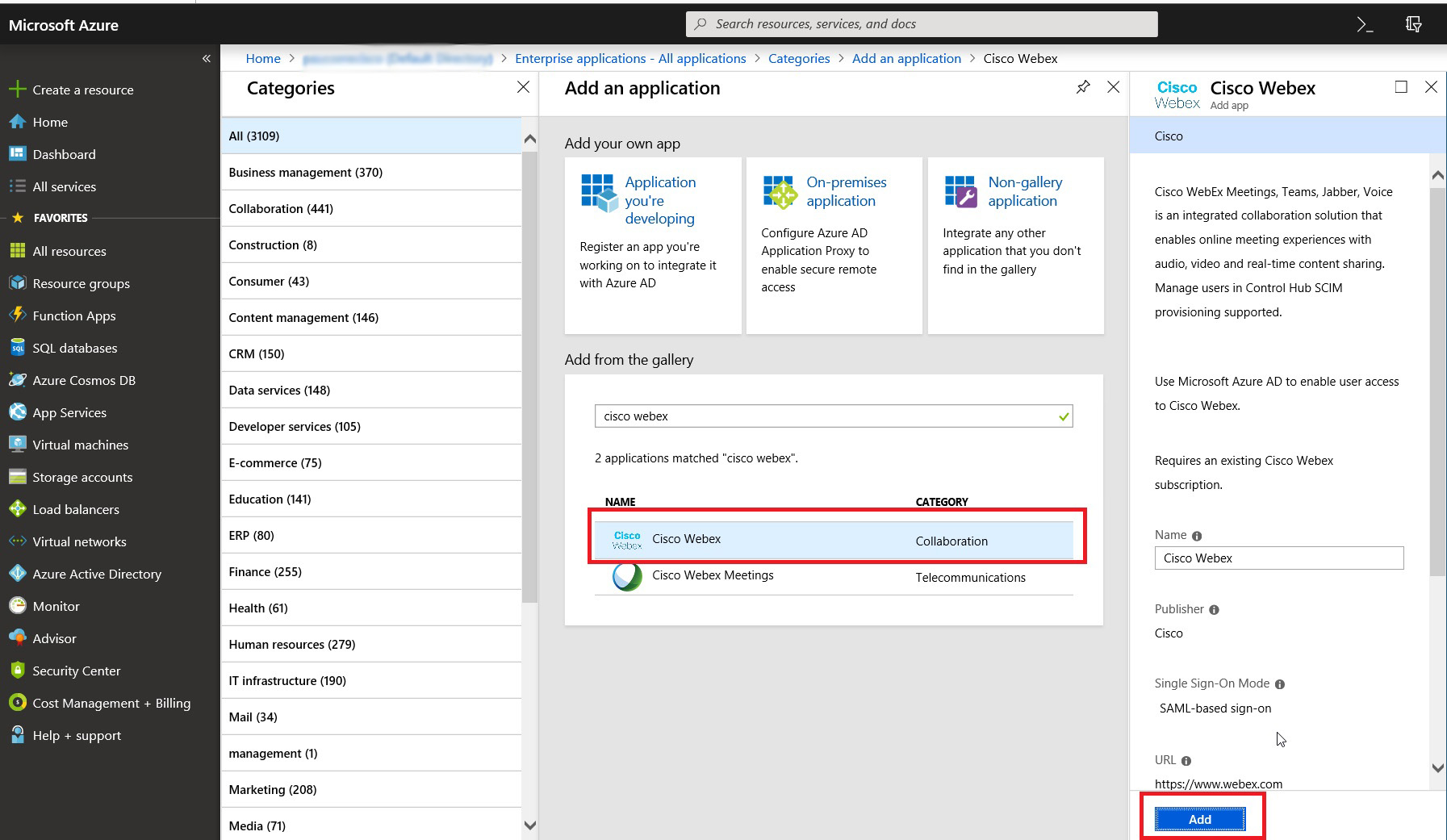
Un message s'affiche indiquant que l'application a été ajoutée avec succès. |
| 6 |
Pour vous assurer que l'application Webex que vous avez ajoutée pour la synchronisation n' apparaisse pas sur le portail utilisateur, ouvrez la nouvelle application, accédez à Propriétés et définissez Visible pour les utilisateurs ? à Non. 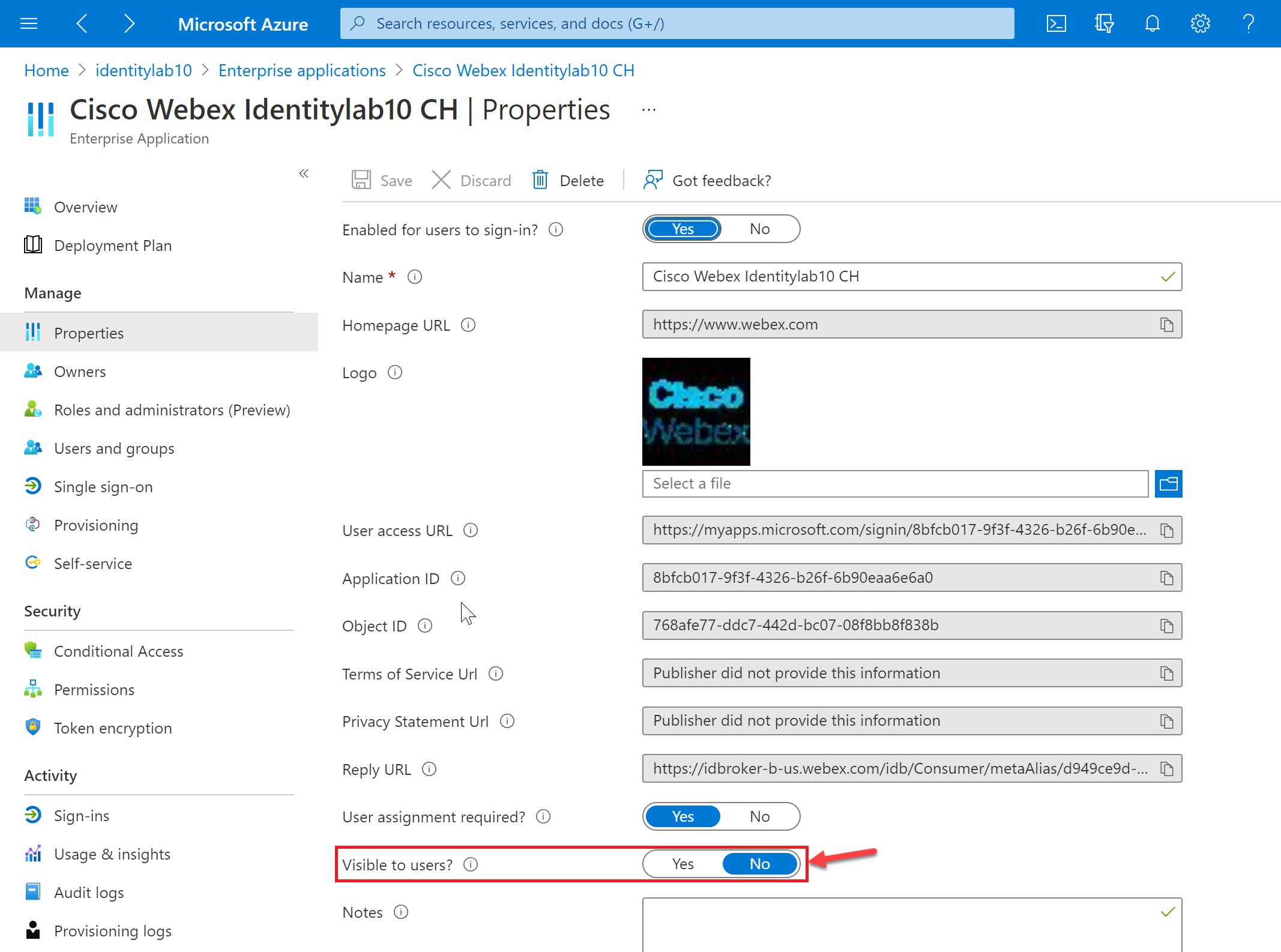
|
Attribuer des groupes/utilisateurs à l'application dans Entra ID
Cette procédure vous permet de choisir les utilisateurs à synchroniser avec le cloud Webex.
Entra ID utilise un concept appelé « devoirs » pour déterminer quels utilisateurs doivent avoir accès à certaines applications. Dans le contexte du provisionnement automatique des utilisateurs, seuls les utilisateurs et/ou les groupes d'utilisateurs « affectés » à une application dans Entra ID sont synchronisés avec Control Hub.
Utilisez l'application Entra ID Wizard dans Control Hub pour synchroniser à la fois les utilisateurs au sein des groupes Entra ID et les objets individuels des groupes. Webex ne peut pas synchroniser des groupes individuels en dehors de l'application Entra ID Wizard.
Si vous configurez votre intégration pour la première fois, nous vous recommandons de désigner un utilisateur pour les tests, puis d'ajouter d'autres utilisateurs et groupes après un test réussi.
| 1 |
Ouvrez l'application Webex sur le portail Entra ID, puis accédez à Utilisateurs et groupes. |
| 2 |
Cliquez sur Ajouter un devoir. |
| 3 |
Trouvez les utilisateurs/groupes que vous souhaitez ajouter à l'application :
|
| 4 |
Cliquez sur Sélectionner puis sur Attribuer. Répétez ces étapes jusqu'à ce que vous ayez tous les groupes et utilisateurs que vous souhaitez synchroniser avec Webex. |
Autorisez Entra ID à synchroniser les utilisateurs avec votre organisation Control Hub
Suivez cette procédure pour configurer l'approvisionnement à partir d'Entra ID et obtenir un jeton porteur pour votre organisation. Les étapes concernent les paramètres administratifs nécessaires et recommandés.
Si votre organisation impose à tous les utilisateurs de posséder un domaine vérifié, Future Sync n'autorisera pas la création d'utilisateurs pour des domaines non vérifiés. La plupart des organisations Webex pour les administrations exigent des domaines vérifiés.
Avant de commencer
Obtenez l'identifiant de votre organisation depuis la vue client dans Control Hub. Cliquez sur le nom de votre organisation en bas à gauche, puis copiez l'identifiant de
l'organisation dans un fichier texte. Vous avez besoin de cette valeur lorsque vous
saisissez l'URL du locataire. Nous utilisons cette valeur comme exemple dans cet article :
a35bfbc6-ccbd-4a17-a488-72gf46c5420c
| 1 |
Connectez-vous au portail Azure, puis accédez à | ||||||
| 2 |
Faites votre choix Cisco Webexparmi votre liste d'applications d'entreprise. | ||||||
| 3 |
Accédez à Provisioning, puis passez le mode d'approvisionnement à Automatique.
L'application Webex inclut des mappages par défaut entre les attributs utilisateur d'Entra ID et les attributs utilisateur de Webex. Ces attributs sont suffisants pour créer des utilisateurs, mais vous pouvez en ajouter d'autres comme décrit plus loin dans cet article. | ||||||
| 4 |
Entrez l'URL du locataire. Le tableau suivant indique l'URL de votre offre Webex. Remplacez
Par exemple, l'URL de votre locataire peut ressembler à ceci :
| ||||||
| 5 |
Effectuez l'une des actions suivantes pour obtenir la valeur du jeton secret au porteur :
| ||||||
| 6 |
Retournez sur le portail et collez la valeur du jeton dans Secret Token. | ||||||
| 7 |
Cliquez sur Tester la connexion pour vous assurer qu'Entra ID reconnaît l'organisation et le jeton. Un résultat positif indique que les informations d'identification sont autorisées pour permettre le provisionnement des utilisateurs. | ||||||
| 8 |
Entrez un e-mail de notification et cochez la case pour recevoir un e-mail en cas d'erreur d'approvisionnement. | ||||||
| 9 |
Cliquez sur Enregistrer. |


Que faire ensuite
Pour plus d'informations sur les modifications à apporter à l'organisation synchronisée, consultez l'article d'aide Gérer les utilisateurs synchronisés d'Entra ID.
Associer les attributs utilisateur d'Entra ID à Webex
Suivez cette procédure pour mapper des attributs utilisateur supplémentaires entre Entra ID et Webex, ou pour modifier les mappages d'attributs utilisateur existants.
Le mappage entre Entra ID et Webex ne synchronise pas les informations de tous les utilisateurs. Certains aspects des données des utilisateurs ne sont pas synchronisés :
-
Avatars
-
Chambres
-
Attributs qui ne figurent pas dans le tableau ci-dessous
Nous vous recommandons de ne pas modifier les mappages d'attributs par défaut sauf si c'est absolument nécessaire. La valeur que vous associez au nom d'utilisateur est particulièrement importante. Webex utilise l'adresse e-mail de l'utilisateur comme nom d'utilisateur. Par défaut, nous associons UserPrincipalName (UPN) dans Azure AD à l'adresse e-mail (nom d'utilisateur) dans Control Hub.
Si le nom d'utilisateur ne correspond pas à l'e-mail de Control Hub, les utilisateurs sont enregistrés dans Control Hub en tant que nouveaux utilisateurs au lieu de correspondre à des utilisateurs existants. Si vous souhaitez utiliser un autre attribut utilisateur Azure au format adresse e-mail au lieu de l'UPN, vous devez modifier le mappage par défaut dans Entra ID, passant de UserPrincipalName à l'attribut utilisateur Entra ID approprié.
Avant de commencer
Vous avez ajouté et configuré l'Cisco Webexapplication sur votre identifiant Entra, et vous avez testé la connexion.
Vous pouvez modifier les mappages des attributs des utilisateurs avant ou après avoir commencé à synchroniser les utilisateurs.
| 1 |
Connectez-vous au portail Azure, puis accédez à . | ||||||||||||||||||||||||||||||||||||||||||
| 2 |
Ouvrez l'application Webex que vous avez ajoutée ou créée dans la galerie d'applications. Cliquez ici pour plus d'informations sur la différence
entre l'application prédéfinie et l'Cisco Webexapplication SCIM 2.0 personnalisée.
| ||||||||||||||||||||||||||||||||||||||||||
| 3 |
Accédez à et cliquez sur Provisioning Entra ID Users. | ||||||||||||||||||||||||||||||||||||||||||
| 4 |
Cochez la case Afficher les options avancées, puis cliquez sur Modifier la liste des attributs. | ||||||||||||||||||||||||||||||||||||||||||
| 5 |
Choisissez les attributs Webex à renseigner à partir des attributs utilisateur d'Entra ID. | ||||||||||||||||||||||||||||||||||||||||||
| 6 |
Cliquez sur pour confirmer. La page Attribute Mapping s'ouvre. Vous pouvez donc associer les attributs utilisateur d'Entra ID à ceux de Webex que vous avez choisis. | ||||||||||||||||||||||||||||||||||||||||||
| 7 |
En bas de la page, cliquez sur Ajouter une nouvelle cartographie. | ||||||||||||||||||||||||||||||||||||||||||
| 8 |
Choisissez Direct Mapping. Sélectionnez l' attribut Source (attribut Entra) et l'attribut Target (attribut Webex), puis cliquez sur OK.
| ||||||||||||||||||||||||||||||||||||||||||
| 9 |
Répétez les deux étapes précédentes jusqu'à ce que vous ayez ajouté ou modifié tous les mappages dont vous avez besoin, puis cliquez sur Enregistrer et sur Oui pour confirmer vos nouveaux mappages. Vous pouvez restaurer les mappages par défaut si vous voulez recommencer. | ||||||||||||||||||||||||||||||||||||||||||
Vos mappages sont terminés et les utilisateurs de Webex seront créés ou mis à jour lors de la prochaine synchronisation.
Objets synchronisés pris en charge
Les tableaux suivants montrent les différences entre la synchronisation d'Entra ID sur l'App Store d'entreprise, l'application Entra ID Wizard pour Control Hub et la mise en œuvre d'Entra ID SCIM 2.0.
|
Objets |
Entrez l'ID SCIM 1.1 |
Application Entra ID Wizard |
Entrez l'ID SCIM 2.0 |
|---|---|---|---|
|
Utilisateurs |
Oui |
Oui |
Oui |
|
Groupes |
Non |
Oui* |
Oui |
|
Chambres |
Non |
Oui* |
Non |
|
Avatars |
Non |
Oui* |
Non |
*—Vous ne pouvez synchroniser des groupes, des salles et des avatars avec Control Hub que par le biais de l'application Entra ID Wizard et de l'API Microsoft Graph.
|
Attribut |
Entrez l'ID SCIM 1.1 |
Application Entra ID Wizard |
SCIM 2.0 |
|---|---|---|---|
|
Nom d'utilisateur |
Oui |
Oui |
Oui |
|
DisplayName |
Oui |
Oui |
Oui |
|
Nom. Nom de famille |
Oui |
Oui |
Oui |
|
Nom. Prénom |
Oui |
Oui |
Oui |
|
ID externe |
Oui |
Oui |
Oui |
|
titre |
Oui |
Oui |
Oui |
|
adresses [type eq « travail »] .pays |
Oui |
Oui |
Oui |
|
adresses [tapez eq « travail »] .localité |
Oui |
Oui |
Oui |
|
adresses [tapez eq « work »] .streetAddress |
Oui |
Oui |
Oui |
|
adresses [type eq « travail »] .région |
Oui |
Oui |
Oui |
|
adresses [tapez eq « work »] .PostalCode |
Oui |
Oui |
Oui |
|
PhoneNumbers [tapez eq « work »] .value |
Oui |
Oui |
Oui |
|
Numéros de téléphone [tapez eq « mobile »] .valeur |
Oui |
Oui |
Oui |
|
Numéros de téléphone [tapez eq « fax »] .valeur |
Oui |
Oui |
Oui |
|
manager |
Non |
Oui |
Non |
|
département |
Non |
Non |
Oui |
|
carte d'identité de l'employé |
Non |
Non |
Oui |


