- Accueil
- /
- Article

Merci pour votre commentaire.

 Dans cet article
 Un commentaire ?
Planifiez des réunions avec des options adaptées à vos besoins. Planifiez une réunion rapidement ou organisez une série de réunions avec des options avancées pour votre équipe.
Si vous n'avez pas configuré de service de calendrier, lorsque vous planifiez, modifiez ou annulez une réunion, Webex envoie automatiquement un nouvel e-mail à tout le monde pour qu'il soit informé. Lorsque vous modifiez ou annulez la réunion, Webex envoie automatiquement à tout le monde un nouvel e-mail contenant les informations mises à jour. Le moment venu, Webex envoie des e-mails de rappel.
Si vous disposez du service de calendrier hybride, lorsque vous planifiez une réunion, Webex n'envoie plus d'e-mails, mais crée un nouvel événement dans le calendrier. Les invités reçoivent une invitation. Lorsque vous modifiez la réunion, les invités reçoivent une nouvelle invitation. Lorsque vous annulez la réunion, votre calendrier la supprime. De plus, les hôtes et les invités reçoivent un message de rappel contextuel avant la réunion.
Planifiez votre réunion
| 1 |
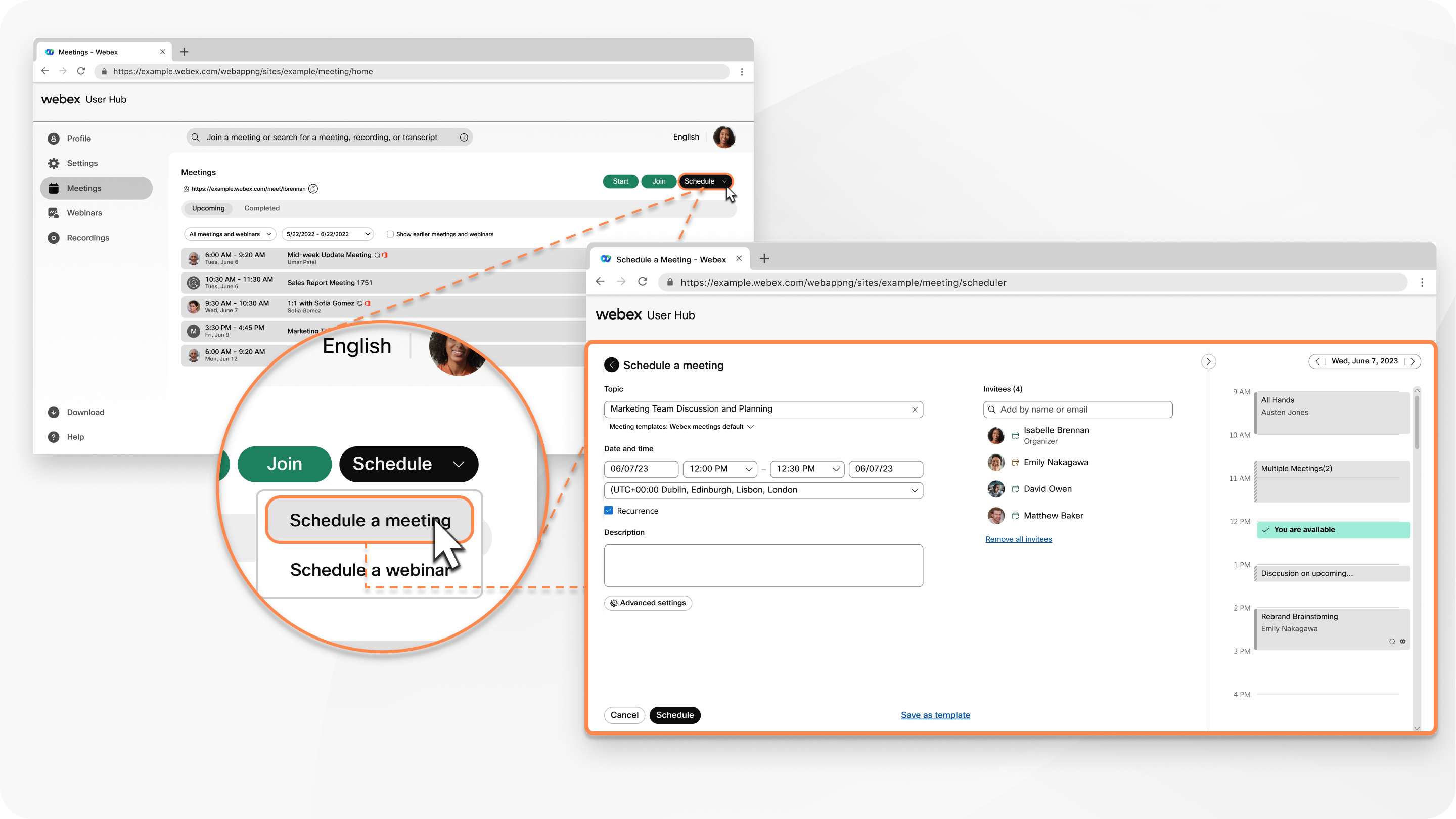
Connectez-vous au hub utilisateur, cliquez sur l'onglet Réunions, puis sur le menu déroulant Planifier et sélectionnez Planifier une réunion. |
| 2 |
Ajoutez les informations standard sur les réunions :
|
| 3 |
Sous Invités, saisissez les adresses e-mail des personnes que vous souhaitez inviter à votre réunion. Si l'invité dispose du service de calendrier hybride, une icône apparaît à côté de son nom pour indiquer s'il est disponible à l'heure de rendez-vous que
vous avez choisie. S'ils ont un compte sur
ce site, vous pouvez sélectionner l'icône pour en faire un co-animateur.
|
| 4 |
Choisissez parmi les options avancées disponibles :
|
| 5 |
Cliquez sur Retour, puis sélectionnez Programmer. |
Modifier une réunion planifiée
Une fois que vous avez planifié votre réunion, vous pouvez revenir en arrière et modifier les informations si vous avez oublié d' inclure quelque chose ou si vous souhaitez modifier des paramètres spécifiques. Vous ne pouvez pas modifier une réunion une fois que vous l'avez commencée.
| 1 |
Connectez-vous au User Hub. |
| 2 |
Cliquez sur l'onglet Réunions et sélectionnez la réunion que vous souhaitez modifier dans la liste des prochaines réunions. |
| 3 |
Cliquez sur Modifier
Vous ne pouvez modifier les réunions programmées que depuis Microsoft Outlookl'application Webex depuis la plateforme correspondante. L'icône de modification n'apparaît pas pour ces réunions. Si vous ajoutez des participants à la réunion, ne supprimez pas les participants d'origine de la liste car ils peuvent recevoir des e-mails d'annulation. |
| 4 |
Cliquez sur Enregistrer, puis choisissez à qui vous souhaitez envoyer les informations actualisées sur la réunion. |
 , puis mettez à jour les détails de la réunion.
Annuler une réunion prévue
Après avoir planifié une réunion, vous pouvez l'annuler à tout moment avant le début de la réunion.
| 1 |
Connectez-vous au User Hub. |
| 2 |
Cliquez sur l'onglet Réunions et sélectionnez la réunion que vous souhaitez annuler dans la liste des prochaines réunions. |
| 3 |
Cliquez sur Annuler la réunion
Cela annule la réunion et avertit tous les participants, et cela ne peut pas être annulé. |
 , et lorsque vous y êtes invitée, cliquez sur


