- Accueil
- /
- Article

Merci pour votre commentaire.

 Dans cet article
 Un commentaire ?
Vous pouvez travailler ensemble et communiquer avec les personnes présentes dans un espace Webex App existant à l'aide d'un appareil Board ou Desk. Lorsque vous associez votre application à l'appareil, vous pouvez facilement appeler toutes les personnes présentes dans l'espace, créer des tableaux blancs interactifs, consulter et annoter les fichiers partagés dans cet espace.
Votre appareil Board and Desk fonctionne comme une extension physique de votre application Webex. Lorsque l'application, qu'elle soit mobile ou de bureau, est connectée à l'appareil, vous pouvez collaborer avec d'autres personnes dans votre espace Webex depuis l'appareil. Appelez vos collègues, consultez les fichiers qui ont été partagés et continuez à travailler sur les tableaux blancs que vous avez créés lors de votre dernière réunion. Lisez cet article pour plus de détails sur la façon de connecter l'application Webex à votre appareil.
Cet article s'applique aux appareils de la série Board and Desk en mode personnel ou partagé, et au DX80 en mode partagé uniquement.
Ouvrez un espace depuis un ordinateur portable
Vous devez être connectée à un appareil pour ouvrir un espace existant sur celui-ci. Si cela ne s'est pas produit automatiquement, vérifiez vos paramètres de découverte.
| 1 |
Lorsque votre application Webex pour Mac ou Windows est connectée à un appareil, le nom de l'appareil apparaît en haut à droite de l'application. Si vous souhaitez le coupler à un autre appareil, sélectionnez l'un des autres appareils auxquels vous vous êtes connectée plus tôt ou recherchez-en un par son nom. |
| 2 |
Sélectionnez l'espace Webex que vous souhaitez ouvrir sur votre appareil. Ensuite, cliquez sur Ouvrir un espace. 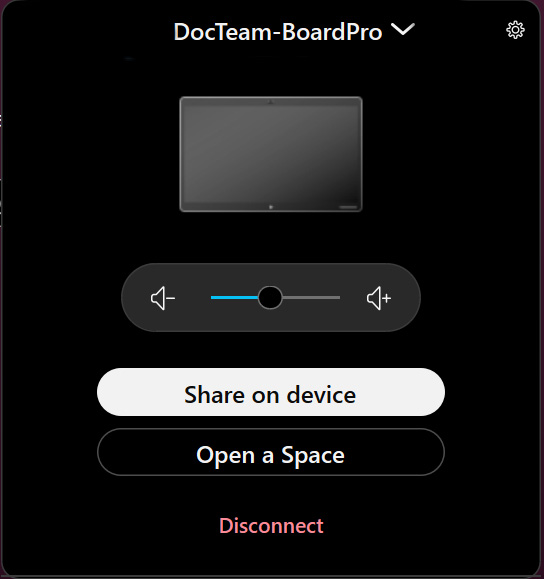
|
| 3 |
Vous pouvez maintenant voir le nom de l'espace ouvert sur l'écran de l'appareil et accéder à toutes les activités qui s'y trouvent. |
| 4 |
Pour fermer l'espace, sélectionnez Fermer l'espace sur l'application Webex. |
Ouvrez un espace depuis un appareil mobile
Vous devez être connectée à un appareil pour y ouvrir un espace Webex. Si cela ne se fait pas automatiquement, vérifiez vos paramètres de découverte.
| 1 |
Lorsque votre application Webex est connectée à un appareil, vous voyez une icône verte en haut à gauche de votre liste d'espaces, à côté de votre photo de profil. Si vous souhaitez le coupler à un autre appareil, cliquez sur l'icône du signal, déconnectez-vous et sélectionnez un autre appareil. |
| 2 |
Appuyez sur l'icône du signal en haut à gauche de votre écran. Vous pouvez également accéder au menu d'activités de l'espace et appuyer sur Ouvrir un espace. Vous pouvez voir le nom de l'espace ouvert sur l'écran de l'appareil. |
| 3 |
Pour fermer l'espace, sélectionnez Fermer l'espace dans l'application. |
Tableau blanc
Une fois un espace ouvert sur votre appareil, vous pouvez créer de nouveaux tableaux blancs qui seront automatiquement enregistrés dans cet espace. Vous pouvez également continuer à travailler sur des tableaux blancs qui ont déjà été enregistrés dans cet espace.
Sur l'écran d'accueil de l'appareil, appuyez sur Tableau blanc
 pour accéder aux tableaux blancs enregistrés. Depuis l'écran du tableau blanc, vous pouvez également créer un nouveau tableau blanc en appuyant sur Nouveau tableau blanc.
 Quand vous aurez terminé, vous pouvez enregistrer le tableau blanc dans l'espace en appuyant sur Plus
  puis sur Enregistrer le tableau. Sélectionnez l'espace ouvert, sous Enregistrer dans un espace existant. Toutes les personnes présentes peuvent trouver votre tableau blanc dans l'onglet Contenu de cet espace.
Pour en savoir plus sur le tableau blanc, consultez l'article sur le tableau blanc.
Accéder à un dossier
Cela ne s'applique pas au DX80.
Les fichiers et les photos que vous et vos collègues avez partagés dans un espace peuvent être consultés sur l'appareil lorsque cet espace est ouvert. Pour ce faire, appuyez
 sur Fichiers sur l'écran d'accueil et sélectionnez le fichier que vous souhaitez ouvrir. Faites défiler le fichier que vous partagez vers le haut ou vers le bas. Pour zoomer et dézoomer, pincez l'image au tableau.
Vous pouvez ouvrir des fichiers dans les formats suivants : .doc, .docx, .gif, .jpeg, .pdf, .png, .ppt, .pptx, .svg, .xls et .xlsx. Les fichiers doivent faire moins de 150 pages et moins de 200 Mo. D'autres types de fichiers peuvent être chargés mais aucun aperçu miniature ne sera affiché.
Pour revenir à l'aperçu des fichiers, appuyez sur l'icône des fichiers en bas à gauche à côté de l'icône d'annotation.
Les fichiers Microsoft OneDrive ou SharePoint Online que vous avez partagés dans un espace peuvent également être consultés lorsque cet espace est ouvert. Lisez cet article pour savoir comment configurer l'accès à la plateforme de gestion de contenu de votre entreprise et cet article pour savoir comment partager des fichiers dans l'application Webex depuis Microsoft OneDrive ou SharePoint Online. Pour ouvrir ces fichiers, le moteur Web doit être activé.
Seuls les fichiers OneDrive partagés dans un espace peuvent être consultés de cette façon. Vous ne pouvez pas consulter les fichiers OneDrive depuis un dossier lié à un espace.
Les documents OneDrive et SharePoint Online se trouvent également dans Fichiers
sur l'écran d'accueil. Appuyez sur Se connecter au serveur et sur Se connecter à OneDrive. Vous devrez peut-être vous connecter pour consulter ou modifier le document, mais les informations de session sont effacées lorsque vous fermez l'espace.
Appelez tout le monde dans un espace
Après avoir ouvert un espace sur votre appareil, appuyez
 sur Appeler sur l'écran d'accueil de l'appareil. Appuyez sur Appeler pour démarrer l'appel.
Vous pouvez voir qui a participé à l'appel en appuyant sur Participants.
Si vous ne voulez pas inclure tout le monde dans l'espace de votre appel, vous devez d'abord fermer l'espace depuis l'appareil. Ensuite, appuyez
sur Appeler sur l'écran d'accueil pour appeler les personnes que vous souhaitez contacter.


