- בית
- /
- מאמר

תודה על המשוב.


 במאמר זה
 משוב?
משוב?השתמש ביישום הארגוני Cisco Webex המובנה מראש ב- Microsoft Entra ID כדי לסנכרן משתמשים שהוקצו ל- Control Hub עם שילוב הקצאת SCIM מדור קודם. אפשרות זו מיועדת לארגונים שכבר משתמשים באפליקציית הגלריה Cisco Webex.
מערכת לניהול זהות חוצה תחומים (SCIM)
השילוב בין המשתמשים בספרייה וברכזת הבקרה משתמש בממשק ה- API של מערכת לניהול זהו יות חוצה תחומים (SCIM). SCIM הוא תקן פתוח לאוטומציה של חילופי מידע על זהות משתמש בין תחומי זהות או מערכות IT. SCIM נועד להקל על ניהול זהויות משתמשים ביישומים ובשירותים מבוססי ענן. SCIM משתמש בממשק API סטנדרטי באמצעות REST.
סנכרון SCIM אינו דורש תשתית מקומית או מחברים. שילוב זה שומר על רשימת המשתמשים שלך מסונכרנת בכל פעם שמשתמש נוצר, מתעדכן או מוסר מ היישום ב- Entra ID.
Entra ID אינו מסנכרן ערכי null. אם תגדיר ערך תכונה ל- NULL, הוא לא יימחק או יתוקן עם ערך NULL ב- Webex. אם מגבלה זו משפיעה על המשתמשים שלך, פנה ל- Microsoft לקבלת תמיכה.
כניסה לאפליקציית אשף מזהה
השתמש ביישום אשף זיהוי Entra ב- Control Hub כדי לפשט את הסנכרון של משתמשים וקבוצות עם Webex. אפליקציית האשף מאפשרת לך להגדיר בקלות אילו תכונות, משתמשים וקבוצות לסנכרן, ולהחליט אם לסנכרן את האווטרים של המשתמש ל- Webex. ראה הגדרת אפליקציית אשף זיהוי Entra ב- Control Hub כדי ללמוד עוד על היתרונות של השימוש באשף.
הוסף Webex מגלריית היישומים של Azure
לפני הגדרת Control Hub להקצאת משתמשים אוטומטית עם מזהה Entra, עליך להוסיף Webex מגלריית היישומים של Azure לרשימת היישומים המנוהלים שלך.
ההליך הבא משתמש בפרוטוקול SCIM 1.1 הישן יותר. עבור אל הקצאת SCIM 2.0 עם אפליקציית Webex מותאמת אישית ב- Entra ID כדי לראות את ה הליכים להגדרת פרוטוקול SCIM 2.0 החדש יותר.
לקבלת מידע על היקף שיטות סנכרון שונות של מזהה Entra, ראה אובייקטים מסונכרנים נתמכים.
| 1 |
היכנס לפורטל Azure בכתובת https://portal.azure.com עם אישורי מנהל המערכת שלך. |
| 2 |
עבור אל Entra ID עבור הארגון שלך. |
| 3 |
עבור אל יישומים ארגוניים ולחץ על . |
| 4 |
בתיבת החיפוש, הקלד Cisco Webex. |
| 5 |
בחלונית התוצאות Cisco Webex, בחר ולאחר מכן לחץ על הוסף כדי להוסיף את היישום. 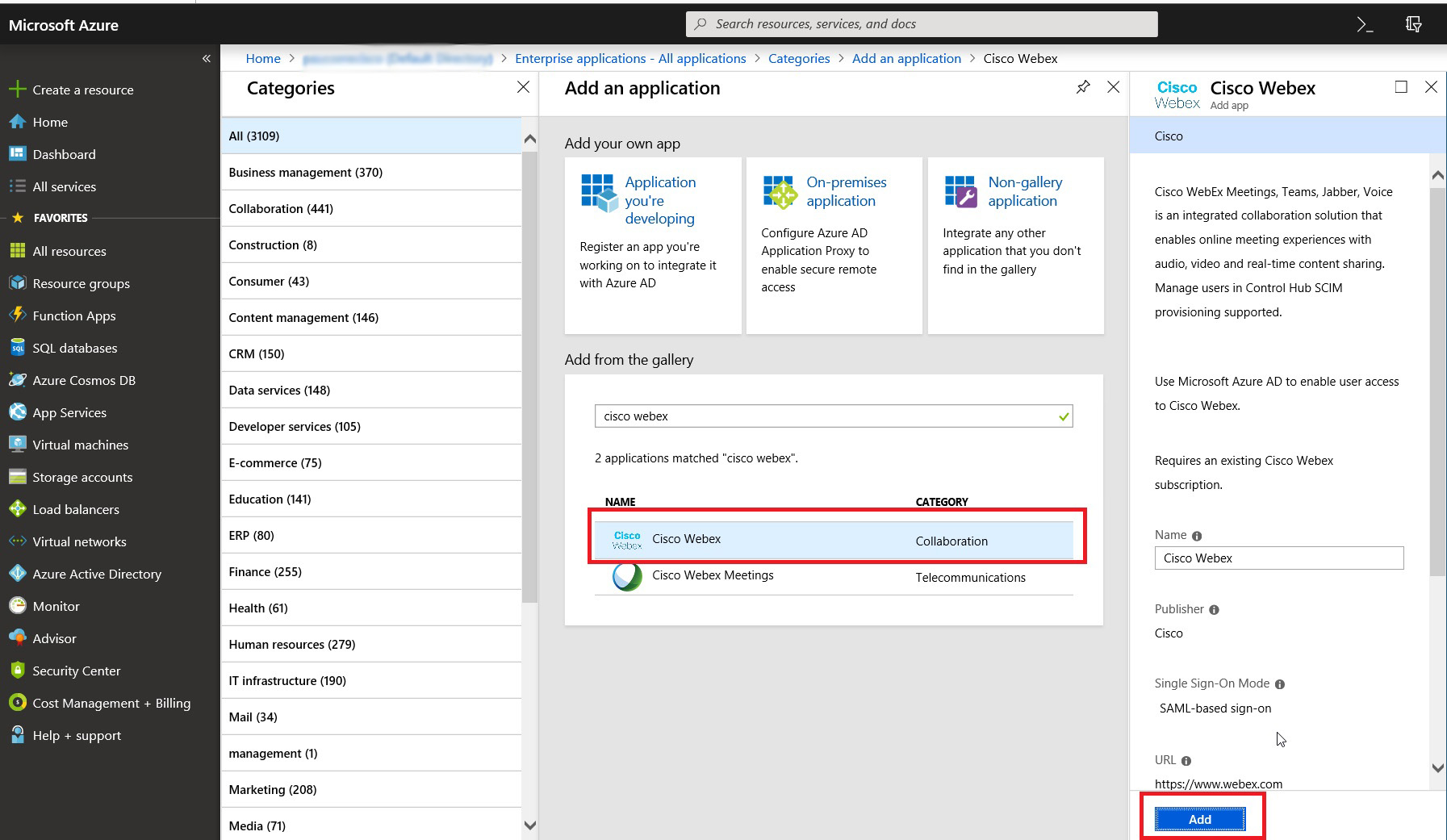
מופיעה הודעה האומרת שהיישום נוסף בהצלחה. |
| 6 |
כדי לוודא שהיישום Webex שהוספת לסנכרון אינו מופיע בפורטל המשתמש, פתח את היישום החדש, עבור אל מאפיינים והגדר ג לוי למשתמשים? אל לא. 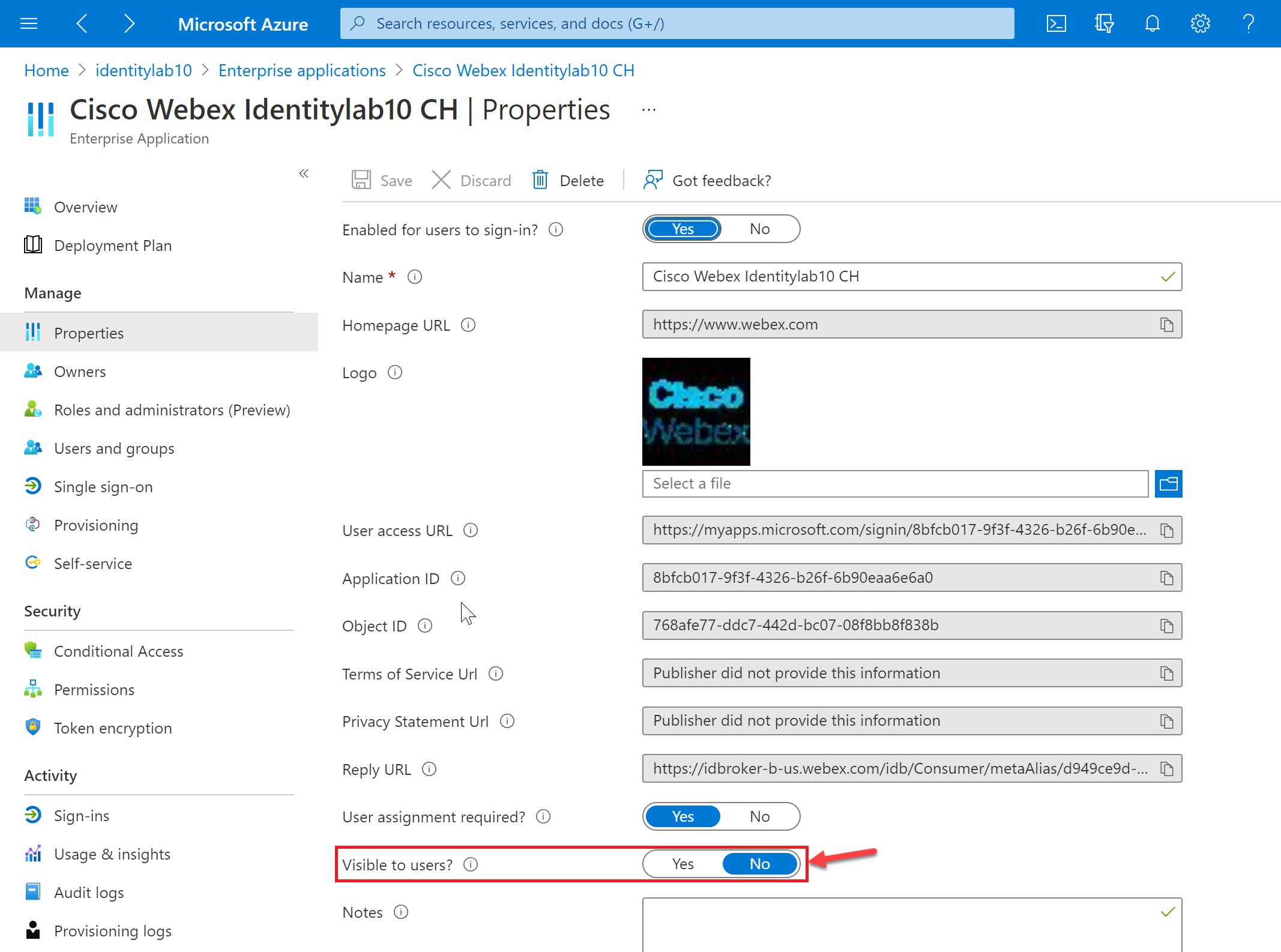
|
הקצאת קבוצות/משתמשים ליישום ב- Entra ID
הליך זה מאפשר לך לבחור משתמשים לסנכרן לענן Webex.
Entra ID משתמש במושג שנקרא "הקצאות" כדי לקבוע אילו משתמשים צריכים לקבל גישה ליישומים נבחרים. בהקשר של הקצאת משתמשים אוטומטית, רק המשתמשים ו/או קבוצות המשתמשים "מוקצים" ליישום ב- Entra ID מסונכרנים ל- Control Hub.
השתמש ביישום אשף זיהוי Entra ב- Control Hub כדי לסנכרן בין משתמשים בקבוצות מזהה Entra ואובייקטים קבוצתיים בודדים. Webex לא יכול לסנכרן קבוצות בודדות מחוץ לא פליקציית אשף זיהוי Entra.
אם אתה מגדיר את האינטגרציה שלך בפעם הראשונה, מומלץ להקצות משתמש אחד לבדיקה ולאחר מכן להוסיף משתמשים וקבוצות אחרים לאחר בדיקה מוצלחת.
| 1 |
פתח את היישום Webex בפורטל Entra ID ולאחר מכן עבור אל משתמשים וקבוצות. |
| 2 |
לחץ על הוסף מטלה. |
| 3 |
מצא את המשתמשים/קבוצות שברצונך להוסיף ליישום:
|
| 4 |
לחץ על בחר ולאחר מכן לחץ על הק צאה. חזור על שלבים אלה עד לקבלת כל הקבוצות והמשתמשים שברצונך לסנכרן עם Webex. |
הרשאת מזהה Entra לסנכרון משתמשים עם ארגון מרכז הבקרה שלך
השתמש בהליך זה כדי להגדיר הקצאה מ-Entra ID ולקבל אסימון נושא עבור הארגון שלך. השלבים מכסים הגדרות ניהוליות נחוצות ומומלצות.
אם הארגון שלך אוכף שכל המשתמשים חייבים להיות בעלי תחום מאומת, ס נכרון עתידי לא יאפשר יצירת משתמשים עבור תחומים שלא מאומתים. רוב הא רגונים של Webex לממשלה דורשים דומיינים מאומתים.
לפני שתתחיל
קבל את מזהה הארגון שלך מתצוגת הלקוח במרכז הבקרה. לחץ על שם הארגון בפינה השמאלית התחתונה ולאחר מכן העתק את מזהה
הארגון לקובץ טקסט. אתה זקוק לערך זה בעת
הזנת כתובת האתר של הדייר. אנו משתמשים בערך זה כדוגמה במאמר זה:
a35bfbc6-ccbd-4a17-a488-72gf46c5420c
| 1 |
היכנס לפור טל Azure ולאחר מכן עבור אל | ||||||
| 2 |
בחר Cisco Webexמתוך רשימת היישומים הארגוניים שלך. | ||||||
| 3 |
עבור אל הק צאה ולאחר מכן שנה את מצב הקצאה לאוטומטי.
אפליקציית Webex כוללת כמה מיפויי ברירת מחדל בין תכונות המשתמש של Entra ID לבין תכונות משתמש Webex. תכונות אלה מספיקות כדי ליצור משתמשים, אך ניתן להוסיף עוד כמתואר בהמשך מאמר זה. | ||||||
| 4 |
הזן את כתובת האתר של הדייר. הטבלה הבאה מציגה את כתובת האתר של הצעת Webex שלך. החלף
לדוגמה, כתובת האתר של הדייר שלך עשויה להיראות כך:
| ||||||
| 5 |
בצע רק אחת מ הפעולות הבאות כדי לקבל את ערך אסימון הנושא עבור האסימון הסודי:
| ||||||
| 6 |
חזור לפורטל והדבק את ערך האסימון באסי מון סו די. | ||||||
| 7 |
לחץ על בדוק חיבור כדי לוודא ש-Entra ID מזהה את הארגון ואת האסימון. תוצאה מוצלחת מציינת שהאישורים מורשים לאפשר הקצאת משתמשים. | ||||||
| 8 |
הזן דוא "ל של התראה וסמן את התיבה כדי לקבל דוא"ל כאשר יש שגיאות הקצאה. | ||||||
| 9 |
לחץ על שמור. |


מה לעשות הלאה
לקבלת מידע על ביצוע שינויים בארגון המסונכרן, עיין במאמר העזרה של ניהול משתמשי Entra ID מסונכר נים.
מפת תכונות משתמש ממזהה Entra ל- Webex
בצע הליך זה כדי למפות תכונות משתמש נוספות מ- Entra ID ל- Webex, או כדי לשנות מיפוי תכונות משתמש קיים.
Entra ID למיפוי Webex אינו מסנכרן כל פרט משתמש בודד. היבטים מסוימים של נתוני המשתמש אינם מסונכרנים:
-
אווטרים
-
חדרים
-
תכונות שאינן מופיעות בטבלה שלהלן
אנו ממליצים שלא לשנות את מיפוי התכונות המוגדר כברירת מחדל אלא אם כן הדבר נחוץ לחלוטין. הערך שאתה ממפה כשם המשתמש חשוב במיוחד. Webex משתמש בכתובת הדוא"ל של המשתמש כשם המשתמש שלו. כברירת מחדל, אנו ממפ ים UserPrincipalName (UPN) ב- Azure AD לכתובת דוא"ל (שם משתמש) במרכז הבקרה.
אם UserPrincipalName אינו ממופה לדואר האלקטרוני ברכזת הבקרה, משתמשים מוקצים לרכזת הבקרה כמשתמשים חדשים במקום להתאים למשתמשים קיימים. אם ברצ ונך להשתמש בתכונת משתמש אחרת של Azure הנמצאת בתבנית כתובת דואר אלקטרוני במקום ב- UPN, עליך לשנות את מיפוי ברירת המחדל ב- Entra ID מ- UserPrincipalName לתכונת המשתמש המתאימה של Entra ID.
לפני שתתחיל
הוספת והגדרתם את Cisco Webex האפליקציה למזהה Entra שלכם ובדקתם את החיבור.
ניתן לשנות את מיפויי תכונות המשתמש לפני או אחרי שתתחיל לסנכרן משתמשים.
| 1 |
היכנס לפור טל Azure ולאחר מכן עבור אל .. | ||||||||||||||||||||||||||||||||||||||||||
| 2 |
פתח את יישום Webex שהו ספת או יצ רת בג לרי ית היישומים. לחץ כאן למידע נוסף על ההבדל
בין היישום שנבנה מראש או Cisco Webex יישום SCIM 2.0 המותאם אישית.
| ||||||||||||||||||||||||||||||||||||||||||
| 3 |
עבור אל הקצ משתמשי מזהה Entra. | ||||||||||||||||||||||||||||||||||||||||||
| 4 |
סמן את תיבת הסימון הצג אפשרויות מתקד מות ולאחר מכן לחץ על ערוך רשימת תכונות. | ||||||||||||||||||||||||||||||||||||||||||
| 5 |
בחר את תכונות Webex שיאוכלסו מתכונות המשתמש של Entra ID. | ||||||||||||||||||||||||||||||||||||||||||
| 6 |
לחץ על כדי לאשר. הדף מיפוי תכונות נפתח, כך שתוכל למפות תכונות משתמש של Entra ID לתכונות המשתמש של Webex שבחרת. | ||||||||||||||||||||||||||||||||||||||||||
| 7 |
ליד החלק התחתון של הדף, לחץ על הוסף מיפוי חדש. | ||||||||||||||||||||||||||||||||||||||||||
| 8 |
בחר מיפוי ישיר. בחר את הת כונה מקור (תכ ונה Entra) ואת הת כונה יעד (תכונה Webex) ולאחר מכן לחץ על אישור.
| ||||||||||||||||||||||||||||||||||||||||||
| 9 |
חזור על שני השלבים הקודמים עד שתוסיף או תשנה את כל המיפויים הדרושים, ולאחר מכן לחץ על S ave ו- Yes כדי לאשר את המיפויים החדשים שלך. באפשרותך לשחזר מיפויי ברירת מחדל אם ברצונך להתחיל מחדש. | ||||||||||||||||||||||||||||||||||||||||||
המיפויים שלך בוצעו ומשתמשי Webex ייווצרו או יעודכנו בסנכרון הבא.
אובייקטים מסונכרנים נתמכים
הטבלאות הבאות מציגות את ההבדלים בין הסנכרון של חנות האפליקציות הארגונית של Entra ID, אפליקציית אשף זיהוי Entra עבור רכזת הבקרה וההטמעה של Entra ID SCIM 2.0.
|
חפצים |
כניסה מזהה SCIM 1.1 |
כניסה לאפליקציית אשף מזהה |
כניסה מזהה SCIM 2.0 |
|---|---|---|---|
|
משתמשים |
הן |
הן |
הן |
|
קבוצות |
לא |
כן* |
הן |
|
חדרים |
לא |
כן* |
לא |
|
אווטרים |
לא |
כן* |
לא |
*—ניתן לסנכרן קבוצות, חדרים ואווטרים לרכזת בקרה רק באמצעות אפליקציית אש ף זיהוי Entra באמצעות ממשק ה- API של Microsoft Graph.
|
תכונה |
כניסה מזהה SCIM 1.1 |
כניסה לאפליקציית אשף מזהה |
SCIM 2.0 |
|---|---|---|---|
|
שם משתמש |
הן |
הן |
הן |
|
שם תצוגה |
הן |
הן |
הן |
|
שם. שם משפחה |
הן |
הן |
הן |
|
שם. שם נתןשם |
הן |
הן |
הן |
|
מזהה חיצוני |
הן |
הן |
הן |
|
כותרת |
הן |
הן |
הן |
|
כתובות [סוג eq "עבודה"]. מדינה |
הן |
הן |
הן |
|
כתובות [סוג eq "עבודה"]. יישוב |
הן |
הן |
הן |
|
כתובות [הקלד eq "עבודה"] .כתובת רחוב |
הן |
הן |
הן |
|
כתובות [סוג eq "עבודה"]. אזור |
הן |
הן |
הן |
|
כתובות [סוג eq "עבודה"] .קוד דואר |
הן |
הן |
הן |
|
מספרי טלפון [הקלד eq "עבודה"]. ערך |
הן |
הן |
הן |
|
מספרי טלפון [הקלד eq "נייד"] .value |
הן |
הן |
הן |
|
מספרי טלפון [הקלד eq "פקס"] .value |
הן |
הן |
הן |
|
מנהל |
לא |
הן |
לא |
|
מחלקה |
לא |
לא |
הן |
|
תעודת זהות עובד |
לא |
לא |
הן |


