- Start
- /
- Artikel

Hartelijk dank voor uw feedback


 In dit artikel
 Feedback?
Gebruik de vooraf gebouwde Cisco Webex -bedrijfstoepassing in Microsoft Entra ID om toegewezen gebruikers te synchroniseren met Control Hub met de oude SCIM-provisioningintegratie. Deze optie is bedoeld voor organisaties die de Cisco Webex gallery-app al gebruiken.
Systeem voor domeinoverschrijdend identiteitsbeheer (SCIM)
De integratie tussen gebruikers in het adresboek en de Control Hub maakt gebruik van de API System for Cross-Domain Identity Management (SCIM). SCIM is een open standaard voor het automatiseren van de uitwisseling van gebruikersidentiteitsinformatie tussen identiteitsdomeinen of IT-systemen. SCIM is ontworpen om het eenvoudiger te maken om gebruikersidentiteiten te beheren in toepassingen en services in de cloud. SCIM maakt gebruik van een gestandaardiseerde API via REST.
SCIM-synchronisatie vereist geen infrastructuur of connectoren op locatie. Deze integratie houdt uw gebruikerslijst gesynchroniseerd wanneer een gebruiker wordt aangemaakt, bijgewerkt of verwijderd uit de applicatie in Entra ID.
Entra ID synchroniseert geen nulwaarden. Als u een kenmerkwaarde instelt op NULL, wordt deze in Webex niet verwijderd of gepatcht met een NULL-waarde. Als deze beperking gevolgen heeft voor uw gebruikers, neem dan contact op met Microsoft voor ondersteuning.
Voer de ID Wizard-app in
Gebruik de Entra ID Wizard-app in Control Hub om de synchronisatie van gebruikers en groepen met Webex te vereenvoudigen. Met de Wizard-app kunt u eenvoudig configureren welke kenmerken, gebruikers en groepen u wilt synchroniseren en kunt u beslissen of u de avatars van gebruikers wilt synchroniseren met Webex. Zie De Entra ID Wizard-app installeren in Control Hub voor meer informatie over de voordelen van het gebruik van de wizard.
Webex toevoegen vanuit de Azure-toepassingsgalerij
Voordat u Control Hub configureert voor automatische gebruikersinrichting met Entra ID, moet u Webex uit de Azure-toepassingsgalerij toevoegen aan uw lijst met beheerde toepassingen.
In de volgende procedure wordt het oudere SCIM 1.1-protocol gebruikt. Ga naar SCIM 2.0-provisioning met een aangepaste Webex-app in Entra ID om de procedures te bekijken voor het instellen van het nieuwere SCIM 2.0-protocol.
| 1 |
Meld u aan bij de Azure-portal op https://portal.azure.com met uw beheerdersgegevens. |
| 2 |
Ga naar Entra ID voor uw organisatie. |
| 3 |
Ga naar Enterprise-toepassingen en klik op . |
| 4 |
Typ in het zoekvak Cisco Webex. |
| 5 |
Selecteer Cisco Webexin het resultatenvenster de optie en klik vervolgens op Toevoegen om de toepassing toe te voegen. 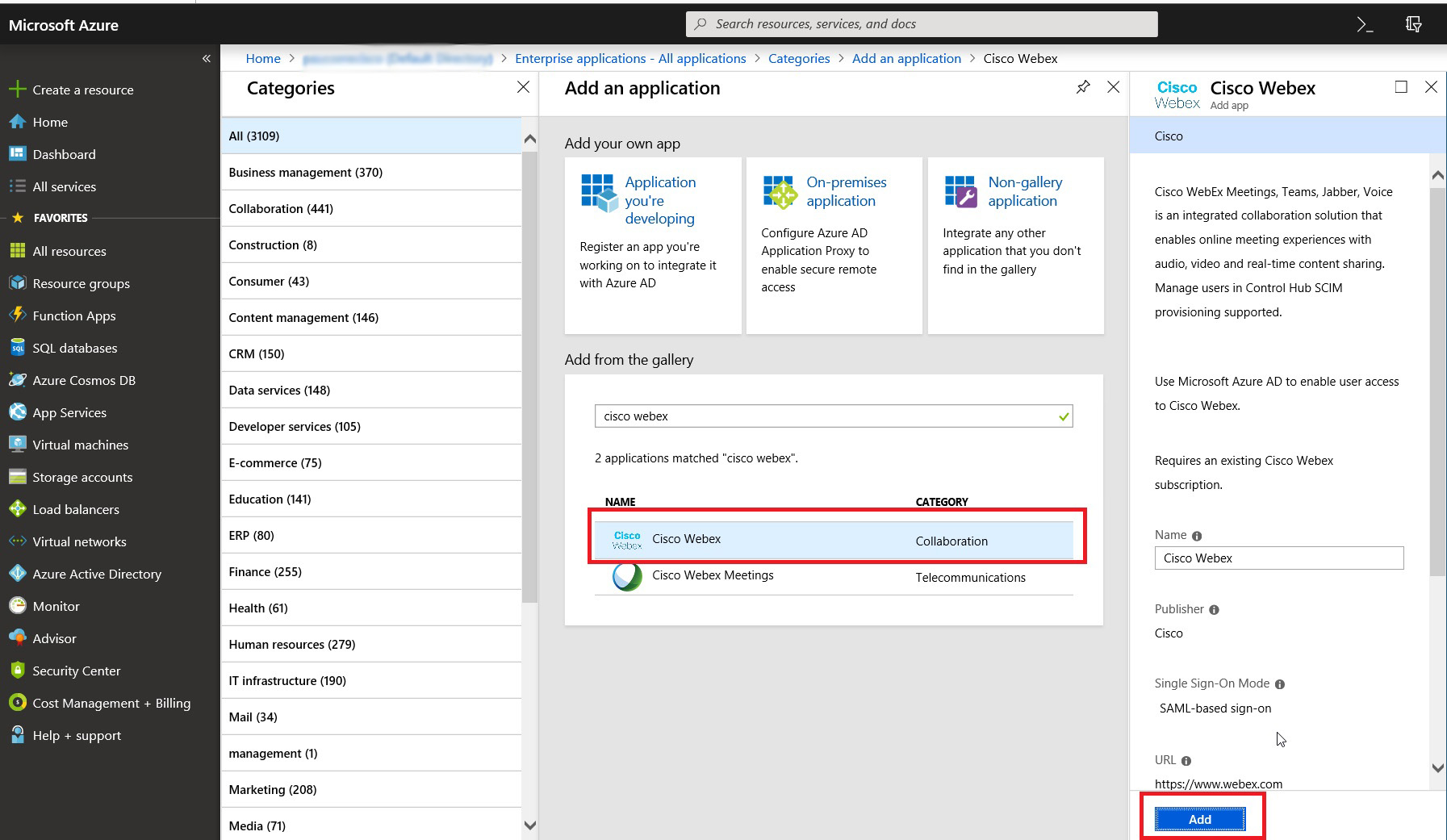
Er verschijnt een bericht waarin staat dat de toepassing succesvol is toegevoegd. |
| 6 |
Om ervoor te zorgen dat de Webex-toepassing die u hebt toegevoegd voor synchronisatie niet wordt weergegeven in de gebruikersportal, opent u de nieuwe toepassing, gaat u naar Eigenschappen en stelt u Zichtbaar voor gebruikers in? naar Nee. 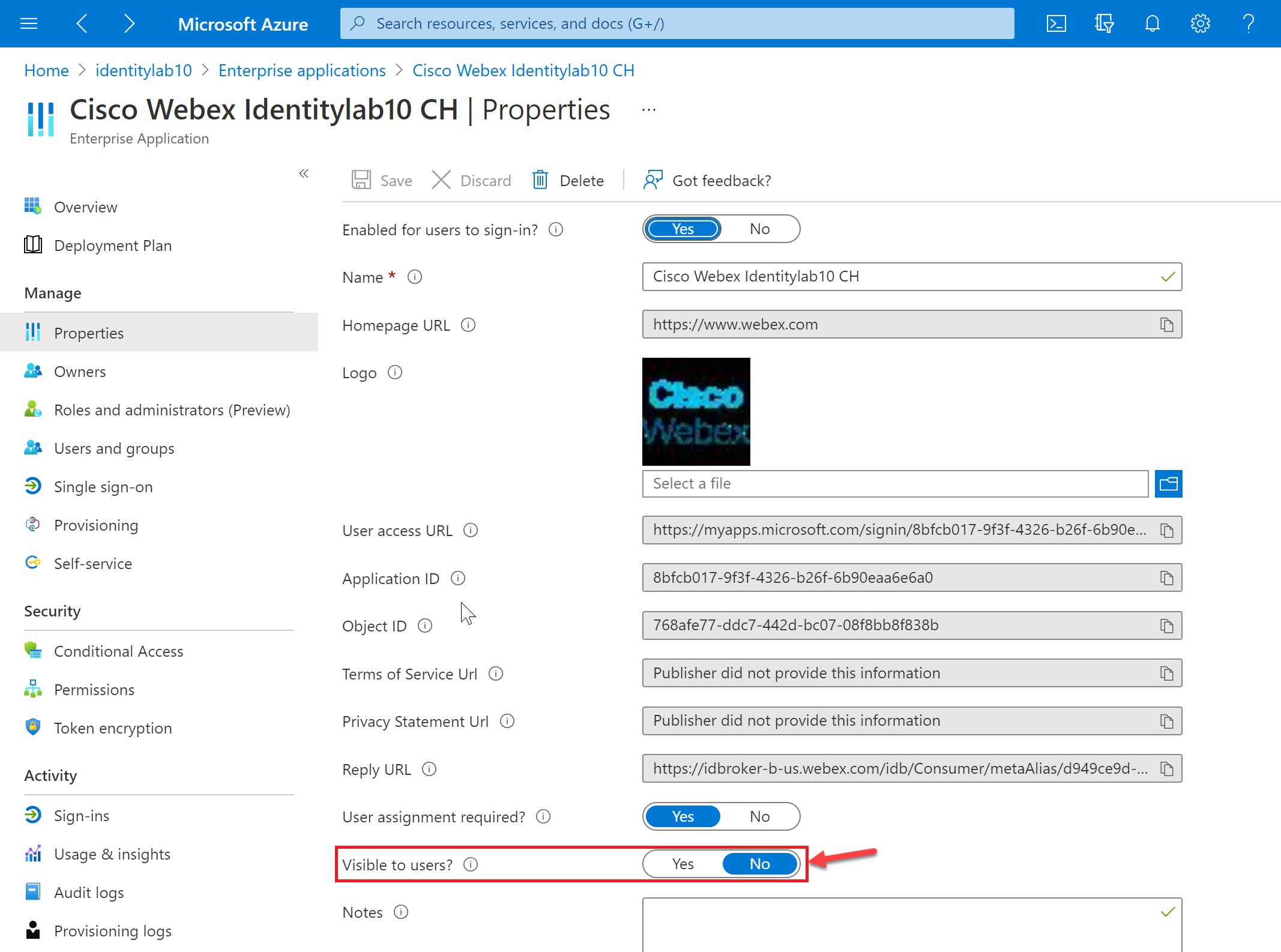
|
Groepen/gebruikers toewijzen aan de toepassing in Entra ID
Met deze procedure kunt u gebruikers kiezen om te synchroniseren met de Webex-cloud.
Entra ID gebruikt een concept genaamd „opdrachten” om te bepalen welke gebruikers toegang moeten krijgen tot geselecteerde apps. In het kader van automatische gebruikerstoewijzing worden alleen de gebruikers en/of groepen gebruikers die „toegewezen” zijn aan een toepassing in Entra ID gesynchroniseerd met Control Hub.
Gebruik de Entra ID Wizard-app in Control Hub om zowel gebruikers binnen Entra ID-groepen als individuele groepsobjecten te synchroniseren. Webex kan geen afzonderlijke groepen synchroniseren buiten de Entra ID Wizard-app.
Als u uw integratie voor de eerste keer configureert, raden we u aan één gebruiker toe te wijzen om te testen en vervolgens andere gebruikers en groepen toe te voegen na een succesvolle test.
| 1 |
Open de Webex-applicatie in het Entra ID-portaal en ga vervolgens naar Gebruikers en groepen. |
| 2 |
Klik op Opdracht toevoegen. |
| 3 |
Zoek de gebruikers/groepen die u aan de toepassing wilt toevoegen:
|
| 4 |
Klik op Selecteren en vervolgens op Toewijzen. Herhaal deze stappen totdat u alle groepen en gebruikers hebt die u met Webex wilt synchroniseren. |
Geef Entra ID toestemming om gebruikers te synchroniseren met uw Control Hub-organisatie
Gebruik deze procedure om de bevoorrading via Entra ID in te stellen en een toonder voor uw organisatie te verkrijgen. De stappen hebben betrekking op noodzakelijke en aanbevolen administratieve instellingen.
Als uw organisatie afdwingt dat alle gebruikers een geverifieerd domein moeten hebben, dan is het bij toekomstige synchronisatie niet mogelijk om gebruikers aan te maken voor niet-geverifieerde domeinen. De meeste Webex voor overheidsorganisaties hebben geverifieerde domeinen nodig.
Voordat u begint
Vraag uw organisatie-ID op via het klantenoverzicht in Control Hub. Klik linksonder op de naam van uw organisatie en kopieer vervolgens de
organisatie-ID naar een tekstbestand. U hebt deze waarde nodig wanneer u de URL van de tenant
invoert. We gebruiken deze waarde als voorbeeld in dit artikel:
a35bfbc6-ccbd-4a17-a488-72gf46c5420c
| 1 |
Meld u aan bij de Azure-portal en ga vervolgens naar | ||||||
| 2 |
Kies Cisco Webexuit uw lijst met bedrijfstoepassingen. | ||||||
| 3 |
Ga naar Provisioning en wijzig vervolgens de Provisioning Mode naar Automatic.
De Webex-app bevat enkele standaardtoewijzingen tussen Entra ID-gebruikersattributen en Webex-gebruikerskenmerken. Deze kenmerken zijn voldoende om gebruikers aan te maken, maar u kunt er meer toevoegen, zoals verderop in dit artikel wordt beschreven. | ||||||
| 4 |
Voer de URL van de huurder in. De volgende tabel toont de URL voor uw Webex-aanbieding.
Uw tenant-URL kan er bijvoorbeeld als volgt uitzien:
| ||||||
| 5 |
Voer slechts een van de volgende handelingen uit om de tokenwaarde voor de geheime token te krijgen:
| ||||||
| 6 |
Ga terug naar de portal en plak de tokenwaarde in Secret Token. | ||||||
| 7 |
Klik op Test Connection om er zeker van te zijn dat Entra ID de organisatie en het token herkent. Een geslaagd resultaat geeft aan dat de inloggegevens geautoriseerd zijn om gebruikerstoewijzing mogelijk te maken . | ||||||
| 8 |
Voer een e-mailbericht in en vink het vakje aan om een e-mail te ontvangen als er inrichtingsfouten zijn. | ||||||
| 9 |
Klik op Opslaan. |


Wat nu te doen
Voor informatie over het aanbrengen van wijzigingen in de gesynchroniseerde organisatie, zie het helpartikel Manage Synchronized Entra ID Users.
Gebruikerskenmerken van Entra ID aan Webex toewijzen
Volg deze procedure om extra gebruikerskenmerken van Entra ID toe te wijzen aan Webex, of om bestaande gebruikersattribuuttoewijzingen te wijzigen.
Bij de toewijzing van Entra ID naar Webex worden niet alle gebruikersgegevens gesynchroniseerd. Sommige aspecten van gebruikersgegevens worden niet gesynchroniseerd:
-
Avatars
-
Kamers
-
Kenmerken die niet in de onderstaande tabel staan
We raden u aan de standaard attribuuttoewijzingen niet te wijzigen, tenzij dit absoluut noodzakelijk is. De waarde die u als gebruikersnaam toewijst, is bijzonder belangrijk. Webex gebruikt het e-mailadres van de gebruiker als gebruikersnaam. Standaard koppelen we UserPrincipalName (UPN) in Azure AD aan het e-mailadres (gebruikersnaam) in Control Hub.
Als de UserPrincipalName niet wordt gekoppeld aan de e-mail in Control Hub, worden gebruikers in Control Hub als nieuwe gebruikers ingedeeld in plaats van bestaande gebruikers te vergelijken. Als u een ander Azure-gebruikerskenmerk in e-mailadresformaat wilt gebruiken in plaats van UPN, moet u die standaardtoewijzing in Entra ID wijzigen van UserPrincipalName naar het juiste Entra ID-gebruikerskenmerk.
Voordat u begint
U hebt de Cisco Webex app aan uw Entra-ID toegevoegd en geconfigureerd en de verbinding getest.
U kunt de toewijzingen van gebruikersattributen wijzigen voor of nadat u begint met het synchroniseren van gebruikers.
| 1 |
Meld u aan bij de Azure-portal en ga vervolgens naar . | ||||||||||||||||||||||||||||||||||||||||||
| 2 |
Open de Webex-toepassing die u hebt toegevoegd of gemaakt in de toepassingsgalerij. Klik hier voor meer informatie over het verschil
tussen de vooraf gebouwde Cisco Webex toepassing of de aangepaste SCIM 2.0-toepassing.
| ||||||||||||||||||||||||||||||||||||||||||
| 3 |
Ga naar en klik op Provision Entra ID Users. | ||||||||||||||||||||||||||||||||||||||||||
| 4 |
Vink het selectievakje Geavanceerde opties weergeven aan en klik vervolgens op Kenmerkenlijst bewerken. | ||||||||||||||||||||||||||||||||||||||||||
| 5 |
Kies de Webex-kenmerken die moeten worden ingevuld uit de gebruikersattributen van Entra ID. | ||||||||||||||||||||||||||||||||||||||||||
| 6 |
Klik op om te bevestigen. De pagina Attribute Mapping wordt geopend, zodat u de gebruikersattributen van Entra ID kunt koppelen aan de Webex-gebruikersattributen die u hebt gekozen. | ||||||||||||||||||||||||||||||||||||||||||
| 7 |
Klik onderaan de pagina op Nieuwe kaart toevoegen. | ||||||||||||||||||||||||||||||||||||||||||
| 8 |
Kies Direct mapping. Selecteer het bronkenmerk (Entra-kenmerk) en het Target-kenmerk (Webex-kenmerk) en klik vervolgens op OK.
| ||||||||||||||||||||||||||||||||||||||||||
| 9 |
Herhaal de vorige twee stappen totdat u alle benodigde mappings hebt toegevoegd of gewijzigd, en klik vervolgens op Opslaan en Ja om uw nieuwe mappings te bevestigen. U kunt de standaardtoewijzingen herstellen als u opnieuw wilt beginnen. | ||||||||||||||||||||||||||||||||||||||||||
Uw toewijzingen zijn voltooid en de Webex-gebruikers worden aangemaakt of bijgewerkt bij de volgende synchronisatie.
Ondersteunde gesynchroniseerde objecten
De volgende tabellen tonen de verschillen tussen de Enterprise App Store-synchronisatie van Entra ID, de Entra ID Wizard-app voor Control Hub en de implementatie van Entra ID SCIM 2.0.
|
Objecten |
Voer ID SCIM 1.1 in |
Voer de ID Wizard-app in |
Voer ID SCIM 2.0 in |
|---|---|---|---|
|
Gebruikers |
Ja |
Ja |
Ja |
|
Groepen |
Nee |
Ja* |
Ja |
|
Kamers |
Nee |
Ja* |
Nee |
|
Avatars |
Nee |
Ja* |
Nee |
*—U kunt groepen, kamers en avatars alleen synchroniseren met Control Hub via de Entra ID Wizard-app via de Microsoft Graph API.
|
Attribuut |
Voer ID SCIM 1.1 in |
Voer de ID Wizard-app in |
SCIM 2.0 |
|---|---|---|---|
|
Gebruikersnaam |
Ja |
Ja |
Ja |
|
Naam van het scherm |
Ja |
Ja |
Ja |
|
Naam. Achternaam |
Ja |
Ja |
Ja |
|
Naam. Voornaam |
Ja |
Ja |
Ja |
|
Externe identiteitskaart |
Ja |
Ja |
Ja |
|
titel |
Ja |
Ja |
Ja |
|
adressen [type eq „work"] .land |
Ja |
Ja |
Ja |
|
adressen [type eq „work"] .lokaliteit |
Ja |
Ja |
Ja |
|
adressen [type eq „work"] .StreetAddress |
Ja |
Ja |
Ja |
|
adressen [type eq „work"] .region |
Ja |
Ja |
Ja |
|
adressen [type eq „work"] .Postcode |
Ja |
Ja |
Ja |
|
Telefoonnummers [type eq „work"] .value |
Ja |
Ja |
Ja |
|
Telefoonnummers [type eq „mobile"] .value |
Ja |
Ja |
Ja |
|
Telefoonnummers [type eq „fax"] .waarde |
Ja |
Ja |
Ja |
|
manager |
Nee |
Ja |
Nee |
|
afdeling |
Nee |
Nee |
Ja |
|
ID van de werknemer |
Nee |
Nee |
Ja |


