- Etusivu
- /
- Artikkeli

Kiitos palautteestasi.


 Tässä artikkelissa
 Onko sinulla palautetta?
Käytä Microsoft Entra ID:n valmiiksi rakennettua Cisco Webex -yrityssovellusta synkronoidaksesi määritetyt käyttäjät Control Hubiin vanhan SCIM-valmistelun integroinnin kanssa. Tämä vaihtoehto on tarkoitettu organisaatioille, jotka jo käyttävät Cisco Webex -galleriasovellusta.
Järjestelmä verkkotunnusten väliseen identiteettihallintaan (SCIM)
Hakemiston ja Control Hubin käyttäjien välinen integraatio käyttää SCIM (System for Cross-domain Identity Management) -sovellusliittymää. SCIM on avoin standardi käyttäjän identiteettitietojen vaihdon automatisoimiseksi identiteettialueiden tai IT-järjestelmien välillä. SCIM on suunniteltu helpottamaan käyttäjien identiteetti en hallintaa pilvipohjaisissa sovelluksissa ja palveluissa. SCIM käyttää standardoitua sovellusliittymää REST: n kautta.
SCIM-synkronointi ei vaadi paikallista infrastruktuuria tai liittimiä. Tämä integro inti pitää käyttäjäluettelosi synkronoituna aina, kun käyttäjä luodaan, päivitetään tai poistetaan sovelluksesta Entra ID:llä.
Entra ID ei synkronoi nolla-arvoja. Jos määrität attribuutin arvoksi NULL, sitä ei poisteta tai korjata NULL-arvolla Webexissä. Jos tämä rajoitus vaikuttaa käyttäjiin, ota yhteyttä Microsoftiin saadaksesi tukea.
Entra ID Wizard -sovellus
Käytä ohjattua Entra ID -sovellusta Control Hubissa yksinkertaistaaksesi käyttäjien ja ryhmien synkronointia Webexin kanssa. Ohjatun sovelluksen avulla voit helposti määrittää, mitkä määritteet, käyttäjät ja ryhmät synkronoidaan, ja päättää synkronoidaanko käyttäjän avatarit Webexiin. Lisätietoja ohj atun toiminnon käytön eduista on ohjeaiheessa Ohjattu Entra ID -sovelluksen määrittäminen Control Hubissa.
Lisää Webex Azure-sovellusgalleriasta
Ennen kuin määrität Control Hubin automaattiseen käyttäjien käyttöönottoon Entra ID:llä, sinun on lisättävä Webex Azure-sovellusgalleriasta hallittujen sovellusten luetteloon.
Seuraavassa menettelyssä käytetään vanhempaa SCIM 1.1 -protokollaa. Siirry kohtaan SCIM 2.0 - alustaminen mukautetulla Webex-sovelluksella Entra ID:ssä nähdäksesi uudemman SCIM 2.0 -protokollan määrittämisen vaiheet.
Lisätietoja eri Entra ID -synkronointimenetelmien laajuudesta on kohdassa Tuetut synkronoi dut objektit.
| 1 |
Kirjaudu Azure-portaaliin osoitteessa https://portal.azure.com järjestelmänvalvojan tunnistetiedoilla. |
| 2 |
Siirry organisaati osi Entra ID -kohtaan. |
| 3 |
Siirry kohtaan Yrityssovelluk set ja napsauta . |
| 4 |
Kirjoita hakukenttään Cisco Webex. |
| 5 |
Lisää sovellus valitsemalla tulos Cisco Webexruudussa ja napsauta sitten Lisää. 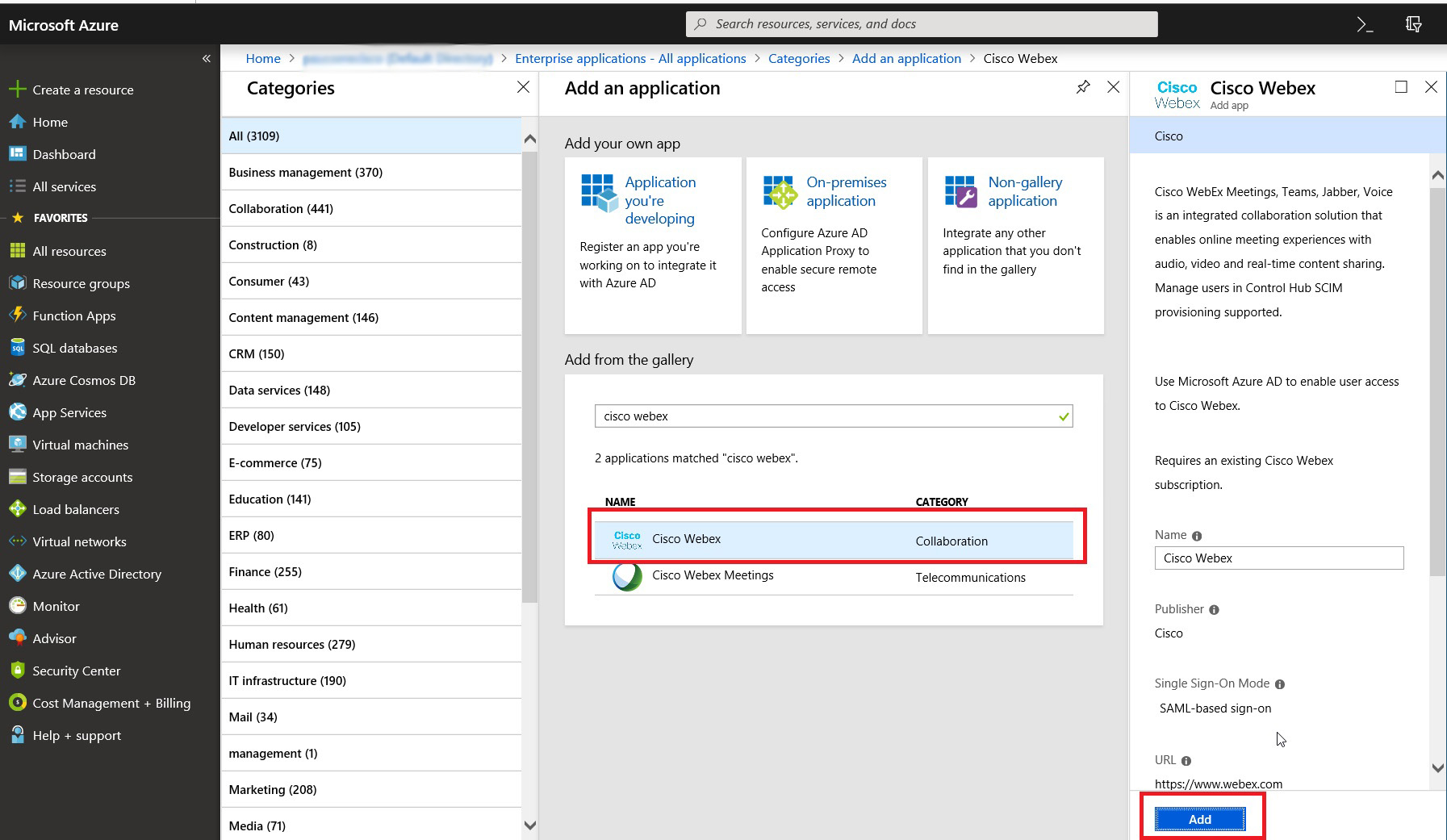
Näyttöön tulee viesti, jonka mukaan sovellus on lisätty onnistuneesti. |
| 6 |
Varmista, että synkronointia varten lisäämäsi Webex-sovellus ei näy käyttäjäportaal issa avaamalla uuden sovelluksen, siirtymällä Ominaisuudet-kohtaan ja määrittämällä Näky vä käyttäjille? Ei. 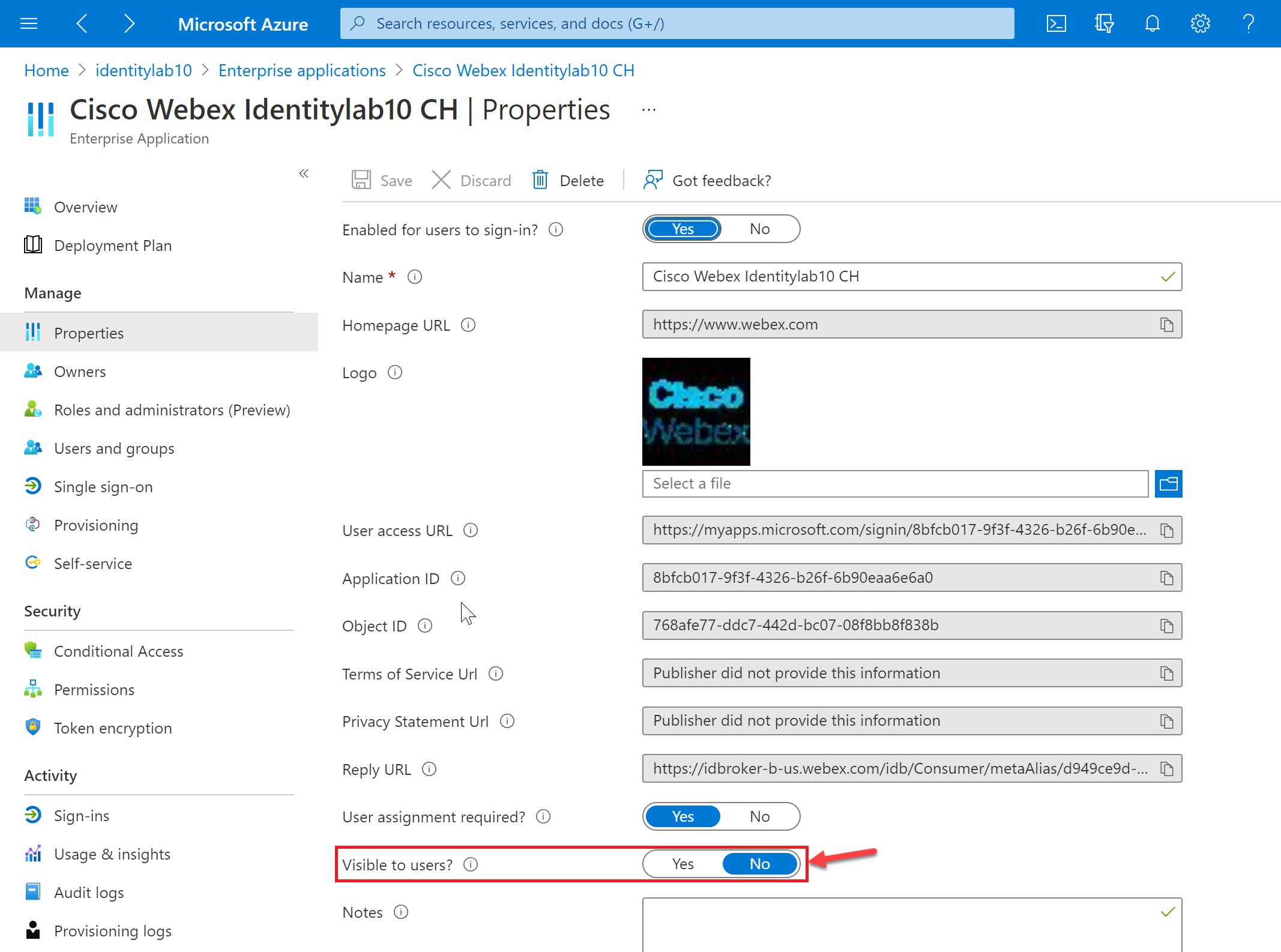
|
Määritä ryhmät/käyttäjät sovellukseen Entra ID: ssä
Tämän toimenpiteen avulla voit valita käyttäjät, jotka synkronoidaan Webex-pilveen.
Entra ID käyttää käsitettä nimeltä ”tehtävät” määrittääkseen, mitkä käyttäjät saavat pääsyn valittuihin sovelluksiin. Automaattisen käyttäjävalmistelun yhteydessä vain käyttäjät ja/tai käyttäjäryhmät, jotka on ”määritetty” sovellukseen Entra ID:ssä, synkronoidaan Control Hubiin.
Ohjauskeskuksen Entra ID Wizard -sovelluksella synkron oi sekä käyttäjät Entra ID -ryhmissä että yksittäiset ryhmäobjektit. Webex ei voi synkronoida yksittäisiä ryhmiä ohj atun Entra ID -sovelluksen ulkopuolella.
Jos määrität integroinnin ensimmäistä kertaa, suosittelemme, että määrität yhden käyttäjän testattavaksi ja lisäät sitten muita käyttäjiä ja ryhmiä onnistuneen testin jälkeen.
| 1 |
Avaa Webex-sovellus Entra ID -portaalissa ja siirry sitten Käyttäjät ja ryhmät - kohtaan. |
| 2 |
Valitse Lisää tehtävä. |
| 3 |
Etsi käyttäjät/ryhmät, jotka haluat lisätä sovellukseen:
|
| 4 |
Valitse Valitse ja valitse sitten Määritä. Toista nämä vaiheet, kunnes sinulla on kaikki ryhmät ja käyttäjät, jotka haluat synkronoida Webexin kanssa. |
Valtuuta Entra ID synkronoimaan käyttäjät Control Hub -organisaatiosi kanssa
Tämän toimenpiteen avulla voit määrittää alustamisen Entra ID:stä ja hankkia haltijatunnuksen organisaatiollesi. Vaiheet kattavat tarvittavat ja suositellut hallinnolliset asetukset.
Jos organisaatiosi edellyttää, että kaikilla käyttäjillä on oltava vahvistettu toimialue, tuleva synkronointi ei salli käyttäjien luomista vahvistamattomille toimialueille. Useimmat Webex for Government - organisaatiot vaativat vahvistettuja verkkotunnuksia.
Ennen kuin aloitat
Hanki organisaatiotunnus Ohjauskeskuksen asiakasnäkymästä. Napsauta organisaatiosi nimeä vasemmassa alakulmassa ja kopioi
organisaation tunnus tekstitiedostoon. Tarvitset tämän arvon, kun
syötät vuokralaisen URL-osoitteen. Käytämme tätä arvoa esimerkkinä tässä artikkelissa:
a35bfbc6-ccbd-4a17-a488-72gf46c5420c
| 1 |
Kirjaudu Azure-portaaliin ja valitse sitten | ||||||
| 2 |
Cisco WebexValitse yrityssovellusten luettelosta. | ||||||
| 3 |
Siirry kohtaan Provisioning ja muuta sitten Pro visioning Mode - asetukseksi Automaattinen.
Webex-sovellus sisältää joitain oletusmäärityksiä Entra ID -käyttäjämääritteiden ja Webex-käyttäjämääritteiden välillä. Nämä määritteet riittävät käyttäjien luomiseen, mutta voit lisätä lisää tämän artikkelin jäljempänä kuvatulla tavalla. | ||||||
| 4 |
Anna vuokralaisen URL-osoite. Seuraavassa taulukossa näkyy Webex-tarjouksesi URL-osoite. Korvaa
Esimerkiksi, vuokralaisen URL-osoite saattaa näyttää tältä:
| ||||||
| 5 |
Tee vain yksi seuraavista toimista saadaksesi salaisen tunnuksen haltijatunnuksen arvon:
| ||||||
| 6 |
Palaa portaaliin ja liitä tunnuksen arvo Secret Tokeni in. | ||||||
| 7 |
Valitse Testaa yhteys varmistaaksesi, että Entra ID tunnistaa organisaation ja tunnuksen. Onnistunut tulos ilmoittaa, että tunnistetiedot on valtuutettu sallimaan käyttäjän valmistelun. | ||||||
| 8 |
Kirjoita ilmoitussähköposti ja valitse valintaruutu saadaksesi sähköpostia, kun alustusvirheitä esiintyy. | ||||||
| 9 |
Valitse Tallenna. |


Mitä tehdä seuraavaksi
Lisätietoja synkronoidun organisaation muutosten tekemisestä on Synchron ized Entra ID -käyttäjien hallinta -ohje artikkelissa.
Yhdistä käyttäjän määritteet Entra ID:stä Webexiin
Seuraa tätä menettelyä, jos haluat yhdistää muita käyttäjämääritteitä Entra ID:stä Webexiin tai muuttaa olemassa olevia käyttäjän attribuuttimäärityksiä.
Entra ID Webex-kartoitukseen ei synkronoi kaikkia käyttäjän tietoja. Joitakin käyttäjätietojen näkökohtia ei synkronoida:
-
Avatarit
-
Huoneet
-
Määritteet, joita ei ole lueteltu alla olevassa taulukossa
Suosittelemme, että et muuta oletusattribuuttimäärityksiä, ellei se ole ehdottoman välttämätöntä. Arvo, jonka määrität käyttäjänimeksi, on erityisen tärkeä. Webex käyttää käyttäjän sähköpostiosoitetta käyttäjänimenä. Oletusarvoisesti yhdistämme Azure AD :n UserPrincipalName (UPN) sähköpostiosoitteeseen (käyttäjänimi) Control Hubissa.
Jos UserPrincipalName ei yhdistetä Ohjauskeskuksen sähköpostiviestiin, käyttäjät lisätään Ohjauskeskukseen uusina käyttäjinä nykyisten käyttäjien vastaamisen sijaan. Jos haluat käyttää toista Azure-käyttäjäattribuuttia, joka on sähköpostiosoitemuodossa UPN:n sijasta, sinun on muutettava Entra ID: n oletusmääritys UserPrincipalName -kohdasta sopivaksi Entra ID -käyttäjämääritteeksi.
Ennen kuin aloitat
Olet lisännyt ja määrittänyt Cisco Webex sovelluksen Entra ID -tunnukseesi ja testannut yhteyden.
Voit muokata käyttäjän attribuuttimäärityksiä ennen käyttäjien synkronoinnin aloittamista tai sen jälkeen.
| 1 |
Kirjaudu Azure-portaaliin ja siir ry sitten kohtaan .. | ||||||||||||||||||||||||||||||||||||||||||
| 2 |
Avaa lisä ämäsi tai luomasi Webex-sovellus sovell usgalleriaan. Napsauta tätä saadaksesi lisätietoja esirakennetun sovelluksen
tai mukautetun SCIM 2.0 - Cisco Webex sovelluksen eroista.
| ||||||||||||||||||||||||||||||||||||||||||
| 3 |
Valitse ja valitse Määritä Entra ID Users. | ||||||||||||||||||||||||||||||||||||||||||
| 4 |
Valitse Näytä lisäasetukset -valintar uutu ja valitse sitten Muokkaa määritysluetteloa. | ||||||||||||||||||||||||||||||||||||||||||
| 5 |
Valitse Entra ID -käyttäjämääritteistä täytettävät Webex-määritteet. | ||||||||||||||||||||||||||||||||||||||||||
| 6 |
Vah . Attribuuttien yhdistäminen -sivu avautuu, joten voit yhdistää Entra ID -käyttäjämääritteet valitsemiisi Webex-käyttäjämääritteisiin. | ||||||||||||||||||||||||||||||||||||||||||
| 7 |
Napsauta sivun alareunassa Lisää uusi kartoitus. | ||||||||||||||||||||||||||||||||||||||||||
| 8 |
Valitse Su ora kartoitus. Valitse Lähde-määr ite (Entra-määrite) ja Target-määrite (Webex-määrite) ja valitse sitten OK.
| ||||||||||||||||||||||||||||||||||||||||||
| 9 |
Toista kaksi edellistä vaihetta, kunnes olet lisännyt tai muokannut kaikki tarvitsemasi määritykset, ja vahvista uudet määrit ykset valitsemalla Tallenna ja Kyllä. Voit palauttaa oletusmääritykset, jos haluat aloittaa uudelleen. | ||||||||||||||||||||||||||||||||||||||||||
Kartoitukset on tehty ja Webex-käyttäjät luodaan tai päivitetään seuraavassa synkronoinnissa.
Tuetut synkronoidut objektit
Seuraavissa taulukoissa on esitetty eroja Entra ID:n Enterprise App Store -synkronoinnin, Ohjauskeskuksen Entra ID Wizard -sovelluksen ja Entra ID SCIM 2.0 -sovelluksen välillä.
|
Esineet |
Sign ID SCIM 1.1 |
Entra ID Wizard -sovellus |
Sign ID SCIM 2.0 |
|---|---|---|---|
|
Käyttäjät |
Joo |
Joo |
Joo |
|
Ryhmät |
Ei |
Kyllä* |
Joo |
|
Huoneet |
Ei |
Kyllä* |
Ei |
|
Avatarit |
Ei |
Kyllä* |
Ei |
* — Voit synkronoida ryhmiä, huoneita ja avatareja Control Hubiin vain ohjatun Entra ID -sovelluksen kautta Microsoft Graph API -sovellusliittymän kautta.
|
Attribuutti |
Sign ID SCIM 1.1 |
Entra ID Wizard -sovellus |
SCIM 2.0 |
|---|---|---|---|
|
Käyttäjätunnus |
Joo |
Joo |
Joo |
|
Näyttönimi |
Joo |
Joo |
Joo |
|
Nimi.Sukunimi |
Joo |
Joo |
Joo |
|
Nimi.GivenName |
Joo |
Joo |
Joo |
|
Ulkoinen tunnus |
Joo |
Joo |
Joo |
|
otsikko |
Joo |
Joo |
Joo |
|
osoitteet [tyyppi eq ”work"] .country |
Joo |
Joo |
Joo |
|
osoitteet [tyyppi eq ”work"] .location |
Joo |
Joo |
Joo |
|
osoitteet [tyyppi eq ”work"] .streetAddress |
Joo |
Joo |
Joo |
|
osoitteet [tyyppi eq ”work"] .region |
Joo |
Joo |
Joo |
|
osoitteet [tyyppi eq ”work"] .postalCode |
Joo |
Joo |
Joo |
|
Puhelinnumerot [tyyppi eq ”work"] .value |
Joo |
Joo |
Joo |
|
Puhelinnumerot [tyyppi eq ”mobiili"] .arvo |
Joo |
Joo |
Joo |
|
Puhelinnumerot [kirjoita eq ”faksi"] .arvo |
Joo |
Joo |
Joo |
|
johtaja |
Ei |
Joo |
Ei |
|
osasto |
Ei |
Ei |
Joo |
|
työntekijän tunnus |
Ei |
Ei |
Joo |


