- الرئيسية
- /
- المقال

شكرًا على ملاحظاتك.


 في هذه المقالة
 هل لديك ملاحظات؟
استخدم تطبيق Cisco Webex للمؤسسات الذي تم إنشاؤه مسبقًا في Microsoft Entra ID لمزامنة المستخدمين المعينين إلى Control Hub مع تكامل توفير SCIM القديم. هذا الخيار مخصص للمؤسسات التي تستخدم بالفعل تطبيق معرض Cisco Webex.
نظام إدارة الهوية عبر النطاقات (SCIM)
يستخدم التكامل بين المستخدمين في الدليل ومركز التحكم واجهة برمجة تطبيقات نظام إدارة الهوية عبر النطاقات (SCIM). SCIM هو معيار مفتوح لأتمتة تبادل معلومات هوية المستخدم بين مجالات الهوية أو أنظمة تكنولوجيا المعلومات. تم تصميم SCIM لتسهيل إدارة هويات المستخدمين في التطبيقات والخدمات القائمة على السحابة. تستخدم SCIM واجهة برمجة تطبيقات موحدة من خلال REST.
لا تتطلب مزامنة SCIM أي بنية أساسية أو موصلات داخلية. يحافظ هذا التكامل على مزامنة قائمة المستخدمين الخاصة بك كلما تم إنشاء مستخدم أو تحديثه أو إزالته من التطبيق في Entra ID.
لا يقوم Entra ID بمزامنة القيم الخالية. إذا قمت بتعيين قيمة سمة إلى NULL، فلن يتم حذفها أو تصحيحها بقيمة NULL في Webex. إذا كان هذا القيد يؤثر على المستخدمين، فاتصل بـ Microsoft للحصول على الدعم.
تطبيق معالج معرف الإدخال
استخدم تطبيق Entra ID Wizard في Control Hub لتبسيط مزامنة المستخدمين والمجموعات مع Webex. يتيح لك تطبيق Wizard إمكانية تكوين السمات والمستخدمين والمجموعات التي تريد مزامنتها بسهولة، وتحديد ما إذا كنت تريد مزامنة الصور الرمزية للمستخدم مع Webex. راجع إعداد تطبيق Entra ID Wizard في Control Hub لمعرفة المزيد حول فوائد استخدام المعالج.
أضف Webex من معرض تطبيقات Azure
قبل تكوين Control Hub لتوفير المستخدم التلقائي باستخدام Entra ID، تحتاج إلى إضافة Webex من معرض تطبيقات Azure إلى قائمة التطبيقات المُدارة.
يستخدم الإجراء التالي بروتوكول SCIM 1.1 الأقدم. انتقل إلى توفير SCIM 2.0 باستخدام تطبيق Webex مخصص في Entra ID للاطلاع على إجراءات إعداد بروتوكول SCIM 2.0 الأحدث.
للحصول على معلومات حول نطاق أساليب مزامنة Entra ID المختلفة، راجع الكائنات المتزامنة المدعومة.
| 1 |
قم بتسجيل الدخول إلى بوابة Azure على https://portal.azure.com باستخدام بيانات اعتماد المسؤول. |
| 2 |
انتقل إلى Entra ID لمؤسستك. |
| 3 |
انتقل إلى تطبيقات المؤسسة وانقر فوق . |
| 4 |
في مربع البحث، اكتب Cisco Webex. |
| 5 |
في لوحة النتائج، حدد Cisco Webex، ثم انقر فوق إضافة لإضافة التطبيق. 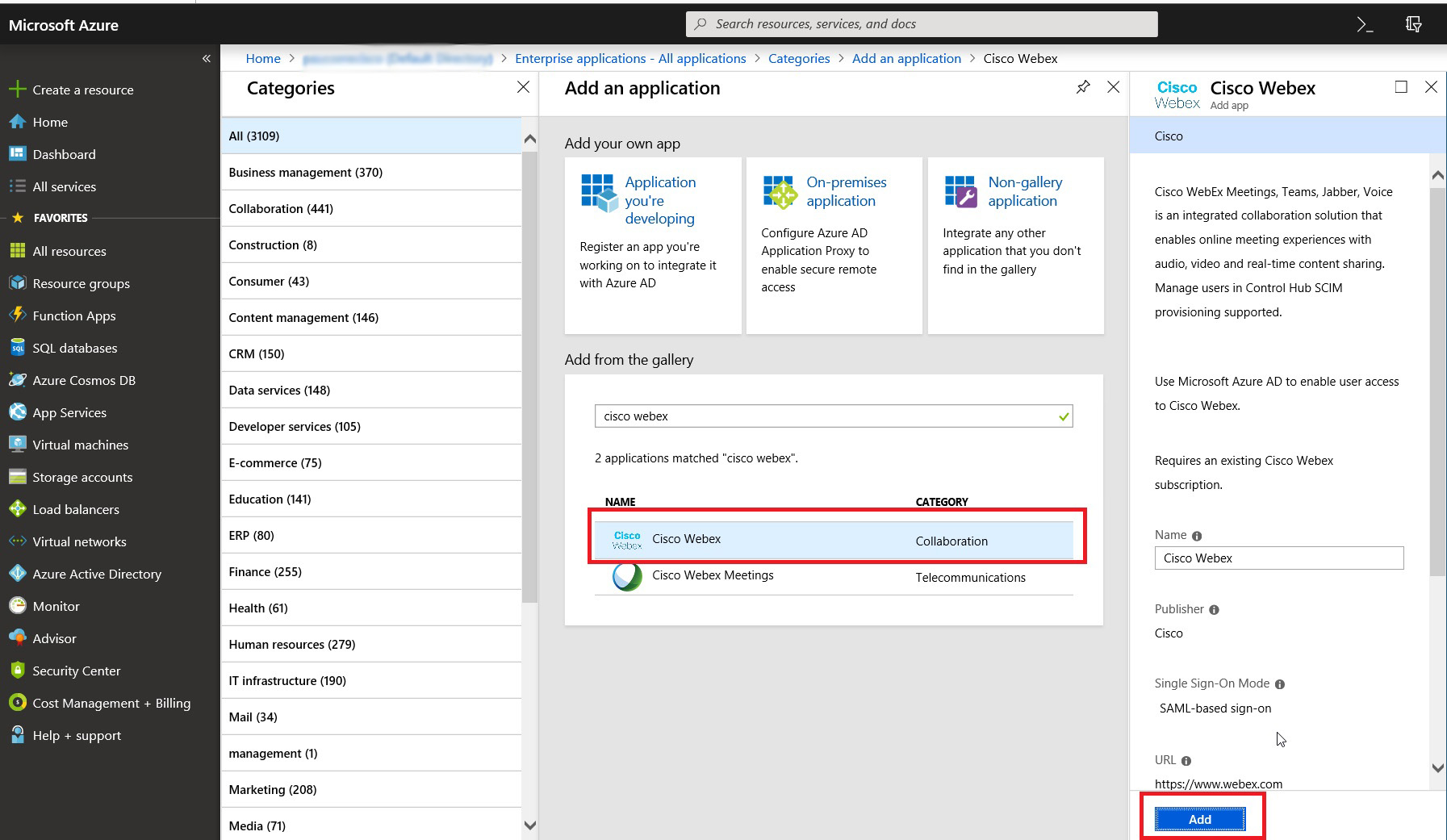
تظهر رسالة تفيد بأنه تمت إضافة التطبيق بنجاح. |
| 6 |
للتأكد من أن تطبيق Webex الذي أضفته للمزامنة لا يظهر في بوابة المستخدم، افتح التطبيق الجديد، وانتقل إلى الخصائص، وقم بتعيين Visible للمستخدمين؟ إلى رقم. 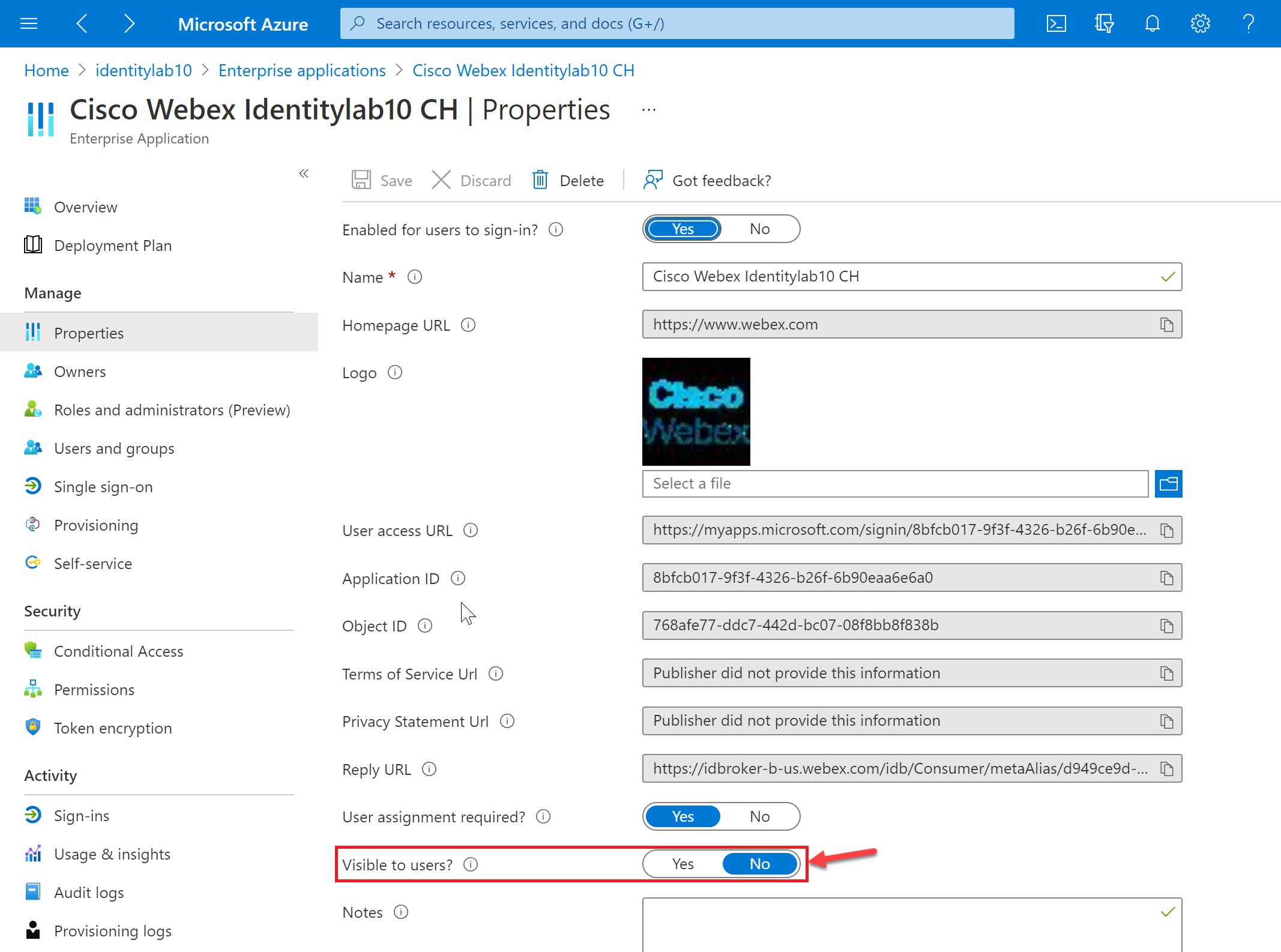
|
قم بتعيين مجموعات/مستخدمين للتطبيق في Entra ID
يتيح لك هذا الإجراء اختيار المستخدمين للمزامنة مع سحابة Webex.
يستخدم Entra ID مفهومًا يسمى «المهام» لتحديد المستخدمين الذين يجب أن يحصلوا على حق الوصول إلى التطبيقات المحددة. في سياق التوفير التلقائي للمستخدم، تتم فقط مزامنة المستخدمين و/أو مجموعات المستخدمين الذين تم «تعيينهم» لتطبيق في Entra ID مع Control Hub.
استخدم تطبيق Entra ID Wizard في Control Hub لمزامنة كل من المستخدمين ضمن مجموعات Entra ID وكائن المجموعة الفردية. لا يمكن لـ Webex مزامنة المجموعات الفردية خارج تطبيق Entra ID Wizard.
إذا كنت تقوم بتكوين التكامل لأول مرة، فإننا نوصي بتعيين مستخدم واحد للاختبار، ثم إضافة مستخدمين ومجموعات أخرى بعد الاختبار الناجح.
| 1 |
افتح تطبيق Webex في بوابة Entra ID، ثم انتقل إلى المستخدمين والمجموعات. |
| 2 |
انقر فوق إضافة مهمة. |
| 3 |
ابحث عن المستخدمين/المجموعات التي تريد إضافتها إلى التطبيق:
|
| 4 |
انقر فوق تحديد ثم انقر فوق تعيين. كرر هذه الخطوات حتى تحصل على جميع المجموعات والمستخدمين الذين تريد مزامنتهم مع Webex. |
قم بتخويل Entra ID لمزامنة المستخدمين مع مؤسسة Control Hub الخاصة بك
استخدم هذا الإجراء لإعداد التوفير من Entra ID والحصول على رمز حامل لمؤسستك. تغطي الخطوات الإعدادات الإدارية الضرورية والموصى بها.
إذا فرضت مؤسستك على جميع المستخدمين أن يكون لديهم مجال تم التحقق منه، فإن المزامنة المستقبلية لا تسمح بإنشاء المستخدم للنطاقات التي لم يتم التحقق منها. تتطلب معظم Webex للمؤسسات الحكومية نطاقات تم التحقق منها.
قبل أن تبدأ
احصل على معرف المؤسسة الخاص بك من عرض العميل في Control Hub. انقر فوق اسم المؤسسة في الجزء السفلي الأيسر ثم انسخ معرف
المؤسسة إلى ملف نصي. تحتاج إلى هذه القيمة عند
إدخال عنوان URL للمستأجر. نحن نستخدم هذه القيمة كمثال في هذه المقالة:
a35bfbc6-ccbd-4a17-a488-72gf46c5420c
| 1 |
قم بتسجيل الدخول إلى بوابة Azure ثم انتقل إلى | ||||||
| 2 |
اختر Cisco Webexمن قائمة تطبيقات المؤسسة الخاصة بك. | ||||||
| 3 |
انتقل إلى التزويد، ثم قم بتغيير وضع التوفير إلى تلقائي.
يتضمن تطبيق Webex بعض التعيينات الافتراضية بين سمات مستخدم Entra ID وسمات مستخدم Webex. هذه السمات كافية لإنشاء مستخدمين، ولكن يمكنك إضافة المزيد كما هو موضح لاحقًا في هذه المقالة. | ||||||
| 4 |
أدخل عنوان URL للمستأجر. يعرض الجدول التالي عنوان URL لعرض Webex الخاص بك. استبدل
على سبيل المثال، قد يبدو عنوان URL الخاص بالمستأجر كما يلي:
| ||||||
| 5 |
قم بواحد مما يلي فقط للحصول على قيمة الرمز المميز لحامل الرمز السري:
| ||||||
| 6 |
ارجع إلى البوابة والصق قيمة الرمز المميز في Secret Token. | ||||||
| 7 |
انقر فوق اختبار الاتصال للتأكد من أن Entra ID يتعرف على المؤسسة والرمز المميز. تشير النتيجة الناجحة إلى أن بيانات الاعتماد مخولة لتمكين توفير المستخدم. | ||||||
| 8 |
أدخل بريدًا إلكترونيًا للإعلام وحدد المربع لتلقي البريد الإلكتروني عند وجود أخطاء في التوفير. | ||||||
| 9 |
انقر فوق حفظ. |


ما يجب القيام به بعد ذلك
للحصول على معلومات حول إجراء تغييرات على المؤسسة المتزامنة، راجع مقالة تعليمات إدارة مستخدمي Entra ID المتزامن.
تعيين سمات المستخدم من Entra ID إلى Webex
اتبع هذا الإجراء لتعيين سمات مستخدم إضافية من Entra ID إلى Webex، أو لتغيير تعيينات سمات المستخدم الحالية.
لا يقوم Entra ID لرسم خرائط Webex بمزامنة كل تفاصيل المستخدم. لا تتم مزامنة بعض جوانب بيانات المستخدم:
-
الصور الرمزية
-
الغرف
-
السمات غير المدرجة في الجدول أدناه
نوصي بعدم تغيير تعيينات السمات الافتراضية ما لم يكن ذلك ضروريًا للغاية. تعتبر القيمة التي تحددها كاسم مستخدم مهمة بشكل خاص. يستخدم Webex عنوان البريد الإلكتروني للمستخدم كاسم مستخدم. افتراضيًا، نقوم بتعيين UserPrincipalName (UPN) في Azure AD إلى عنوان البريد الإلكتروني (اسم المستخدم) في Control Hub.
في حالة عدم ارتباط UserPrincipalName بالبريد الإلكتروني في Control Hub، يتم توفير المستخدمين في Control Hub كمستخدمين جدد بدلاً من مطابقة المستخدمين الحاليين. إذا كنت ترغب في استخدام سمة مستخدم Azure أخرى بتنسيق عنوان البريد الإلكتروني بدلاً من UPN، يجب تغيير هذا التعيين الافتراضي في Entra ID من userPrincipalName إلى سمة مستخدم Entra ID المناسبة.
قبل أن تبدأ
لقد قمت بإضافة Cisco Webex التطبيق وتكوينه إلى Entra ID الخاص بك، واختبرت الاتصال.
يمكنك تعديل تعيينات سمات المستخدم قبل بدء مزامنة المستخدمين أو بعدها.
| 1 |
قم بتسجيل الدخول إلى بوابة Azure ثم انتقل إلى .. | ||||||||||||||||||||||||||||||||||||||||||
| 2 |
افتح تطبيق Webex الذي أضفته أو أنشأته في معرض التطبيقات. انقر هنا للحصول على مزيد من المعلومات حول الفرق
بين التطبيق الذي تم إنشاؤه مسبقًا أو Cisco Webex تطبيق SCIM 2.0 المخصص.
| ||||||||||||||||||||||||||||||||||||||||||
| 3 |
انتقل إلى وانقر على توفير معرف الإدخال للمستخدمين. | ||||||||||||||||||||||||||||||||||||||||||
| 4 |
حدد خانة الاختيار إظهار الخيارات المتقدمة ثم انقر فوق تحرير قائمة السمات. | ||||||||||||||||||||||||||||||||||||||||||
| 5 |
اختر سمات Webex المراد ملؤها من سمات مستخدم Entra ID. | ||||||||||||||||||||||||||||||||||||||||||
| 6 |
انقر فوق للتأكيد. يتم فتح صفحة تخطيط السمات، حتى تتمكن من تعيين سمات مستخدم Entra ID إلى سمات مستخدم Webex التي اخترتها. | ||||||||||||||||||||||||||||||||||||||||||
| 7 |
بالقرب من أسفل الصفحة، انقر فوق إضافة تخطيط جديد. | ||||||||||||||||||||||||||||||||||||||||||
| 8 |
اختر التخطيط المباشر. حدد سمة المصدر (سمة Entra) والسمة الهدف (سمة Webex)، ثم انقر فوق موافق.
| ||||||||||||||||||||||||||||||||||||||||||
| 9 |
كرر الخطوتين السابقتين حتى تقوم بإضافة أو تعديل جميع التعيينات التي تحتاجها، ثم انقر فوق حفظ ونعم لتأكيد التعيينات الجديدة. يمكنك استعادة التعيينات الافتراضية إذا كنت تريد البدء من جديد. | ||||||||||||||||||||||||||||||||||||||||||
تم الانتهاء من التعيينات الخاصة بك وسيتم إنشاء مستخدمي Webex أو تحديثهم في المزامنة التالية.
الكائنات المتزامنة المدعومة
توضح الجداول التالية الاختلافات بين مزامنة متجر تطبيقات المؤسسة الخاص بـ Entra ID وتطبيق معالج Entra ID لـ Control Hub وتطبيق Entra ID SCIM 2.0.
|
الكائنات |
أدخل معرف SCIM 1.1 |
تطبيق معالج معرف الإدخال |
معرف الإدخال SCIM 2.0 |
|---|---|---|---|
|
مستخدمون |
نعم |
نعم |
نعم |
|
المجموعات |
لا |
نعم* |
نعم |
|
الغرف |
لا |
نعم* |
لا |
|
الصور الرمزية |
لا |
نعم* |
لا |
|
السمة |
أدخل معرف SCIM 1.1 |
تطبيق معالج معرف الإدخال |
SCIM 2.0 |
|---|---|---|---|
|
اسم المستخدم |
نعم |
نعم |
نعم |
|
اسم العرض |
نعم |
نعم |
نعم |
|
الاسم. اسم العائلة |
نعم |
نعم |
نعم |
|
الاسم. الاسم المعطى |
نعم |
نعم |
نعم |
|
معرف خارجي |
نعم |
نعم |
نعم |
|
عنوان |
نعم |
نعم |
نعم |
|
العناوين [اكتب eq «العمل"]. البلد |
نعم |
نعم |
نعم |
|
العناوين [اكتب eq «العمل"] .locality |
نعم |
نعم |
نعم |
|
العناوين [اكتب eq «العمل"] .streetAddress |
نعم |
نعم |
نعم |
|
العناوين [اكتب eq «العمل"] .region |
نعم |
نعم |
نعم |
|
العناوين [اكتب eq «العمل"]. الرمز البريدي |
نعم |
نعم |
نعم |
|
أرقام الهواتف [اكتب eq «work"] .value |
نعم |
نعم |
نعم |
|
أرقام الهواتف [اكتب eq «mobile"] .value |
نعم |
نعم |
نعم |
|
أرقام الهواتف [اكتب eq «fax"] .value |
نعم |
نعم |
نعم |
|
مدير |
لا |
نعم |
لا |
|
قسم |
لا |
لا |
نعم |
|
معرف الموظف |
لا |
لا |
نعم |


