
תודה על המשוב.
הסתרה או הצגה של משתתפים שאינם בוידאו במהלך פגישות וסמינרים מקוונים
 משוב?
משוב?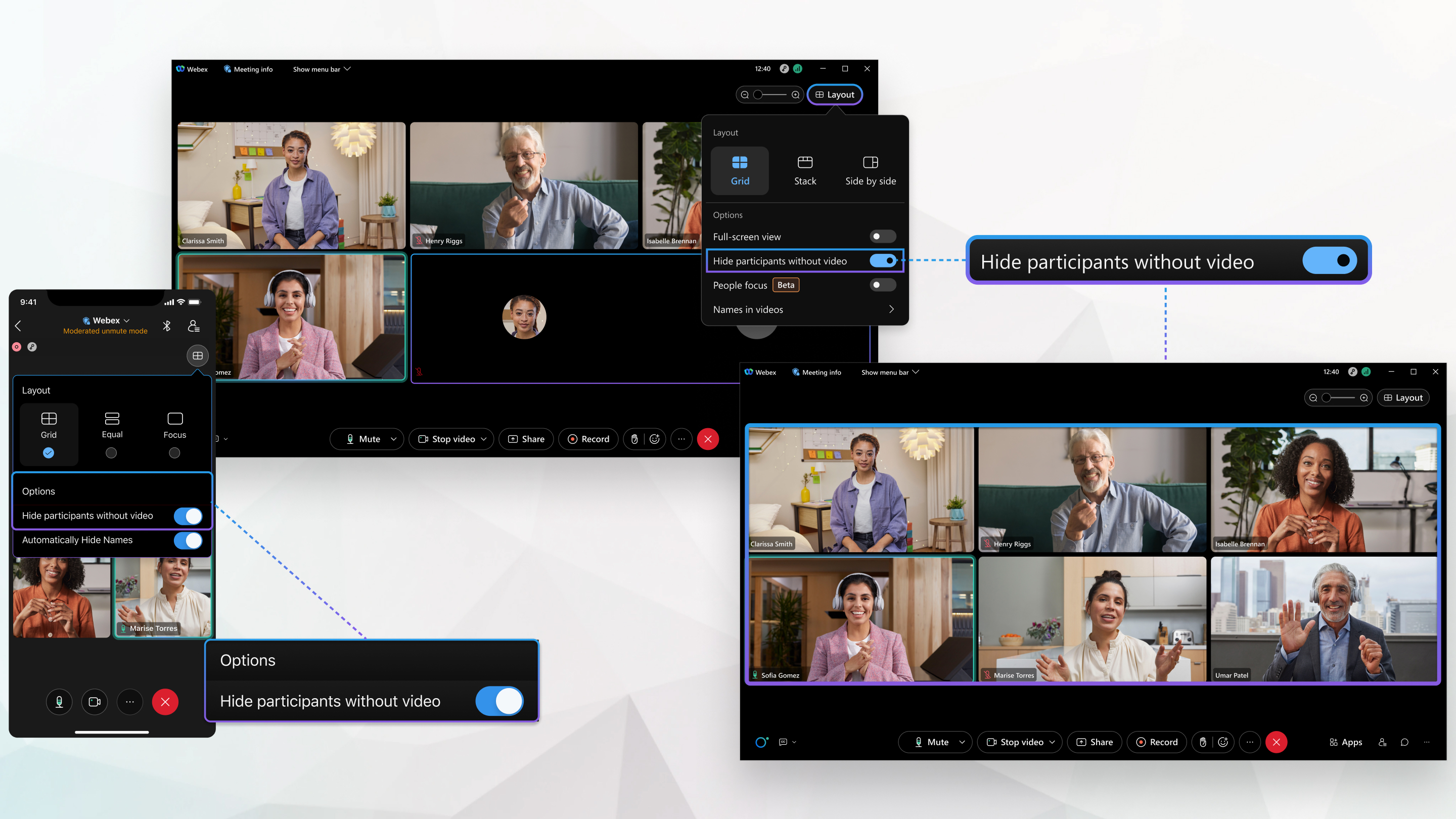
תכונה זו נתמכת ב- Webex Meetings ו-Webex Webinars. באפליקציית Webex, תכונה זו זמינה בפלטפורמת הפ Webex Suite גישות שלנו. גלה אם הפגישות שלך משתמשות בפלטפורמת Webex Suite הפגישות.
| 1 |
כשאתה בפגישה, לחץ על פריסה
בפלטפורמת הפ Webex Suite גישות, באפשרותך להגדיר זאת גם כאשר אינך בפגישה. לחץ על הגדרות
 בס רגל הצד של הניווט, בחר וסמן הסתר משתתפים ללא וידאו. אנו שומרים את ההגדרה כך שהיא חלה על כל הפגישות העתידיות. בס רגל הצד של הניווט, בחר וסמן הסתר משתתפים ללא וידאו. אנו שומרים את ההגדרה כך שהיא חלה על כל הפגישות העתידיות.כעת, אתה רואה רק את המשתתפים שמציגים וידאו. מחוון על המסך מראה לך כמה משתתפים שאינם וידאו מוסתרים.  אם אתה נו על את המיקוד על משתתף ואותו אדם מפסיק להציג את הסרטון שלו, הוא יישאר בפוקוס. |
| 2 |
כדי להציג את כל המשתתפים שאינם מציגים סרטון, לחץ על פריסה
|
 , ולאחר מכן הפעל הס
 | 1 |
כדי להסתיר משתתפים שאינם מציגים את הסרטון שלהם במהלך פגישה, הקש על פריסה
|
| 2 |
בטל את האפשרות הסתר משתתפים ללא סרט ון כדי להציג משתתפים שאינם משתפים את הסרטון שלהם. |
 , ולהפעל הס
 | 1 |
לחץ על פריסה
כעת, אתה רואה רק את המשתתפים שמציגים וידאו. אם אתה נו על את המיקוד על משתתף ואותו אדם מפסיק להציג את הסרטון שלו, הוא יישאר בפוקוס. |
| 2 |
כדי להציג את כל המשתתפים שאינם מציגים סרטון, לחץ על פריסה
|


