
תודה על המשוב.
 משוב?
משוב?מאמר זה עוסק בשיתוף ממכשיר סיסקו שלך הן בשיחה והן מחוץ לשיחה, באמצעות כבל USB-C או HDMI. באילו כבלים תוכלו להשתמש תלוי במכשיר שלכם. לדוגמה, Board Pro תומך בשיתוף כבלים באמצעות USB-C ו- HDMI כאחד. כל שאר המכשירים מסדרת הלוח תומכים ב- HDMI בלבד.
פורמטי רזולוציה גדולים מ- 1920 × 1080 @60fps דורשים שימוש בכבלי HDMI מהירים. זה חל על מקורות מצגת כגון מחשב, מצלמת מסמכים או נגן מדיה, לוח לבן או התקן אחר.
להפעלה מובטחת, השתמש בכבל HDMI של סיסקו או בכ בל מוסמך Premium.
דוגמאות לכבלי HDMI מומלצים של סיסקו:
-
כבל תואם HDMI 1.4b 8 מטר - CAB-PRES-2HDMI-GR
-
כבל HDMI 2.0 מטר 1.5, אפור - CAB-2HDMI-1.5M-GR
-
כבל HDMI 2.0 3 מטר, אפור - CAB-2HDMI-3M-GR
-
כבל רב-ראש של סיסקו 9 מטר - CAB-HDMI-MUL4K-9M
לקבלת מידע על שיטות שיתוף אלחוטי, עיין במאמרים אלה אודות שיתוף עם אפליקציית Webex, Miracast® או Apple AirPlay.
זכור, חווית השיתוף שאתה מקבל שונה מעט בהתאם לגרסת ה- RoomOS שהמכשיר שלך פועל.
אם מכשיר ה-Board, Desk או Room Series פועל ב-RoomOS 26, כדי לשתף בשיחה:
-
ודא שהמחשב הנייד או מקור המצגת אחר מופעל. חבר אותו למכשיר סיסקו שלך באמצעות כבל USB-C או HDMI.
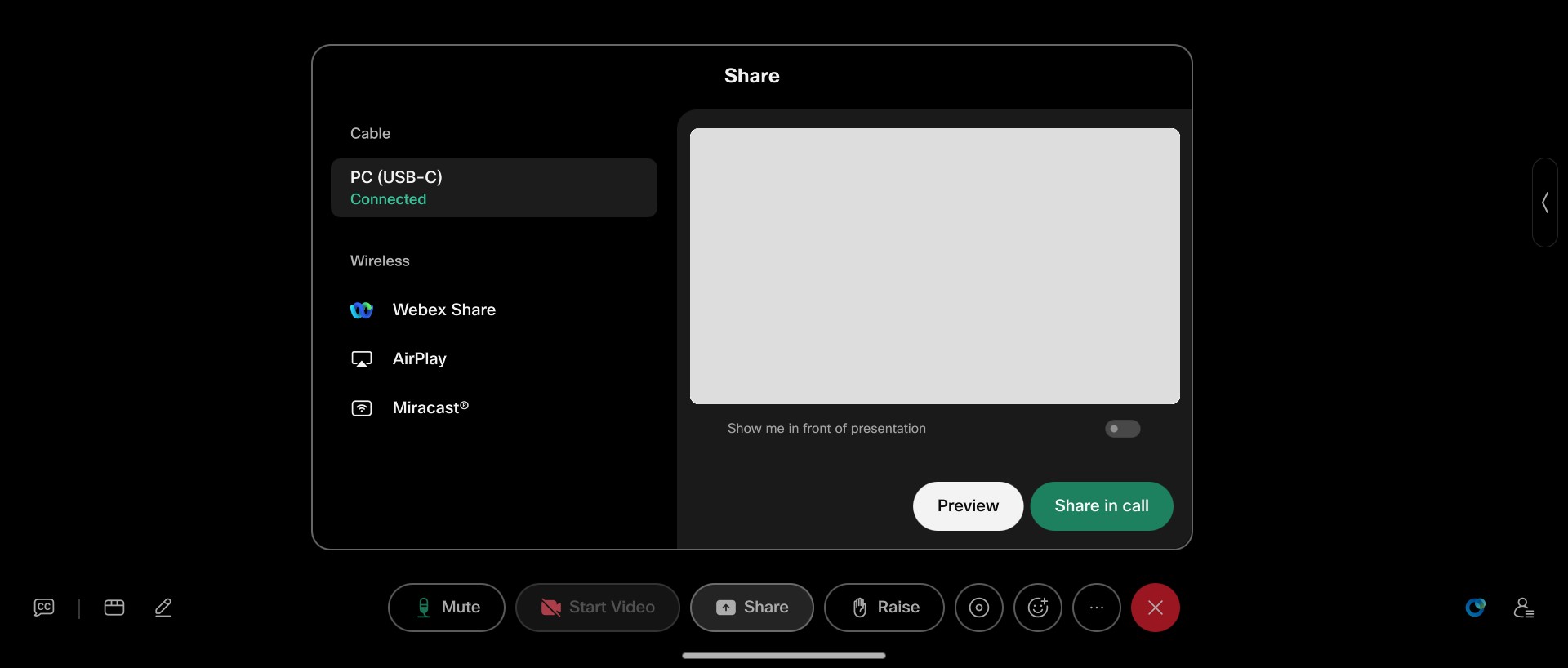
- תיבת דו-שיח נפתחת על גבי הסרטון שלך, המציגה מקורות תוכן ומסך המחובר שלך.
-
הקש על תצוגה מקדימה כדי לבדוק מראש את התוכן שלך ולאחר מכן הקש על שתף. הק ש על בטל אם אתה משנה את דעתך ואינך רוצה לשתף תוכן אחרי הכל.
לחלופין, פשוט הקש על שת ף מיד.
-
הקש על הפסק שיתוף כדי לסיים את השיתוף (אך להישאר בשיחה) כשתסיים.
אם אינך בשיחה בעת חיבור המחשב הנייד שלך, מסך המקור שלך יופיע באופן אוטומטי על מסך המכשיר שלך. כדי להתחיל שיחה ולשתף תוכן מסוים:
-
החלק למעלה מהחלק התחתון של מסך הבית של המכשיר שלך ובצע שיחה. ברגע שאתה בשיחה, הקש על כפתור השיתוף בפקדי השיחה.
- תיבת הדו-שיח שיתוף נפתחת על גבי הסרטון שלך, ומציגה מקורות לשיתוף תוכן זמינים בצד שמאל, ותצוגה מקדימה של המסך הנוכחי שלך בצד ימין.
- המשך כמפורט לעיל כדי להציג בת צוגה מקדימה או לשתף את התוכן.
אופן שיתוף בתיבת הדו-שיח שיתוף תלוי בהגדרה של תצורת Presentation Selection. הגדר ל:
-
שיתוף אוטומטי. יש ספירה לאחור של 5 שניות לפני שהמסך שלך משותף באופן אוטומטי. במהלך הספירה לאחור, תוכל גם להקיש על לחצנים כדי לשתף בשיחה באופן מיידי, או לבטל את השיתוף.
-
על התחברות. הקש על לחצן כדי לשתף בשיחה, או בטל את החל ון הקופץ מבלי לשתף.
-
שולחן עבודה. הקש על כפתור לשי תוף בשיחה, הצגת תצוגה מקדימה או ביטול החל ון הקופץ מבלי לשתף.
-
ידני. לא תקבל התראה בכלל. השיתוף לא יתחיל עד שתקיש על כפתור השיתוף במסך המכשיר שלך ותבחר את המקור.


