
תודה על המשוב.
 משוב?
משוב?באפשרותך להוסיף מישהו לשיחה מתמשכת, לפגישת Webex או לפגישה בחדר אישי על-ידי הקשה על הלחצן הוסף.
בעת אירוח פגישה, באפשרותך להוסיף משתתפי SIP מאותם ארגונים או ארגונים שונים, כולל התקנים בענן, מקומי או התקנים רשומים בקצה.
הערה: כדי להוסיף התקני SIP מקומיים או קצה, הוסף את "sip:" ל- URI ( לדוגמה, "sip: username@company.com ") מכיוון שהמערכת אינה מזהה את ה- URI ללא קידומת זו.
ניתן להוסיף מספרי PSTN פנימיים וחיצוניים כמשתתפים לפגישת Webex מתמשכת. עם זאת, תחילה יש לספק ולנהל מספרי PSTN אלה על ידי מנהלי מערכת ב- Cisco Control Hub. Control Hub אחראי להפעלה, שינוי וניהול מספרי טלפון, ומבטיח שהם מוכרים ויכולים להצטרף לפ גישות. לכן, נדר שת הקצאה ב- Control Hub לפני שניתן יהיה להוסיף מספרי PSTN לפגישות.
כדי להוסיף משתתף:
| 1 |
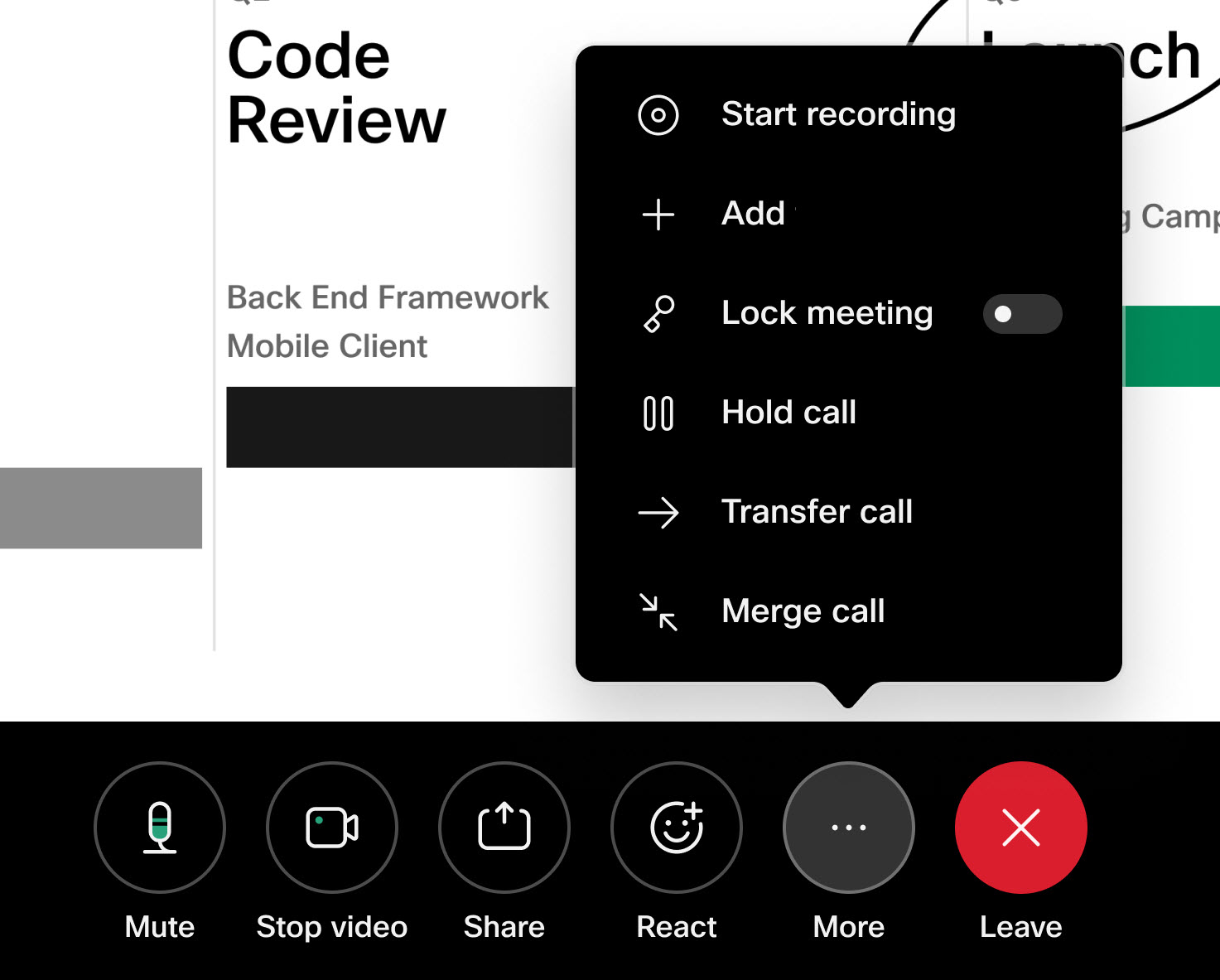
כשאתה בשיחה או בפגישה, גש לבקרי השיחה במכשיר או בבקר המגע שלך. הקש על הו ספה
אם אינך רואה אותו, ייתכן שיהיה עליך להקיש
|
| 2 |
הקש על הוסף משתתפים ובחר איש קשר. ניתן גם לשלוח הזמנה בדוא"ל לאנשים שברצונך להוסיף. 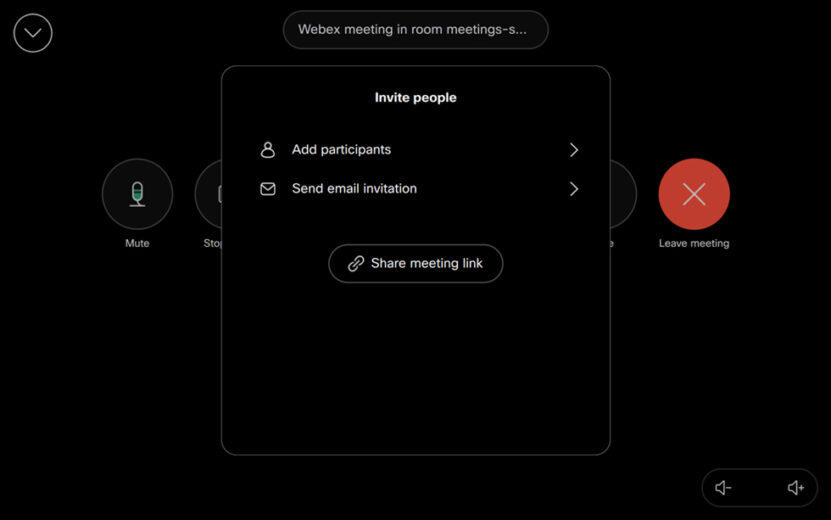
ניתן לבטל את ההזמנה על-ידי הקשה על רשימת המשתתפים ובחירה בטל הזמנה. לאחר שהמשתתף הצטרף לשיחה או לפגישה, לא תוכל לבטל את ההזמנה יותר. |
| 3 |
במכשירים במצב אישי, המשתמש מקבל הודעת הצטרפות בלחצן אחד (OBTP) במכשיר שלו ולאחר מכן יכול להצטרף לפגישה או לשיחה בכל עת. במכשירים משותפים מופיעה שיחה נכנסת ויש לענות עליה. תיבת הדו-שיח לשיחה מציגה מי הזמין את ההתקן ואת המשתתפים בפגישה או בשיחה זו. |
 כפתור.
  תחילה
תחילה 


