Je li taj članak bio koristan?

Hvala na povratnim informacijama.
Prilagodite koliko se sudionika pojavljuje u prikazima pozornice na sastancima i webinarima
 Želite li poslati povratne informacije?
Možete povećati ili smanjiti veličinu i broj sličica videozapisa sudionika koje se pojavljuju iznad pozornice u prikazu Stack i Side by side u prikazu Webex Meetings i Webex Webinars.
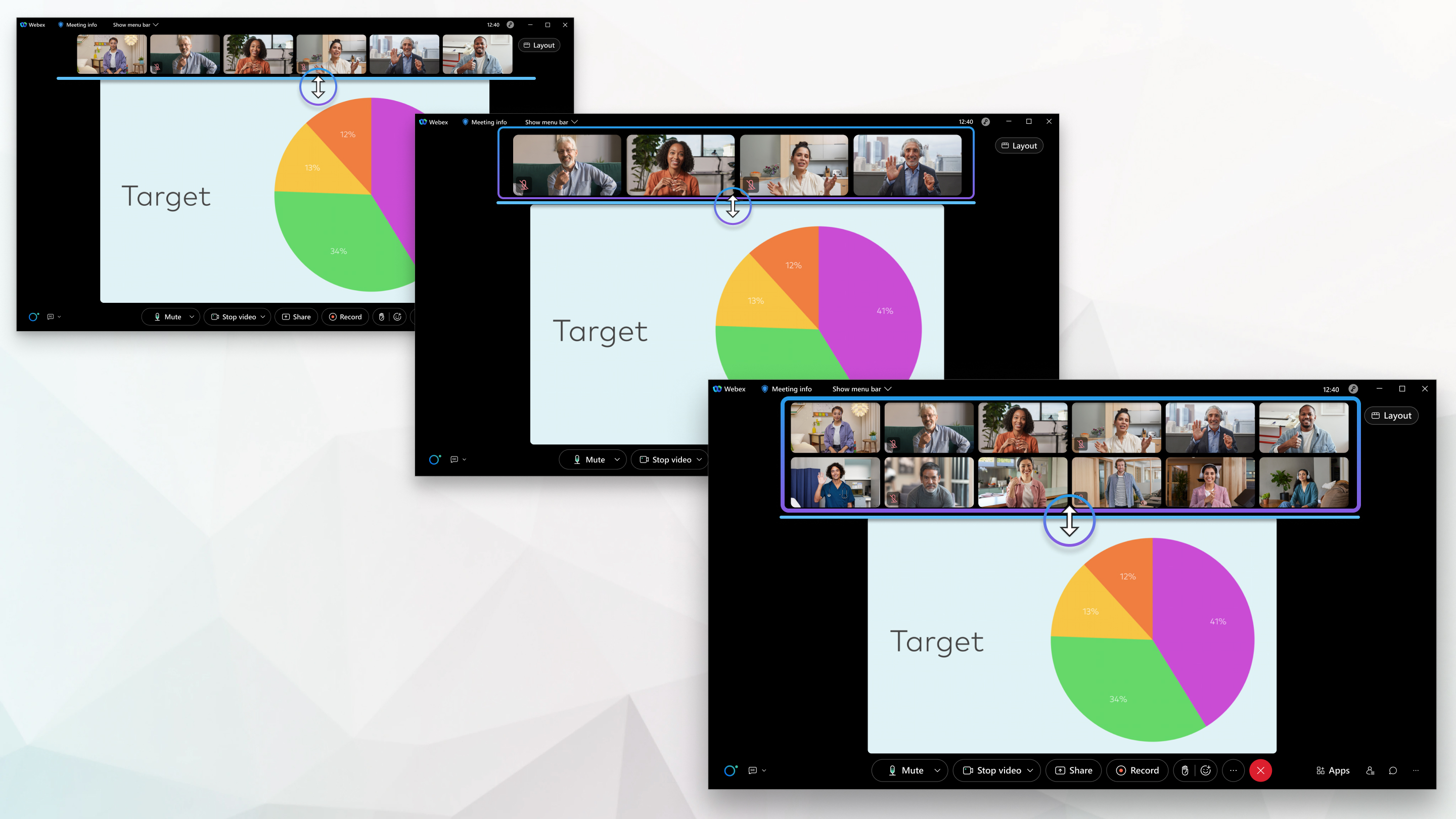
Smjerite sličice videozapisa sudionika tako da izgledaju veće. Smanjite ih tako da možete vidjeti više na ekranu odjednom. Nastavite skalirati sličice videozapisa kako biste prikazali drugi red. Odjednom se može pojaviti do 12 sudionika.
| 1 |
Zadržite mišem između pozornice i sličica videozapisa sudionika dok ne vidite ikonu Promjena veličine. |
| 2 |
Prilagodite veličinu sličica videozapisa sudionika:
|
| 3 |
Da biste sakrili sličice videozapisa sudionika, smanjite veličinu dok ne nestanu. |
| 4 |
Kliknite Prikaži više sličica videozapisa sudionika
|
 Da ih opet vidim.
Je li taj članak bio koristan?


