
Hvala na povratnim informacijama.
Konfigurirajte korisnički pristup integracijama u Control Hubu
 Želite li poslati povratne informacije?
| 1 |
Prijavite se u Control Hub, a zatim idite na U . |
| 2 |
Kliknite U pravl janje, a zatim kliknite Dopusti da biste svim korisnicima omogućili pristup svim integracijama ili Bloki raj da biste svim korisnicima blokirali pristup svim integracijama. |
Ako ustanovite da neki od vaših korisnika imaju pristup nekim Webex integracijama, a drugi ne, umjesto da mijenjaju svaku integraciju pojedinačno, možete resetirati stanje svih svojih integracija u jednom koraku. Nakon resetiranja možete prilagoditi pristup pojedinačnim integracijama od slučaja do slučaja.
Da biste izvršili hard reset pravila za sve vaše Webex integracije:
- Prijavite se u Control Hub.
- Ako upravljate više partnera, odaberite organizaciju s padajućeg popisa; inače pređite na sljedeći korak.

- .
- Kliknite U pravljanje.
- Ako nemate iznimke pravila, vidjet ćete dijaloški okvir Pra vila integracije, ali i dalje možete kliknuti vezu Pri silno re setiranje da biste resetirali prilagođena pravila.
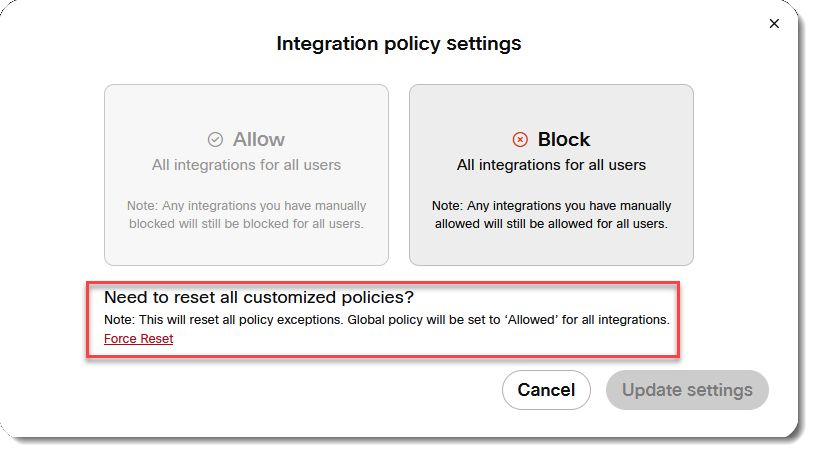
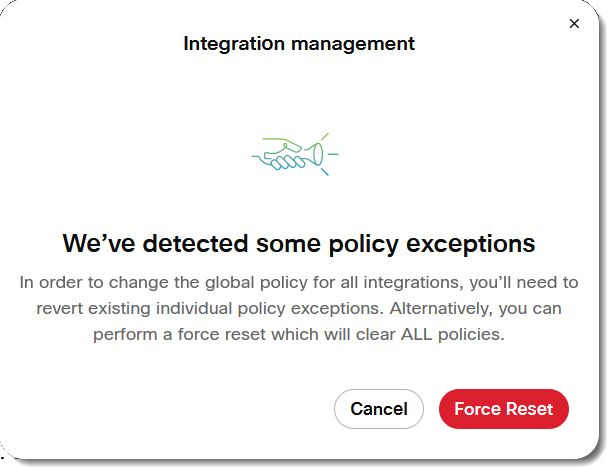
- Ako bilo koja od vaših integracija ima primijenjene iznimke pravila, vidjet ćete dijaloški okvir U
pravljanje integracijom. Kliknite Pri silno resetiranje.
- Vidjet ćete dijaloški okvir upozo renja. Ako ste sigurni da želite resetirati pravila, kliknite Pri
silno vraćanje.
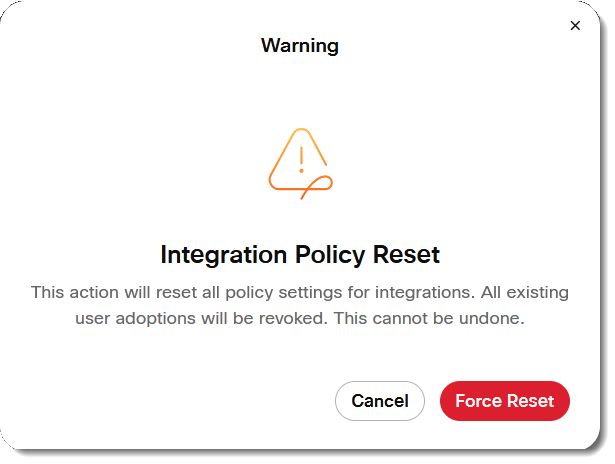 Sva pravila iznimke bri šu se i ne mogu se automatski vratiti. Umjesto toga, administrator će morati rekonfigurirati sustav prema trenutnim poslovnim i sigurnosnim potrebama organizacije.
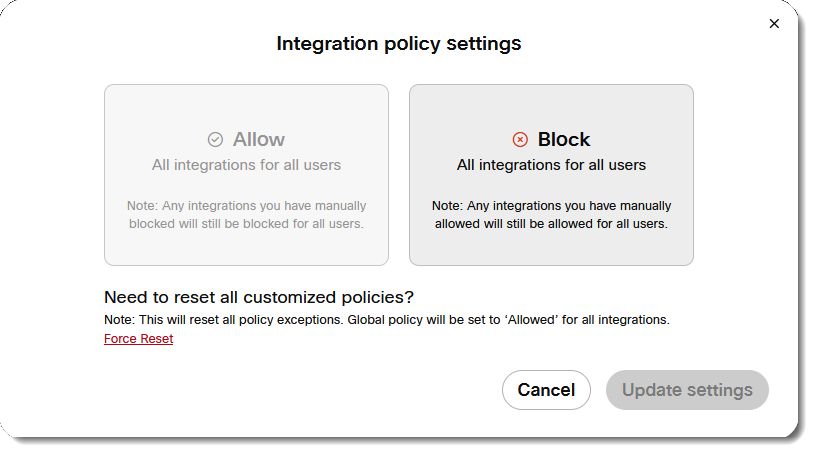
 - Nakon resetiranja pravila vidjet ćete skočnu obavijest.
- Kliknite Upravl janje i ponovno možete odabrati blokiranje ili dopuštanje integracija za sve korisnike.
Pro Pack pruža napredne funkcije za upravljanje pristupom integracijama za korisnike. Dodatne informacije potražite u članku Pro Pack za Control Hub.
| 1 |
Prijavite se u Control Hub, a zatim idite na U . |
| 2 |
Kliknite U pravl janje, a zatim kliknite Dopusti.
|
Usvojeni broj korisnika i usvojeni popis korisnika mogu se razlikovati jer koriste sljedeće dvije različite metode:
- Usvojeni broj korisnika — Webex Analytics izračunava ovu relativnu metriku praćenjem aktivnosti korisnika u posljednjih 120 sati.
- Usvojeni popis korisnika —Sustav generira ovaj popis pomoću izravnog pretraživanja baze podataka za korisnike s trenutno aktivnim tokenima.
| 1 |
Prijavite se u Control Hub, a zatim idite na U . |
| 2 |
Kliknite integraciju na popisu ili potražite određenu integraciju. U prozoru Pregled kliknite |
 , a zatim odaberite


