
コメントありがとうございます。
Control Hubのインテグレーションへのユーザーアクセスを設定してください
 フィードバックがある場合
| 1 |
Control Hub にサインインして、[ に移動します。 |
| 2 |
「管理」をクリックし、すべてのユーザーにすべてのインテグレーションへのアクセスを許可するには「許可」をクリックし、すべてのユーザーがすべてのインテグレーションにアクセスできないようにするには「ブロック」をクリックします。 |
Webexインテグレーションにアクセスできるユーザーとアクセスできないユーザーがいる場合は、各インテグレーションを個別に変更するのではなく、すべてのインテグレーションの状態をワンステップでリセットできます。 リセットしたら、ケースバイケースで個々のインテグレーションへのアクセスをカスタマイズできます。
すべての Webex インテグレーションでハードポリシーリセットを実行するには:
- コントロールハブにサインインしてください。
- 複数のパートナーを管理している場合は、ドロップダウンリストから組織を選択してください。それ以外の場合は、次のステップに進んでください。

- 「管理」をクリックします。
- ポリシーの例外がない場合は、統合ポリシーダイアログが表示されますが、強制リセットリンクをクリックしてカスタマイズしたポリシーをリセットすることもできます。
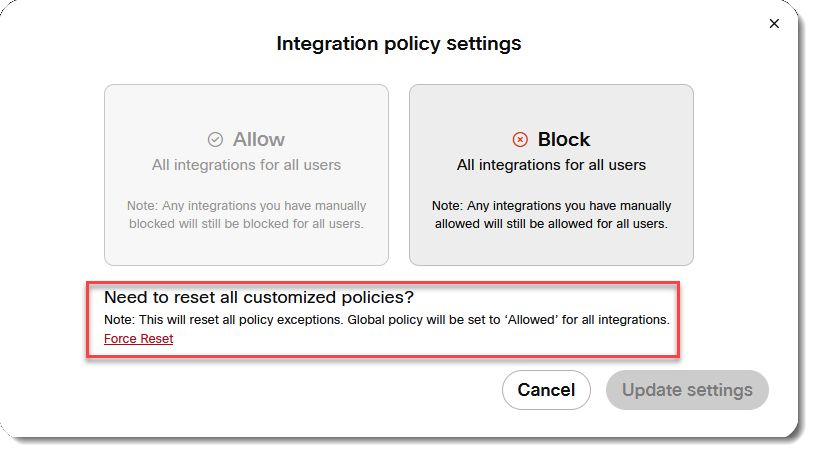
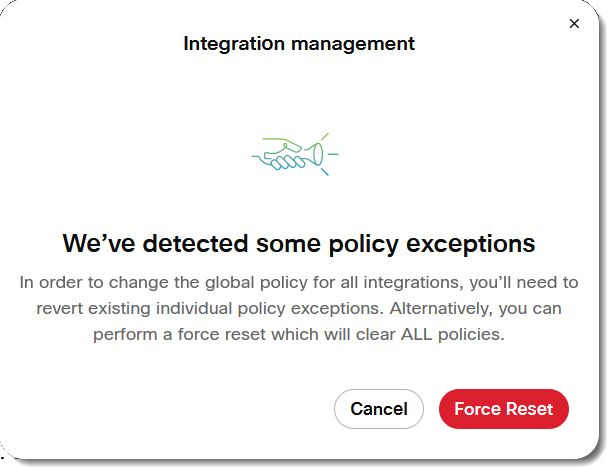
- ポリシー例外が適用されているインテグレーションがある場合は、
統合管理ダイアログが表示されます。 [強制リセット] をクリックします。
- 警告ダイアログが表示されます。 ポリシーをリセットしたいことが確実であれば、
強制リセットをクリックしてください。
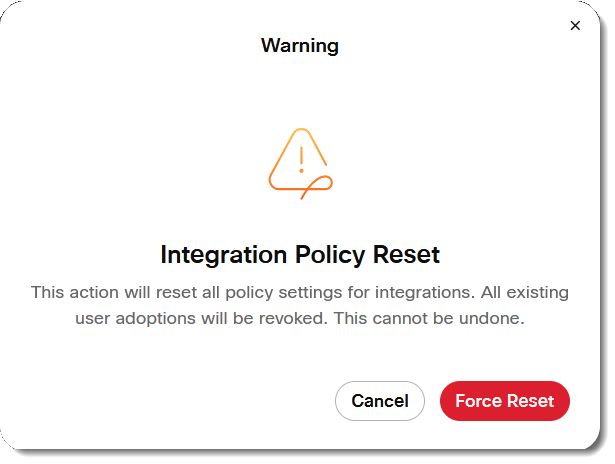 例外ポリシーはすべて削除され、自動的に復元することはできません。 代わりに、 管理者は組織の現在のビジネスとセキュリティのニーズに合わせてシステムを再構成する必要があります。
 - ポリシーがリセットされると、ポップアップ通知が表示されます。
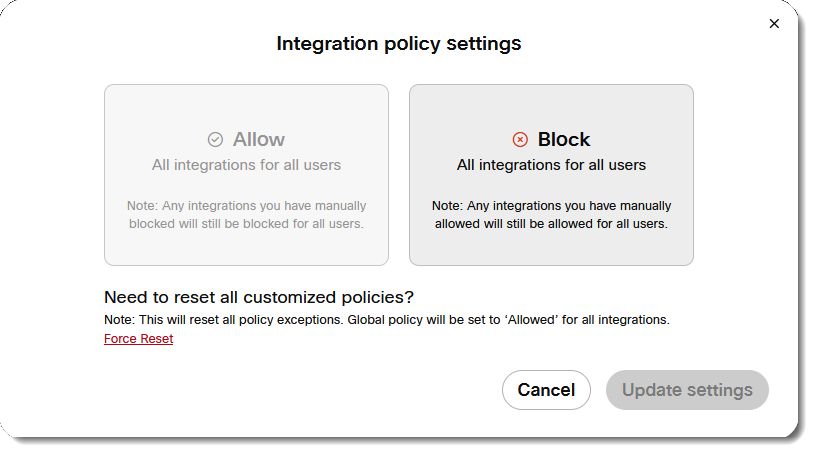
- 「管理」をクリックすると、すべてのユーザーの統合をブロックするか許可するかを再び選択できます。
Pro Packは、ユーザーのインテグレーションへのアクセスを管理するための高度な機能を提供します。 詳細については、コントロールハブのプロパックを参照してください。
| 1 |
Control Hub にサインインして、[ に移動します。 |
| 2 |
「管理」をクリックし、「許可」をクリックします。
|
採用ユーザー数と採用ユーザーリストは、 次の2つの異なる方法を使用しているため、異なる場合があります。
- 採用ユーザー数 — Webex Analyticsは、過去120時間のユーザーアクティビティを追跡して、 この相対的な指標を計算します。
- 採用ユーザーリスト —システムは、 現在アクティブなトークンを持っているユーザーのデータベースを直接検索してこのリストを生成します。
| 1 |
Control Hub にサインインして、[ に移動します。 |
| 2 |
リスト内のインテグレーションをクリックするか、特定のインテグレーションを検索してください。 「概要」ウィンドウで、をクリックします |
 そして、「
そして、「


