
Благодарим вас за обратную связь.
Настройка доступа пользователей к интеграциям в Control Hub
 Отправить обратную связь?
| 1 |
Войдите в Control Hub, затем выберите . |
| 2 |
Нажмите «Управление», затем нажмите «Разрешить», чтобы разрешить всем пользователям доступ ко всем интеграциям, или «Заблокировать», чтобы запретить всем пользователям доступ ко всем интеграциям. |
Если вы обнаружите, что некоторые из ваших пользователей имеют доступ к некоторым интеграциям Webex, а другие нет, вместо того чтобы изменять каждую интеграцию по отдельности, вы можете сбросить состояние всех интеграций за один шаг. После сброса вы сможете настроить доступ к отдельным интеграциям в каждом конкретном случае.
Чтобы выполнить полный сброс политик для всех интеграций Webex, выполните следующие действия:
- Войдите в Control Hub.
- Если вы управляете несколькими партнерами, выберите свою организацию из выпадающего списка; в противном случае перейдите к следующему шагу.

- Нажмите «Управление».
- Если у вас нет исключений из политик, вы увидите диалоговое окно «Политика интеграции», но вы все равно можете нажать ссылку «Принудительный сброс», чтобы сбросить настроенные политики.
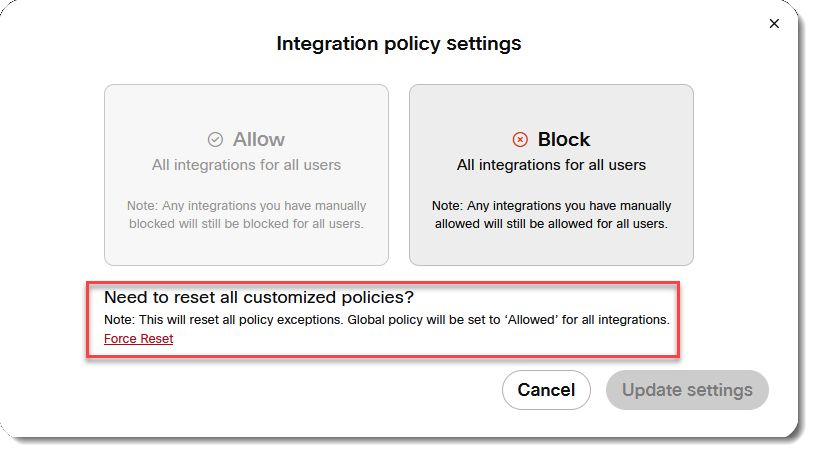
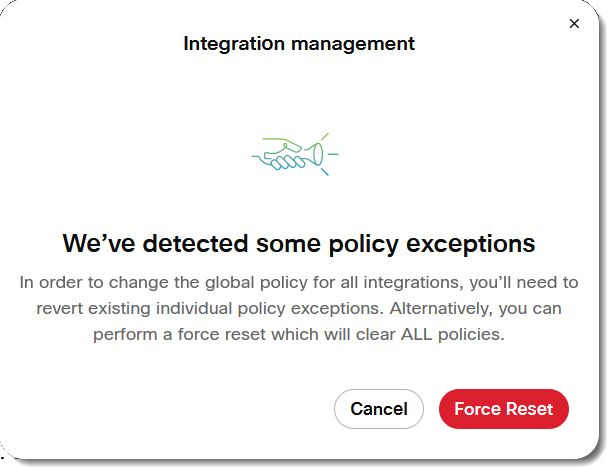
- Если в какой-либо из ваших интеграций применены исключения из политик, вы увидите диалоговое окно
управления интеграцией. Нажмите кнопку Принудительный сброс.
- Появится диалоговое окно с предупреждением. Если вы уверены, что хотите сбросить политики, нажмите «Принудительный
сброс».
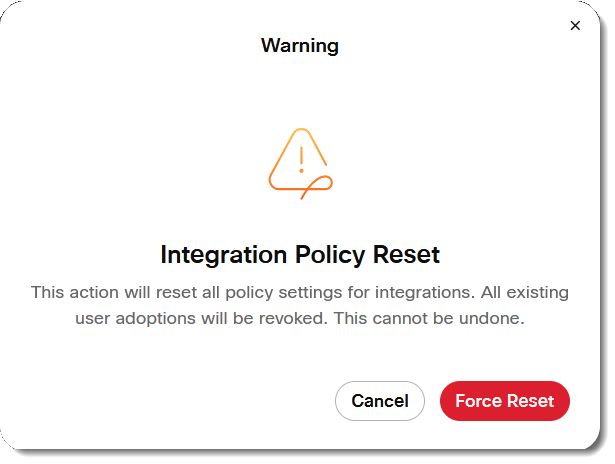 Все политики исключений удалены и не могут быть восстановлены автоматически. Вместо этого администратору придется перенастроить систему в соответствии с текущими потребностями организации в сфере бизнеса и безопасности.
 - Как только политики будут изменены, вы увидите всплывающее уведомление.
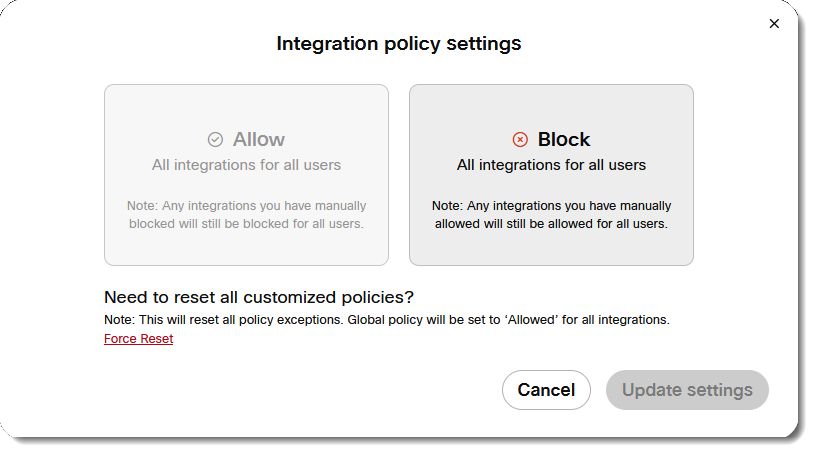
- Нажмите «Управление», и вы снова сможете заблокировать или разрешить интеграцию для всех пользователей.
Pro Pack предоставляет расширенные функции для управления доступом пользователей к интеграциям. Дополнительные сведения см. в разделе Pro Pack для Control Hub.
| 1 |
Войдите в Control Hub, затем выберите . |
| 2 |
Нажмите «Управление», затем нажмите «Разрешить».
|
Количество принятых пользователей и список принятых пользователей могут отличаться, поскольку используются два разных метода:
- Количество принятых пользователей — Webex Analytics рассчитывает этот относительный показатель, отслеживая активность пользователей за последние 120 часов.
- Список принятых пользователей. Система создает этот список с помощью прямого поиска в базе данных пользователей, чьи токены активны в данный момент.
| 1 |
Войдите в Control Hub, затем выберите . |
| 2 |
Выберите интеграцию в списке или найдите нужную интеграцию. В окне «Обзор» нажмите |
 , затем выберите «


