
Hvala na povratnim informacijama.
Konfigurišite pristup korisnika integracijama u Control Hubu
 Povratne informacije?
| 1 |
Prijavite se u Control Hub, a zatim idite na U . |
| 2 |
Kliknite na Upravl janje, a zatim kliknite na dugme Dozvoli da biste svim korisnicima omogućili pristup svim integracijama ili Bloki raj da biste svim korisnicima blokirali pristup svim integracijama. |
Ako ustanovite da neki od vaših korisnika imaju pristup nekim Vebek integracijama, a drugi ne, umesto da menjaju svaku integraciju pojedinačno, možete da resetujete stanje svih vaših integracija u jednom koraku. Nakon resetovanja, možete prilagoditi pristup pojedinačnim integracijama od slučaja do slučaja.
Da biste izvršili hard reset smernica na svim vašim Vebek integracijama:
- Prijavite se u Control Hub.
- Ako upravljate više partnera, izaberite organizaciju sa padajuće liste; u suprotnom, pređite na sledeći korak.

- .
- Kliknite na Upravl janje.
- Ako nemate izuzetaka od pravila, videćete di jalog politike integr acije, ali i dalje možete da kliknete na vezu Pri silno reset ovanje da biste resetovali prilagođene smernice.
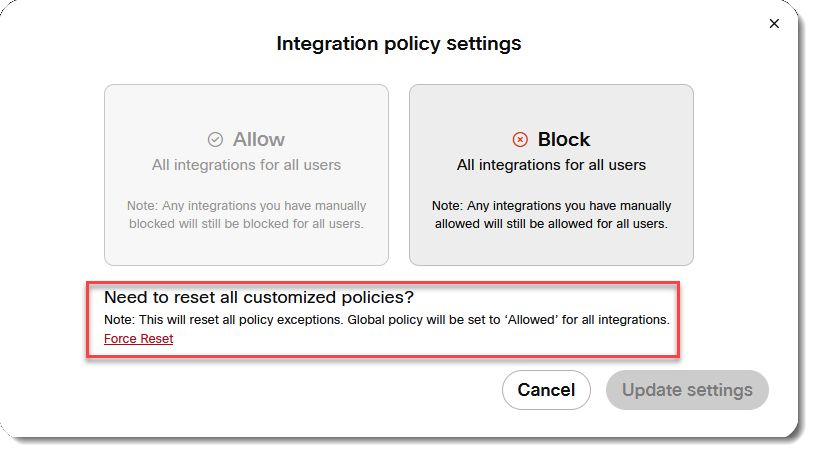
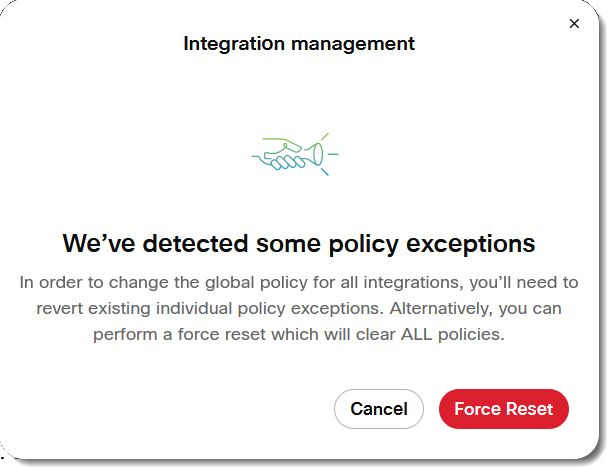
- Ako bilo koja od vaših integracija ima primenjene izuzetke smernica, videćete dijalog za
upravljanje integracijom. Kliknite na Pri silno resetovanje.
- Videćete dijalog u pozo renja. Ako ste sigurni da želite da resetujete smernice, kliknite na Pri
silno resetovanje.
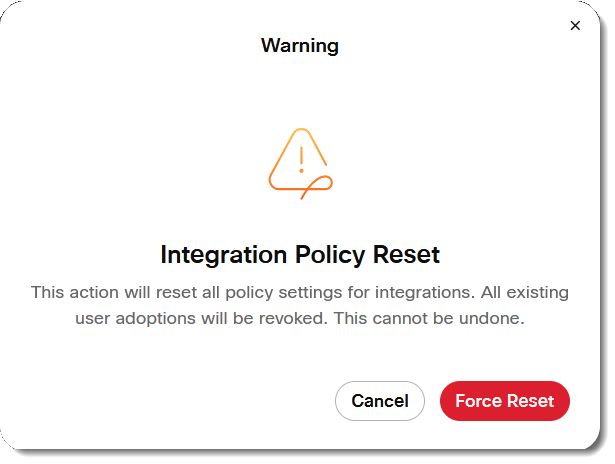 Sve smernice izuzetaka se bri šu i ne mogu se automatski vratiti. Umesto toga, administrator će morati da rekonfiguriše sistem u skladu sa trenutnim poslovnim i bezbednosnim potrebama organizacije.
 - Videćete iskačuće obaveštenje kada se pravila resetuju.
- Kliknite na Upravl janje i ponovo možete da izaberete da blokirate ili dozvolite integracije za sve korisnike.
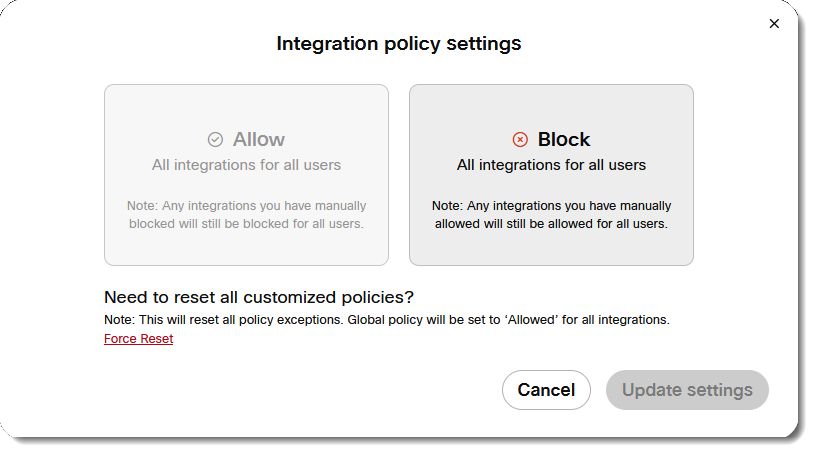
Pro Pack pruža naprednu funkcionalnost za upravljanje pristupom integracijama za korisnike. Za više informacija pogledajte Pro Pack za Control Hub.
| 1 |
Prijavite se u Control Hub, a zatim idite na U . |
| 2 |
Kliknite na U pravljanje, a zatim kliknite na dugme Doz voli.
|
Usvojeni broj korisnika i usvojena lista korisnika mogu se razlikovati jer koriste sledeće dve različite metode:
- Usvojeni broj korisnika — Vebek analitika izračunava ovu relativnu metriku praćenjem aktivnosti korisnika u poslednjih 120 sati.
- Usvojena lista korisnika —Sistem generiše ovu listu koristeći direktno pretraživanje baze podataka za korisnike sa trenutno aktivnim tokenima.
| 1 |
Prijavite se u Control Hub, a zatim idite na U . |
| 2 |
Kliknite na integraciju na listi ili potražite određenu integraciju. U prozoru Pregled kliknite |
 , a zatim izaberite


