2026. október 22. | 1163 megtekintés | 0 személy érezte ezt hasznosnak
Váltsa át a hangját Webex Meetings vagy Webex Webinars alatt
Visszajelzés?
Megváltoztathatja hangkapcsolatát értekezlet vagy webinárium során, függetlenül attól, hogy eredetileg hogyan csatlakozott. Ha el kell lépnie egy értekezlettől a számítógépen, átkapcsolhatja a hangot a mobiltelefon hívásához.
Kattintson a Hangbeállítások elemre > Hangváltás. Válassza ki a használni kívánt opciót.
Ha szeretné, kattintson a További lehetőségek gombra > Hangváltás.
Az értekezlettől, a webináriumtól vagy az esemény típusától függően előfordulhat, hogy nem minden lehetőség látható. Ha például a házigazda az értekezlet ütemezésekor a VoIP-használat csak a hangkapcsolat típusához választotta, akkor a számítógépet csak hanghoz használhatja.
Számítógépes hang használata — Kattintson a Switch gombra a hang csatlakoztatásához a számítógéppel. Ez az opció a legmagasabb hangminőséget biztosítja a legerősebb találkozási élmény érdekében.
Hívjon a következő telefonszá mon: Adjon meg egy telefonszámot, majd kattintson a Vál tás gom bra, hogy az értekezlet, a webinárium vagy az esemény felhívja Önt. A telefonhoz való csatlakozás lehetővé teszi a mozgást, miközben továbbra is részt vehet a beszélgetésekben.
Bejelentkezés — Kattintson a Nézet gombra a telefonszám és a hozzáférési kód megtekintéséhez a telefon hangjának csatlakoztatásához. Jegyezze fel a hozzáférési kódot vagy az értekezlet számát és a résztvevő azonosítóját. Ezeket a számokat meg kell adnia az értekezlethez való csatlakozáshoz.
Válassza ki az értekezlethez való csatlakozáshoz elérhető számok egyikét, és amikor a rendszer kéri, írja be a hozzáférési kódot vagy az értekezlet számát és a résztvevő azonosítóját. Ha nem rendelkezik résztvevői azonosítóval, nyomja meg a # gombot, hogy várjon az előcsarnokban, amíg valaki az értekezleten nem enged be.
A résztvevő azonosítója összekapcsolja az értekezleten szereplő nevét a hanghoz. Ha nem adja meg a résztvevői azonosítóját, a hangkapcsolat behívó felhasználóként jelenik meg a résztvevők listáján, elkülönítve a nevétől, és nem tudja irányítani a hangot az alkalmazásból.
1
Koppintson a További lehetőségek elemre > Hangkapcsolat módosítása.
2
Koppintson a használni kívánt hangbeállításra:
Használja az Internet a hangzást — Használja a telefont fülhallgatóval vagy kihangosítóval.
Hívj engem — Írja be vagy válassza ki azt a számot, amelyre az értekezletet, webináriumot vagy eseményt szeretne hívni.
Bejelentkez és — Hívjon be a telefonjáról. A globális behívószámok listája érhető el, miután csatlakozott az értekezlethez. Jegyezze fel a hozzáférési kódot vagy az értekezlet számát és a résztvevő azonosítóját. Ezeket a számokat meg kell adnia az értekezletbe való csatlakozáshoz.
Válassza ki az értekezlethez való csatlakozáshoz elérhető számok egyikét, és amikor a rendszer kéri, írja be a hozzáférési kódot vagy az értekezlet számát és a résztvevő azonosítóját. Ha nem rendelkezik résztvevői azonosítóval, nyomja meg a # gombot, hogy várjon az előcsarnokban, amíg valaki az értekezleten nem enged be.
A résztvevő azonosítója összekapcsolja az értekezleten szereplő nevét a hanghoz. Ha nem adja meg a résztvevői azonosítóját, a hangkapcsolat behívó felhasználóként jelenik meg a Résztvevők listában, a nevétől elkülönítve, és nem tudja irányítani a hangot az alkalmazásból.
Ne csatlakoztassa a han got — A telefonon keresztül nem fog hangot hallani. Használja ezt a beállítást, ha a tárgyalóteremben tartózkodik, de telefonjával szeretné megosztani az értekezlet tartalmát.

 Visszajelzés?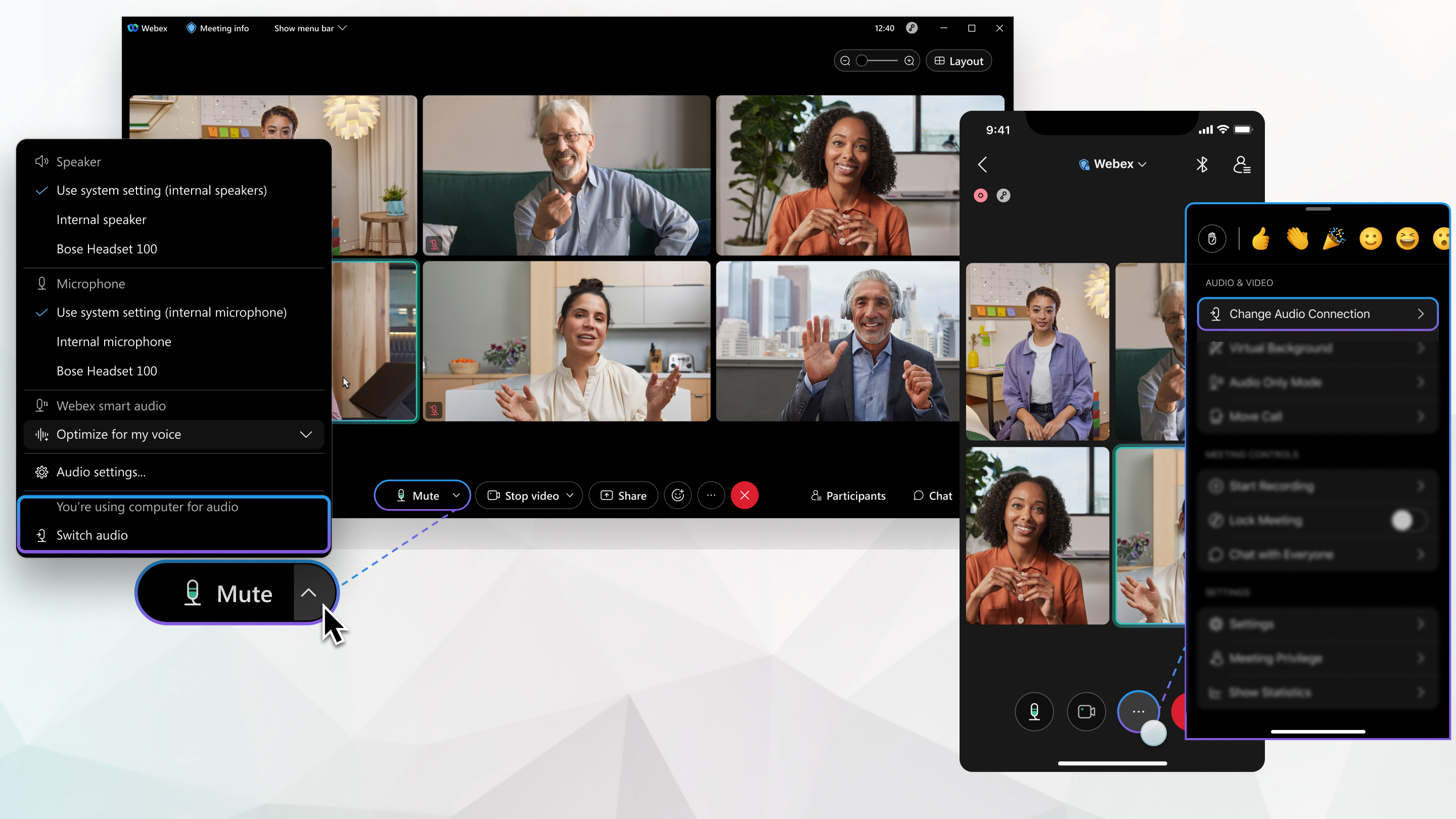


 >
> 


