Web seminerleri sırasında Webex Meetings, web seminerleri Webex (klasik) sırasında Webex Events değiştirme

list-menuGeri Bildirim?
İlk olarak nasıl katıldığınıza bakılmaksızın toplantı, web toplantısı veya etkinlik sırasında ses bağlantınızı değiştirebilirsiniz. Bilgisayarınızda bir toplantıdan uzak olmak zorundasanız, mobil telefonunuzu aramak için sese geçebilirsiniz.

Ses ayarlarınızı yapabilirsiniz.

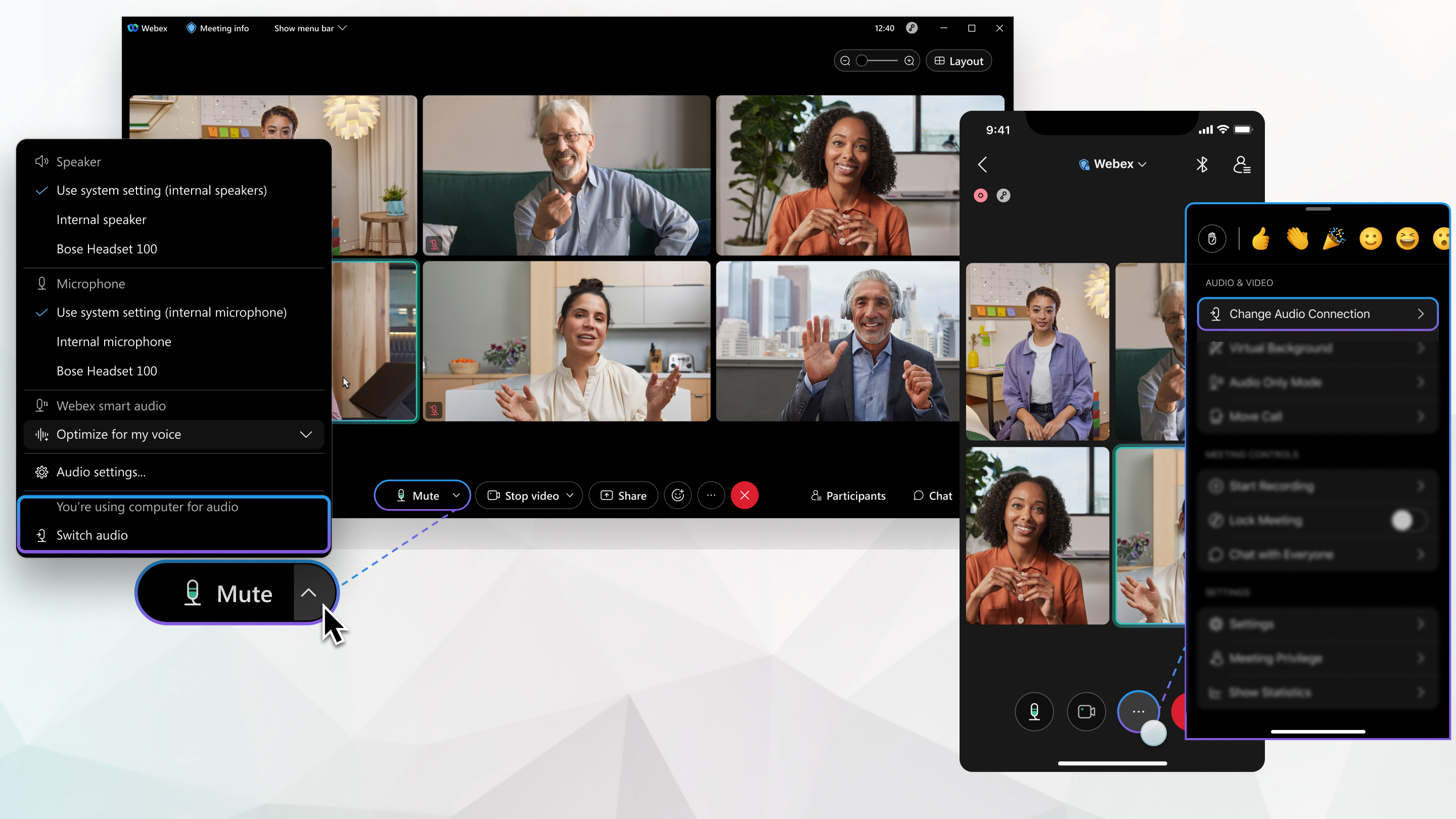
Ses seçenekleri Kullanıcı, daha fazla ses seçeneğine erişmek için Sessiz düğmesinin açılır menüsüyle etkileşim kuruyor. seçeneğine tıklayın. > Sesi değiştir. Kullanmak istediğiniz seçeneği belirleyin.

İsterseniz Daha fazla seçenek Daha Fazla Seçenek düğmesi seçeneğine tıklayın. > Sesi değiştir.

Toplantı, web tarayıcısı veya etkinlik türünüzebağlı olarak, her seçeneği göreyemebilirsiniz. Örneğin, toplantıyı planlarken ev sahibi ses bağlantı türü olarak Yalnızca VoIP kullan seçeneğini belirlediyse, yalnızca bilgisayarınızı ses için kullanabilirsiniz.

  • Bilgisayar sesini kullan—Bilgisayarınızı kullanarak ses bağlantısı kurmak için Geçiş öğesine tıklayın. Bu seçenek, size en sağlam toplantı deneyimi için en yüksek ses kalitesini sağlar.
  • Beninumaralı telefondan arayın — Bir telefon numarası girin ve düğmesine tıklayın. Toplantının, web seminerinin veya etkinliğin sizi aramasını sağlamak için seçeneğini değiştirin. Telefonunuza bağlanmanız, tartışmalara katılmaya devam ederken hareket etmenizi mümkün olur.
  • Arayın—Telefonunuzda ses bağlantısı kurmak için bir telefon numarası ve erişim kodu görmek için Görüntüle seçeneğine tıklayın. Erişim kodunu veya toplantı kimliğini toplantı numarası katılımcı kimliğini notun. Toplantıya katılmak için bu numaraları girmeniz gerekiyor.

    Toplantıya katılmak için kullanılabilir numaralardan birini seçin ve istendiğinde erişim kodunu veya toplantı numarasını ve katılımcı kimliğini girin. Katılımcı kimliğiniz yoksa toplantıdan birisi sizi kabul edene kadar lobide beklemek için # tuşuna basın.

    Katılımcı kimliğiniz, toplantıdaki adını sesinize bağlar. Katılımcı kimliğinizi girmezseniz, ses bağlantınız katılımcı listesinde adınızdan ayrı olarak arayan kullanıcı olarak görünür ve uygulamadan sesi kontrol edemezsiniz.

1

Diğer seçenekler düğmesine Diğer seçenekler dokunarak > bağlantısını değiştir'edokunun.

2

Kullanmak istediğiniz ses seçeneğine dokunun:

  • İnterneti Ses İçin Kullanın— Telefonunuzu kulaklıkla veya hoparlör modunda kullanın.
  • Beni Ara— Toplantının, web seminerinin veya etkinliğin aramasını istediğiniz numarayı girin veya seçin.
  • Arayarak Katılın—Telefonunuzdan arayın. Toplantıya katıldıktan sonra küresel gelen çağrı numaralarının bir listesi mevcut. Erişim kodunu veya toplantı kimliğini toplantı numarası katılımcı kimliğini notun. Toplantıya katılmak için bu numaraları girmeniz gerekir.

    Toplantıya katılmak için kullanılabilir numaralardan birini seçin ve istendiğinde erişim kodunu veya toplantı numarasını ve katılımcı kimliğini girin. Katılımcı kimliğiniz yoksa toplantıdan birisi izin katılana kadar lobide beklemek için # tuşuna basın.

    Katılımcı kimliğiniz, toplantıdaki adını sesinize bağlar. Katılımcı kimliğinizi girmezseniz, ses bağlantınız Katılımcı listesinde gelen çağrı kullanıcısı olarak görünür; adınızdan ayrı olarak görünür ve sesi uygulamadan kontrol edemezsiniz.

  • Ses Bağlantısı Kurmayın—Telefonunuzdan hiçbir ses duymayacaksınız. Toplantıda olduğunuz, ancak toplantıda içerik toplantı odası telefonunuzu kullanmak istiyorsanız bu seçeneği kullanın.

Bu makale yararlı oldu mu?