在网络研讨会、网络Webex Meetings或Webex期间Webex Events音频(经典)

list-menu反馈?
您可以在会议、网络研讨会或活动期间更改音频连接,无论您最初以何种方式加入。如果您必须离开计算机上的会议,您可以切换音频以呼叫手机。
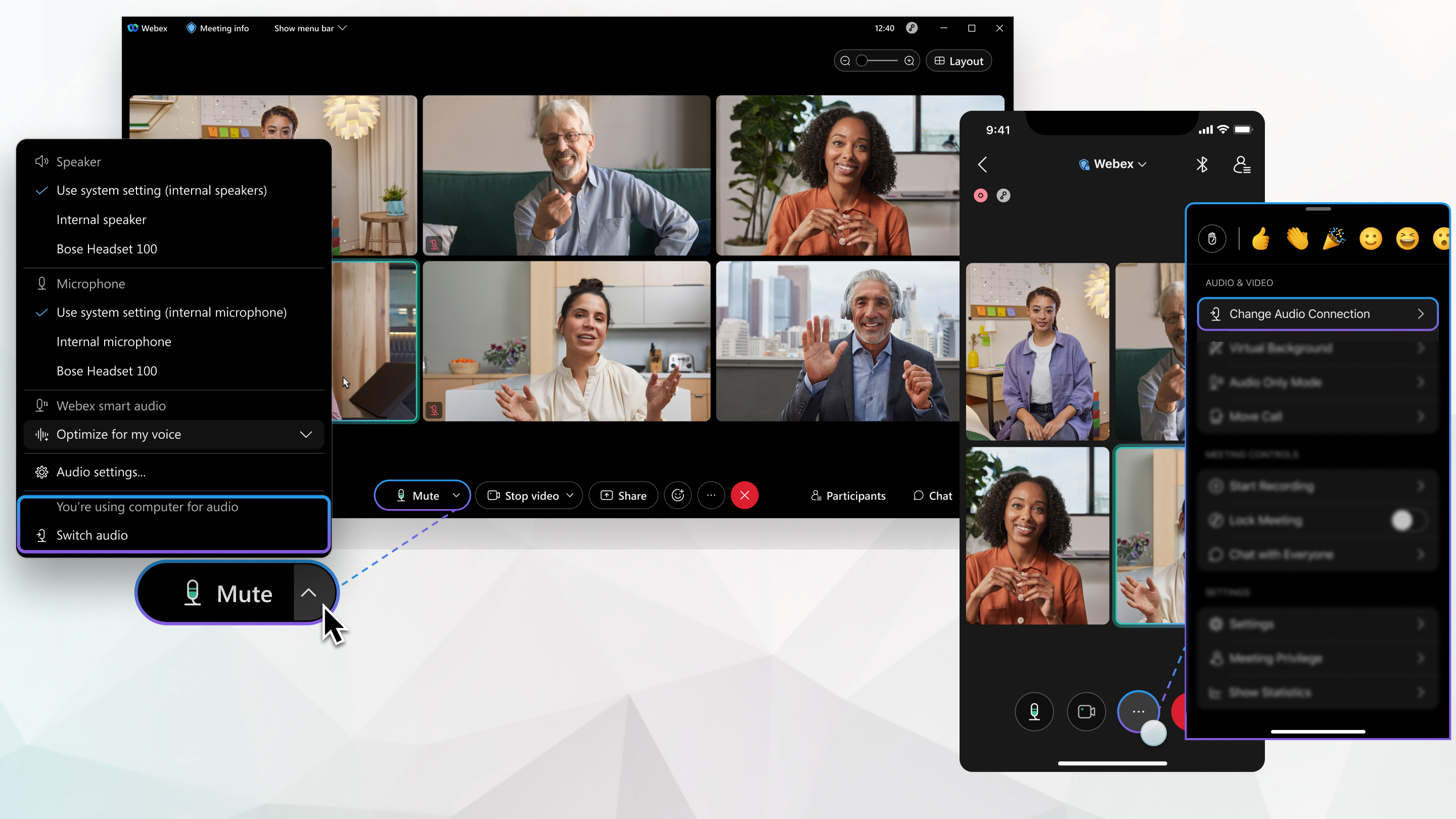
您可以设置音频设置。

点击 音频选项 用户与“静音”按钮下拉菜单交互,以访问更多音频选项 > 切换音频。选择希望使用的选项。

如果您愿意,请点击 更多选项 更多选项按钮 > 切换音频

根据您的会议、网络 研讨会或活动类型,您可能看不到每个选项。例如,如果主持人安排会议时选择 “仅使用 VoIP ”作为音频连接类型,则您只能使用您的计算机进行音频连接。

  • 使用电脑音频—单击 切换 以使用电脑连接音频。该选项为您提供最高品质音频,让您获得最可靠的会议体验。
  • 拨打联系我 — 输入电话号码并点击 切换 让会议、网络研讨会或活动给您打电话。通过电话连接,您可以在参与讨论的同时自由移动。
  • 拨入—点击 查看 查看电话号码和接入码,即可在手机上连接音频。记下访问码或者会议号以及与会者标识。您需要输入这些号码才能加入会议。

    选择一个可用号码加入会议,当出现提示时,输入访问码或者会议号以及与会者标识。如果您没有与会者标识,请按 # 在等候区中等候,直到会议中有人允许您进入为止。

    在会议中,与会者标识可将姓名与音频进行连接。如果您不输入与会者 ID,您的音频连接将在参与者列表中显示为拨入用户,与您的姓名分开,并且您无法通过应用程序控制音频。

1

点击 更多选项 更多选项 > 更改音频连接

2

点击您要使用的音频选项:

  • 使用互联网进行音频通话— 使用耳机或扬声器拨打电话。
  • 给我打电话— 输入或选择您希望会议、网络研讨会或活动拨打的号码。
  • 拨入— 通过电话拨入。在加入会议后,可使用全球呼入号码列表。记下访问码或者会议号以及与会者标识。您必须输入这些号码才能加入会议。

    选择一个可用号码加入会议,当出现提示时,输入访问码或者会议号以及与会者标识。如果您没有与会者标识,请按 # 在等候区中等候,直到会议中有人允许您进入为止。

    在会议中,与会者标识可将姓名与音频进行连接。如果不输入与会者标识,音频连接将以呼入用户的身份(与您的姓名分开)出现在参加者列表中,并且无法从应用程序控制音频。

  • 不要连接音频— 您将无法通过手机听到任何音频。如果您在会议室中,但希望使用您的电话共享会议内容,请使用此选项。

这篇文章对您有帮助吗?
这篇文章对您有帮助吗?
