
Köszönjük visszajelzését.
Válassza ki az alapértelmezett képernyőelrendezést a Webex Meetings és az Események felvételeihez
 Visszajelzés?
Ez a funkció a felhőben rögz ített videóközpontú hálózati alapú MP4-felvétel ek esetén érhető el.
Ha az értekezlet vagy esemény során megosztott egy videofájlt a Fájl megosztása használatával, az MP4-felvétel nem kerül mentésre videóközpontú formátumban.
Ehhez a funkcióhoz a Cisco Webex videoplatform 2.0-s verziója szükséges. Ha meg szeretné tudni, hogy melyik verziót használja, olvassa el a Cisco Webex Meetings verziószámának keresése című témakört. Ez a funkció nem érhető el olyan értekezletek és események esetében, amelyeket helyben rögzítenek a házigazda számítógépén.
Amikor megváltoztatja az alapértelmezett képernyőelrendezést, az új alapértelmezett beállítás a továbbiakban készített felvételekre vonatkozik. Nem változtatja meg a meglévő felvételek elrendezését.
Alapértelmezés szerint a WBS40.9 és újabb webhelyek automatikusan használják a Rács nézetet, miközben nem osztanak meg tartalmat, és a Stage nézetet tartalom megosz tása közben. Ha korábban a felvételek alapértelmezett képernyőelrendezését fókuszált tartalomnézet re változtatta, akkor ez továbbra is az alapértelmezett.
Képernyőelrendezési beállítások, ha nem osztja meg a tartalmat
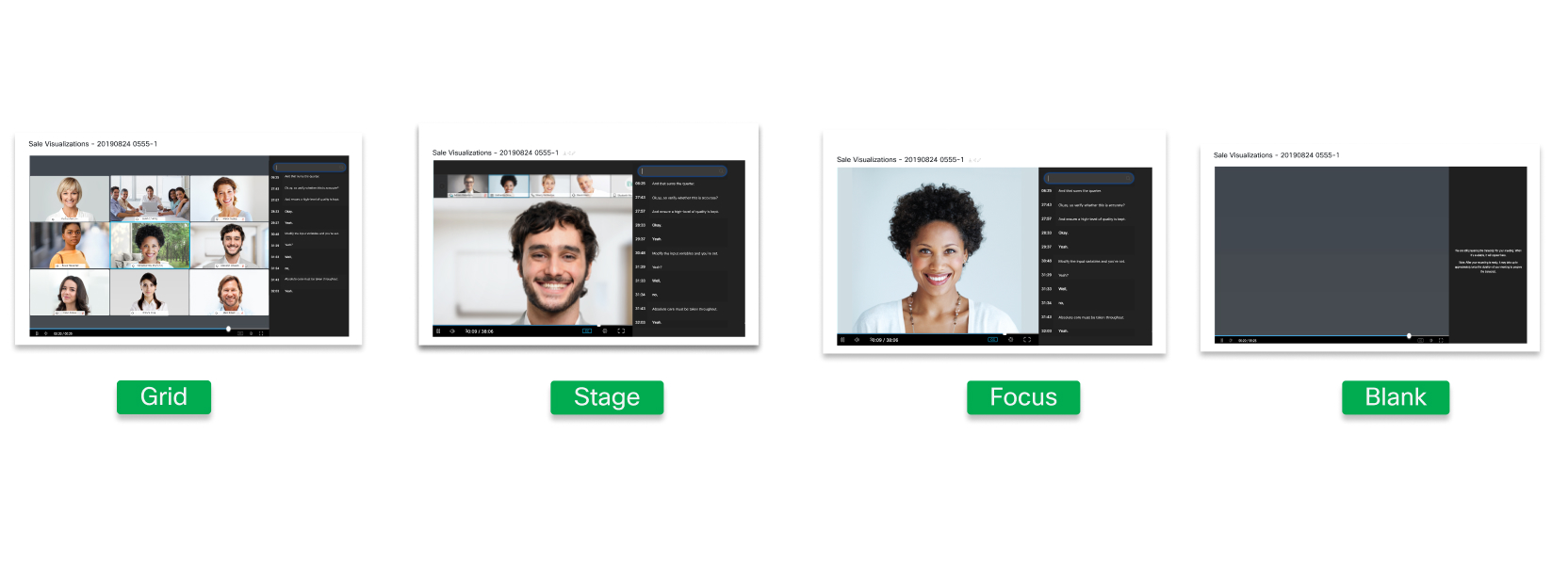
A rácsn ézet az aktív hangszórót és legfeljebb 24 másik résztvevőt jeleníti meg, ha senki sem oszt meg tartalmat.
A színpadnézet az aktív hangszórót jeleníti meg a képernyő fő részén, amikor senki sem oszt meg tartalmat. Az aktív hangszóró és legfeljebb 4 másik résztvevő videóbélyegképei jelennek meg a képernyő tetején. Ha a házigazda vagy társgazda szinkronizálja színpadát, és hozzáadja hozzá a résztvevőket, akkor csak az első résztvevő jelenik meg.
A fók usznézet az aktív hangszóróról készült videót jeleníti meg a képernyő fő részén, amikor senki sem oszt meg tartalmat. Ha a házigazda vagy társgazda szinkronizálja színpadát, és hozzáadja hozzá a résztvevőket, akkor csak az első résztvevő jelenik meg.
Az üres né zet üres képernyőt jelenít meg, ha nincs megosztott tartalom.
Képernyőelrendezési beállítások tartalom megosztásakor
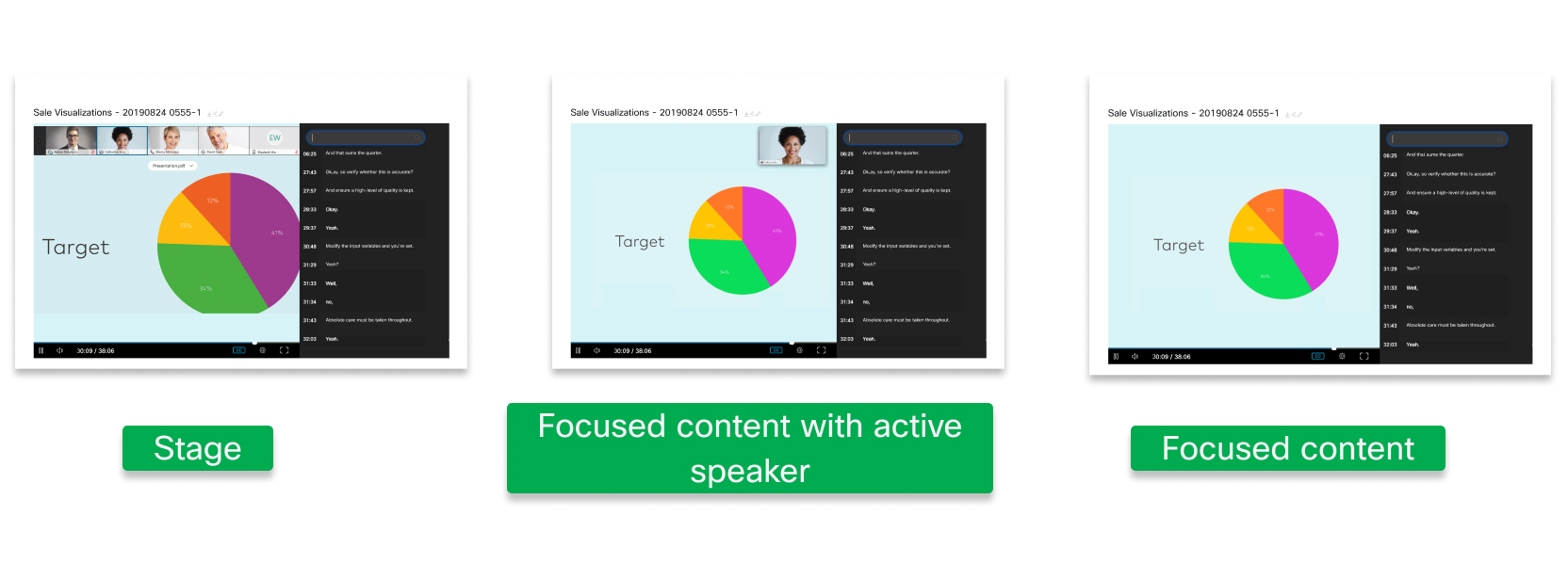
A színpadné zet megjeleníti a képernyő fő részén található tartalmat, a képernyő tetején pedig az aktív hangszóró és legfeljebb 4 másik résztvevő videó miniatűrései jelennek meg.
Az aktív hangszóróné zettel rendelkező fókuszált tartalom a képernyő fő részén található tartalmat, a jobb felső sarokban pedig az aktív hangszóró nagy miniatűrését mutatja. Ha a házigazda vagy társgazda szinkronizálja színpadát, és hozzáadja hozzá a résztvevőket, akkor csak az első résztvevő jelenik meg.
A fókuszált tartalomné zet csak a megosztott tartalmat jeleníti meg a képernyő fő részén. A résztvevő videója nincs rögzítve.
| 1 |
Jelentkezzen be a Control Hub alkalmazásba, és lépjen a Sz re. |
| 2 |
Kattintson a Web helyek elemre, válassza ki azt a Webex-webhelyet, amelyre módosítani szeretné a beállításokat, majd kattintson a Beállítások gombra. |
| 3 |
A Köz ös beállítások területen válassza a Hel ybeállítások lehetőséget, majd görgessen lefelé az Alap értelmezett felvételi elrendez és lehetőségre. |
| 4 |
Válassza ki az alapértelmezett nézet et: Amikor az értekezletnek van megosz tott tartal ma és Amikor az értekezlet nincs megosztott tartal ma. Az alapértelmezett felvételi elrendezést a WBS 41.5 és újabb alapértelmezett beállítássá tettük. Kor
ábbi verzióknál válassza az Alap értelmezett felvételi elrendez és lehetőséget, majd válassza ki
az alapértelmezett nézeteket.
|
| 5 |
Kattintson a Mentés gom bra. |
| 1 |
|
| 2 |
Görgessen le a következőhöz. Webhely beállítások |
| 3 |
Az Alap értelmezett videóközpontú felvétel terület en válassza ki az alapértelmezett nézetet a Tar talom megosztásakor és Ha nem osztja meg a tartal mat. 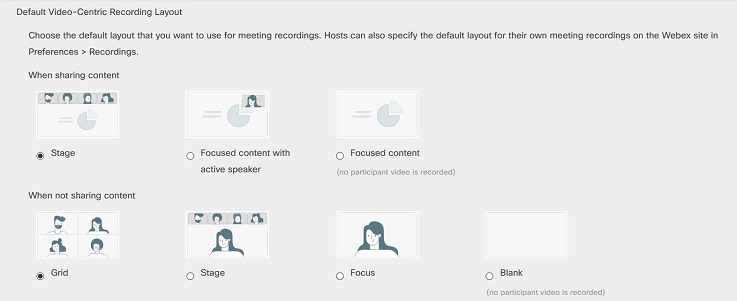
A videóközpontú felvételt a WBS 41.5 és újabb alapértelmezett beállítássá tettük. Korábbi verzióknál válassza a Videóközpontú felvétel engedélyezése lehetőséget, majd válassza ki az alapértelmezett nézeteket. |
| 4 |
Kattintson a frissítés gom bra. |


