
Dziękujemy za opinię.
Wybierz domyślny układ ekranu dla nagrań w Webex Meetings i wydarzeniach
 Opinia?
Ta funkcja jest dostępna dla wideo zorientowanych na sieć nagrań MP4, które są nagrywane w chmurze.
Jeśli podczas spotkania lub wydarzenia udostępniono plik wideo za pomocą Udostępnij plik, nagranie MP4 nie zostanie zapisane w formacie zorientowanym na wideo.
Ta funkcja wymaga platformy Cisco Webex wideo w wersji 2.0. Aby dowiedzieć się, której wersji używasz, zobacz Znajdź numer Webex Meetings wersji Cisco. Ta funkcja nie jest dostępna dla spotkań i wydarzeń, które są rejestrowane lokalnie na komputerze gospodarza.
Po zmianie domyślnego układu ekranu nowe ustawienie domyślne ma zastosowanie do nagrań wykonywanych w przyszłości. Nie zmienia układu istniejących nagrań.
Domyślnie witryny WBS40.9 i nowsze automatycznie używają widoku siatki podczas udostępniania zawartości oraz widoku stołu montażowego podczas udostępniania zawartości. Jeśli w przeszłości zmieniono domyślny układ ekranu dla nagrań na widok treści skoncent rowany, nadal jest to domyślny.
Opcje układu ekranu, gdy nie udostępniasz treści
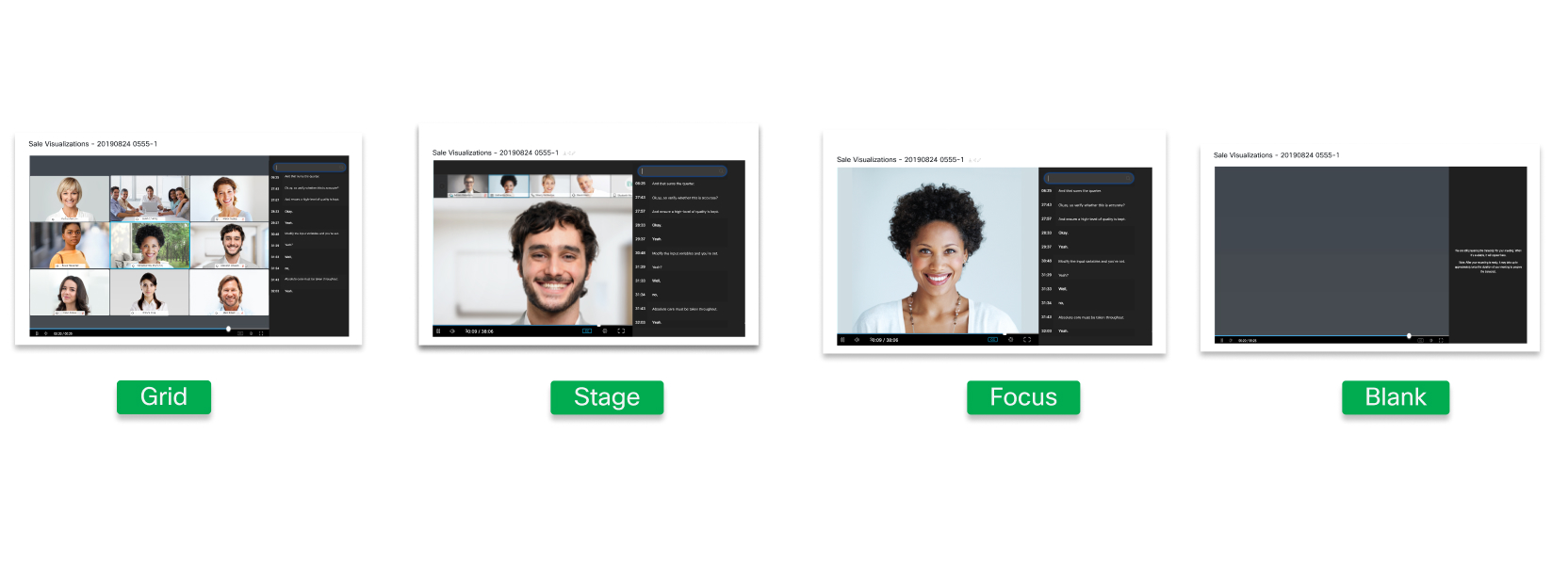
Widok siatki pokazuje aktywnego mówcę i maksymalnie 24 innych uczestników, gdy nikt nie udostępnia treści.
Widok scen iczny pokazuje aktywny głośnik w głównej części ekranu, gdy nikt nie udostępnia treści. Miniatury wideo aktywnego mówcy i maksymalnie 4 innych uczestników są wyświetlane u góry ekranu. Jeśli gospodarz lub współhost zsynchronizuje swój etap i doda do niego uczestników, pojawia się tylko pierwszy uczestnik.
Widok ostro ści pokazuje wideo aktywnego głośnika w głównej części ekranu, gdy nikt nie udostępnia treści. Jeśli gospodarz lub współhost zsynchronizuje swój etap i doda do niego uczestników, pojawia się tylko pierwszy uczestnik.
Pusty widok wyświetla pusty ekran, gdy żadna zawartość nie jest udostępniana.
Opcje układu ekranu podczas udostępniania treści
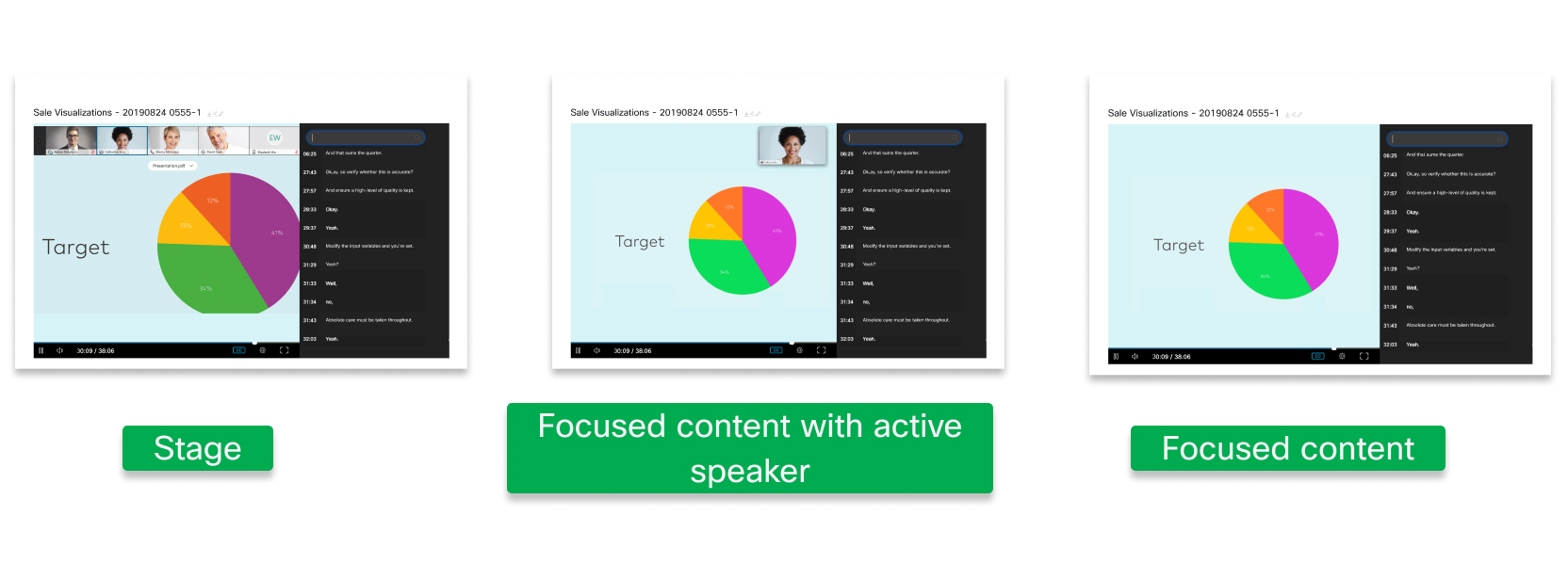
Widok scen iczny pokazuje zawartość w głównej części ekranu, a miniatury wideo aktywnego mówcy i maksymalnie 4 innych uczestników są wyświetlane u góry ekranu.
Skoncentrowana treść z aktywnym widokiem głośnika pokazuje zawartość w głównej części ekranu i dużą miniaturę aktywnego głośnika w prawym górnym rogu. Jeśli gospodarz lub współhost zsynchronizuje swój etap i doda do niego uczestników, pojawia się tylko pierwszy uczestnik.
Widok treści skoncent rowanych wyświetla tylko udostępnioną zawartość w głównej części ekranu. Film uczestnika nie jest nagrywany.
| 1 |
Zaloguj się do Control Hub i przejdź do opcji . |
| 2 |
Kliknij pozycję Wit ryny, wybierz witrynę Webex, dla której chcesz zmienić ustawienia, a następnie kliknij pozycję Ustawienia. |
| 3 |
W obszarze Ustawienia wspól ne wybierz Opcje witryny, a następnie przewiń w dół do opcji Domyślny układ nagrywania. |
| 4 |
Wybierz widok domyślny dla opcji Gdy spotkanie ma udostępnioną zawartość i Gdy spotkanie nie ma zawartości udostępnionej. Uczyniliśmy domyślny układ nagrywania jako domyślne ustawienie dla WBS 41.5 i nowszych. W przypadku
wcześniejszych wersji wybierz opcję Domyślny układ nagrywania, a następnie wybierz
domyślne widoki.
|
| 5 |
Kliknij przycisk Zapisz. |
| 1 |
|
| 2 |
Przewiń w dół do. Opcje witryny |
| 3 |
W obszarze Domyślne nagrywanie wideo wybierz domyślny widok dla opcji Podczas udostępniania zawartości i Kiedy nie udostępniasz zawartości. 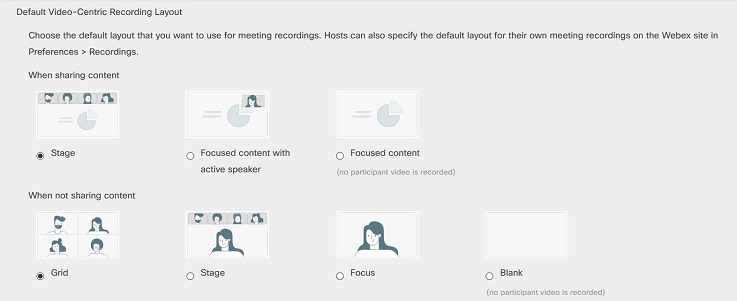
Uczyniliśmy nagrywanie wideo jako domyślne ustawienie dla WBS 41.5 i nowszych. W przypadku wcześniejszych wersji wybierz opcję Włącz nagrywanie wideo, a następnie wybierz domyślne widoki. |
| 4 |
Kliknij Aktualizuj. |


