
Ďakujeme za vašu spätnú väzbu.
Vyberte predvolené rozloženie obrazovky pre nahrávky v Webex Meetings a udalostiach
 Spätná väzba?
Táto funkcia je k dispozícii pre sie ťové záznamy MP4 zamerané na video, ktoré sa zaznamenávajú v cloude.
Ak ste počas schôdze alebo udalosti zdieľali video súbor pomocou Zdieľať súbor, záznam MP4 sa neuloží vo formáte zameranom na video.
Táto funkcia vyžaduje Cisco Webex video platformu verzie 2.0. Ak chcete zistiť, ktorú verziu používate, pozrite si tému Ná jdenie čísla Webex Meetings verzie Cisco. Táto funkcia nie je k dispozícii pre schôdze a udalosti, ktoré sa zaznamenávajú lokálne v počítači hostiteľa.
Keď zmeníte predvolené rozloženie obrazovky, nové predvolené nastavenie sa vzťahuje na nahrávky, ktoré urobíte v budúcnosti. Nemení rozloženie existujúcich nahrávok.
V predvolenom nastavení stránky WBS40.9 a novšie stránky automaticky používajú zobrazenie mriež ky, keď nezdieľajú obsah, a zobrazenie St age pri zdieľaní obsahu. Ak ste v minulosti zmenili predvolené rozloženie obrazovky pre nahrávky na zobrazenie zameraného obsah u, toto je predvolené nastavenie.
Možnosti rozloženia obrazovky pri nezdieľaní obsahu
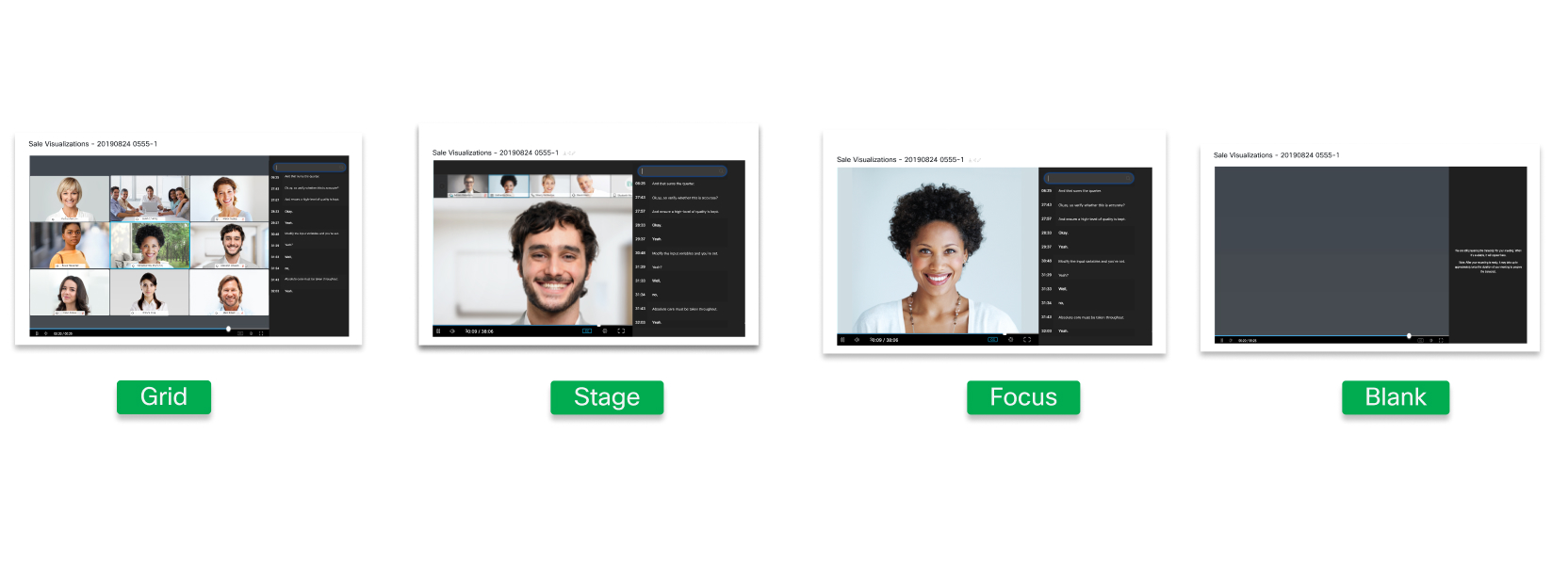
Z@@ obrazenie mriež ky zobrazuje aktívneho reproduktora a až 24 ďalších účastníkov, keď nikto nezdieľa obsah.
Zobrazenie javiska zobraz uje aktívny reproduktor v hlavnej časti obrazovky, keď nikto nezdieľa obsah. V hornej časti obrazovky sa zobrazia miniatúry videa aktívneho reproduktora a až 4 ďalších účastníkov. Ak hostiteľ alebo spoluhostiteľ synchronizuje svoju fázu a pridá k nej účastníkov, zobrazí sa iba prvý účastník.
Zobraz enie zaostrenia zobrazuje video aktívneho reproduktora v hlavnej časti obrazovky, keď nikto nezdieľa obsah. Ak hostiteľ alebo spoluhostiteľ synchronizuje svoju fázu a pridá k nej účastníkov, zobrazí sa iba prvý účastník.
Prázdne zobraz enie zobrazuje prázdnu obrazovku, keď nie je zdieľaný žiadny obsah.
Možnosti rozloženia obrazovky pri zdieľaní obsahu
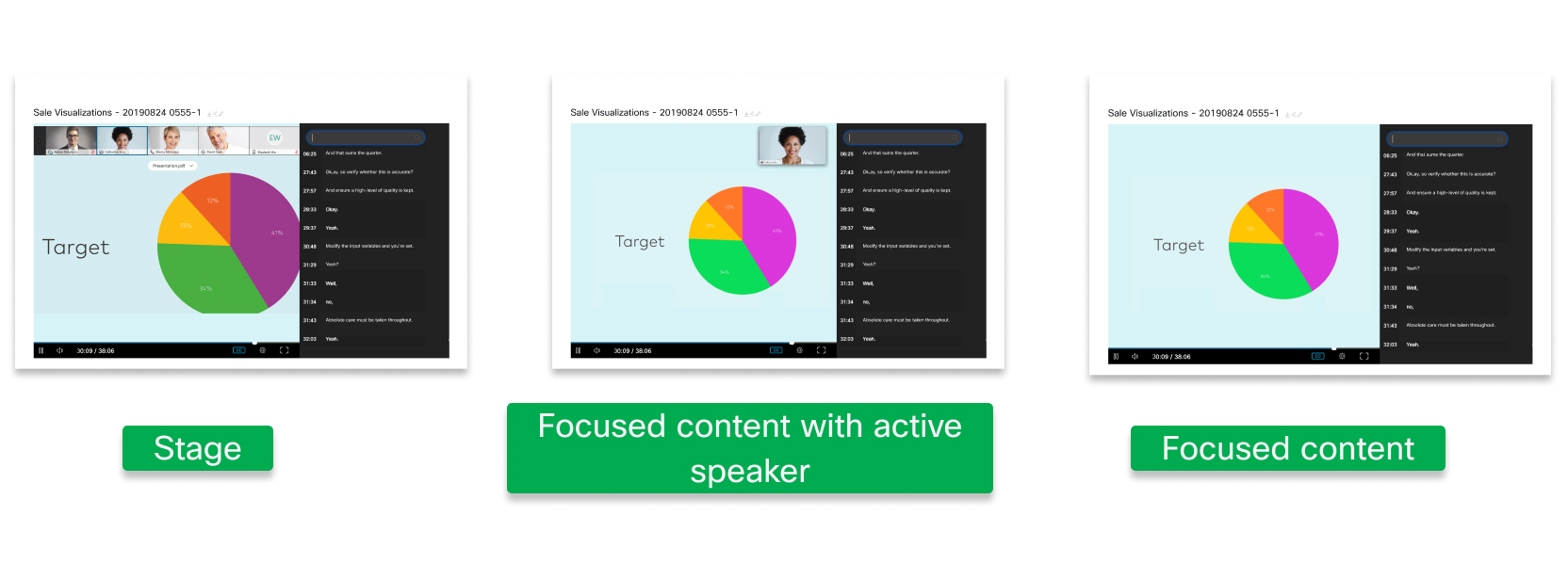
Zobrazenie javiska zobraz uje obsah v hlavnej časti obrazovky a v hornej časti obrazovky sa zobrazia miniatúry videa aktívneho reproduktora a až 4 ďalších účastníkov.
Zaostrený obsah s aktívnym zobrazením reprodu ktora zobrazuje obsah v hlavnej časti obrazovky a veľkú miniatúru aktívneho reproduktora v pravom hornom rohu. Ak hostiteľ alebo spoluhostiteľ synchronizuje svoju fázu a pridá k nej účastníkov, zobrazí sa iba prvý účastník.
Zamerané zobrazenie obsah u zobrazuje iba zdieľaný obsah v hlavnej časti obrazovky. Video účastníka nie je zaznamenané.
| 1 |
Prihláste sa do Control Hub a prejdite do časti . |
| 2 |
Kliknite na položku Lokality, vyberte lokalitu Webex, pre ktorú chcete zmeniť nastavenia, a potom kliknite na položku Nastavenia. |
| 3 |
V časti Bežné nastavenia vyberte polož ku Možnosti lok ality a potom prejdite nadol na možnosť Pred volené rozloženie nahrávania. |
| 4 |
Vyberte predvolené zobrazenie pre položky Keď schôdza má zdieľ aný obsah a Keď schôdza nemá zdieľaný obsah. Predvolené rozloženie nahrávania sme nastavili ako predvolené nastavenie pre WBS 41.5 a novšie. Pre star
šie verzie vyberte položku Predvolené rozloženie záznamu a potom vyberte
predvolené zobrazenia.
|
| 5 |
Kliknite na polož ku Uložiť. |
| 1 |
|
| 2 |
Prejdite nadol na. Možnosti lokality |
| 3 |
V časti Predvolené nahrávanie zamerané na video vyberte predvolené zobrazenie pre položky Pri zdieľaní obsah u a Keď nezdieľate obsah. 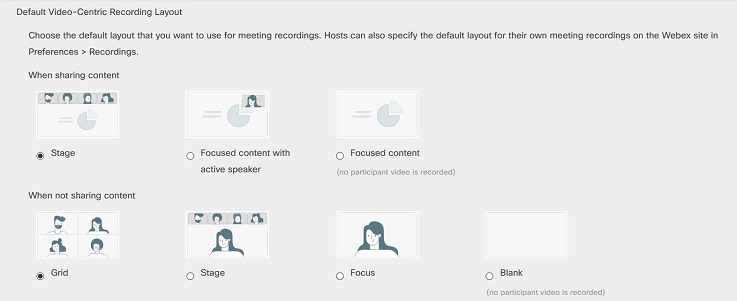
Nahrávanie zamerané na video sme urobili predvolené nastavenie pre WBS 41.5 a novšie. Pre staršie verzie vyberte položku Povoliť nahrávanie zamerané na video a potom vyberte predvolené zobrazenia. |
| 4 |
Kliknite na polož ku Aktualiz ovať. |


