
Köszönjük visszajelzését.
 Visszajelzés?
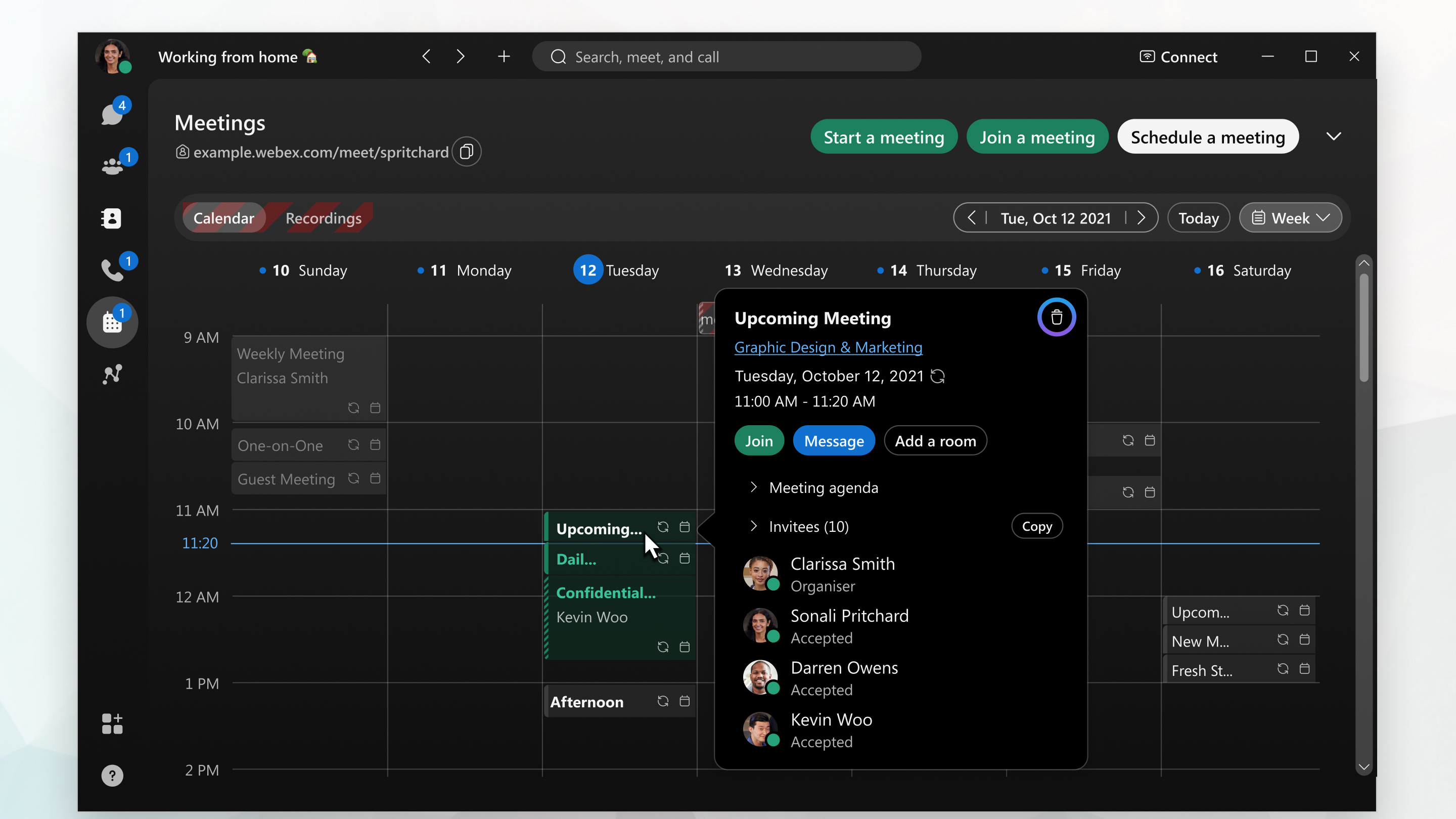
Ha nem ütemezte az értekezletet, de el szeretné távolítani azt a naptárából, utasítsa el az értekezletet. Kattintson vagy koppintson az értekezletre a naptárban, és válassza az Elutas ítás lehetőséget, vagy kattintson a jobb gombbal az érte kezlet re, Az alkalmazás e-mailt küld az értekezlet házigazdájának, értesítve őket arról, hogy elutasította az értekezletet.
Ha módosítani szeretné az értekezlet részleteit, például az időpontot, a dátumot vagy a meghívást, frissítse az értekezletet, a helyett, hogy törölné azt.
Ha az értekezletét több mint négy héttel előre ütemezik, az nem jelenik meg a Webex alkalmazásban, így ott nem tudja lemondni. Ha azonban a hibrid naptár engedélyezve van, és ezzel ütemezte az érte Microsoft Outlook kezletet, törölheti azt az Outlook programban.
| 1 |
Ugrás az értekez letekre |
| 2 |
Keresse meg az értekezletet a naptárában. |
| 3 |
Kattintson az értekezletre, majd a Tör lés gombra Kattintson duplán az értekezletre, kattintson a képernyő al ján található Értekezlet tör lése elemre, majd kattintson az OK gombra. Az alkalmazás értekezlet lemondási e-mailt küld a meghívottaknak, és eltávolítja az értekezletet mindenki naptárából. |
 .
.
| 1 |
Ugrás az értekez letekre |
| 2 |
Keresse meg az értekezletet a naptárában. |
| 3 |
Kattintson az értekezletre, majd a Tör lés gombra |
| 4 |
Válassza ki, hogy törölni kívánja-e egyetlen értekezletet a sorozatból vagy a teljes sorozatból, majd kattintson a Törlés gombra. Az alkalmazás értekezlet lemondási e-mailt küld a meghívottaknak, és eltávolítja az értekezletet mindenki naptárából. |
| 1 |
Ugrás az értekez letekre |
| 2 |
Keresse meg az értekezletet a naptárában. |
| 3 |
iPhone és iPad: Érintse meg az értekezletet, majd koppintson Android: Érintse meg az értekezletet, majd koppintson Az alkalmazás értekezlet törlését küld a résztvevőknek, és eltávolítja az értekezletet mindenki naptárából. |


